
Analyze Pointがライセンス許可されている場合は、複数の箇所で時間プロトコルや時間評価を利用することができます (時間評価レポート、ジョブ評価レポート、機械評価レポート等)。時間の種類の設定は、Analyze Pointで時間評価をする場合にのみ必要です。
時間評価に関しての詳細は時間評価を参照してください。
"時間の種類"タブには次の構成オプションがあります:
•新しい時間の種類を作成する
これは、事前に作業工程が作成され、これが既存の時間の種類に割り当てられない場合に必要です。
•作業工程を時間の種類に割り当てる
これは、事前に新しい作業工程が作成されている場合にのみ必要です。事前に設定された作業工程は、すでに時間の種類に割り当てられています。
•時間の種類の名前(名称)を変更する
一部の国では、時間の種類名称の変更が必要な場合があります。ドイツでは、事前に設定された名称を維持することを推奨します。これらは、連邦協会の印刷&メディアのガイドラインに基づいています。
これは、事前に作業工程が作成され、これが既存の時間の種類に割り当てられない場合に必要です。
新しい時間の種類の作成は次の手順で行います:
1."管理 > 装置設定 > 時間の種類"に切り替えます。
2."作成"をクリックします。
3."時間の種類"ダイアログが開きます。

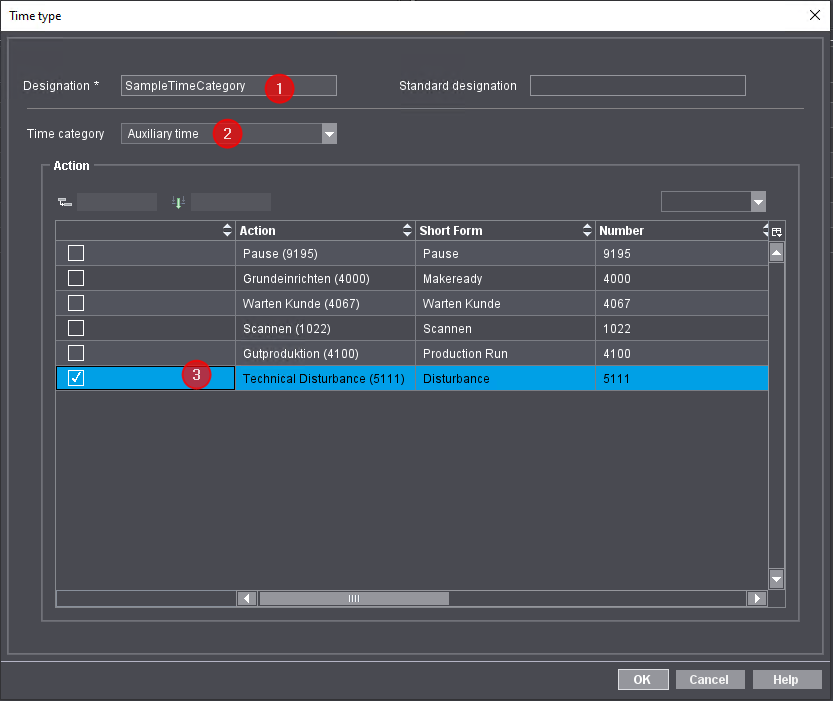
4.時間の種類の名称を入力します(1)。
この名称は、後でAnalyze Pointの時間評価に表示されます。
5.時間の種類を含む時間のカテゴリを選択します(2)。
6.[作業工程]リストで、時間の種類を割り当てる作業工程を有効にします。複数の作業工程を時間の種類に割り当てることもできます(3)。
7.入力を"OK"で確定します(5)。
ウィンドウが閉じ、新しい時間の種類と関連する作業工程が作成されます。
これは、事前に新しい作業工程が作成されている場合にのみ必要です。事前に設定された作業工程は、すでに時間の種類に割り当てられています。
作業工程を時間の種類に割り当てるには次の手順で行います:
1."管理 > 装置設定 > 時間の種類"に切り替えます。
2.作業工程を割り当てる時間の種類を選択します。
3."開く"をクリックします。
"時間の種類"ダイアログが開きます。
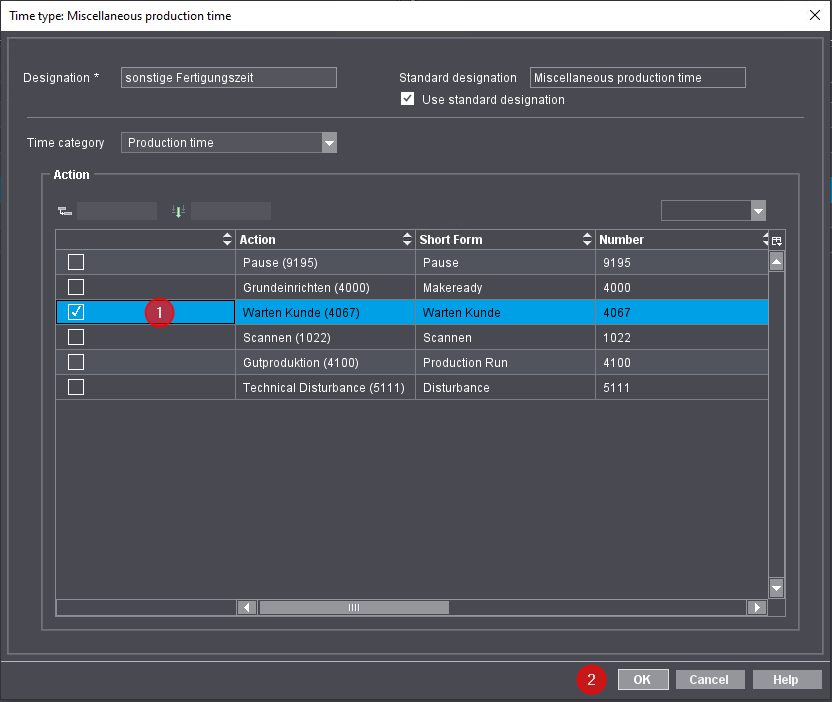
4.[作業工程]リストで、時間の種類に割り当てる1個または複数の作業工程を選択します(1)。
5.入力を"OK"で確定します(2)。
ウィンドウが閉じ、作業工程が時間の種類に割り当てられます。
時間の種類の名称は、Analyze Pointの時間評価に表示されます。一部の国では、事前に設定された時間の種類名称の変更が必要な場合があります。ドイツでは、標準名を維持することを推奨します。これらは、連邦協会の印刷&メディアのガイドラインに基づいています。
以下の手順で変更を行います:
1."管理 > 装置設定 > 時間の種類"に切り替えます。
2.名称を変更する時間の種類を選択します。
3."開く"をクリックします。
"時間の種類"ダイアログが開きます。
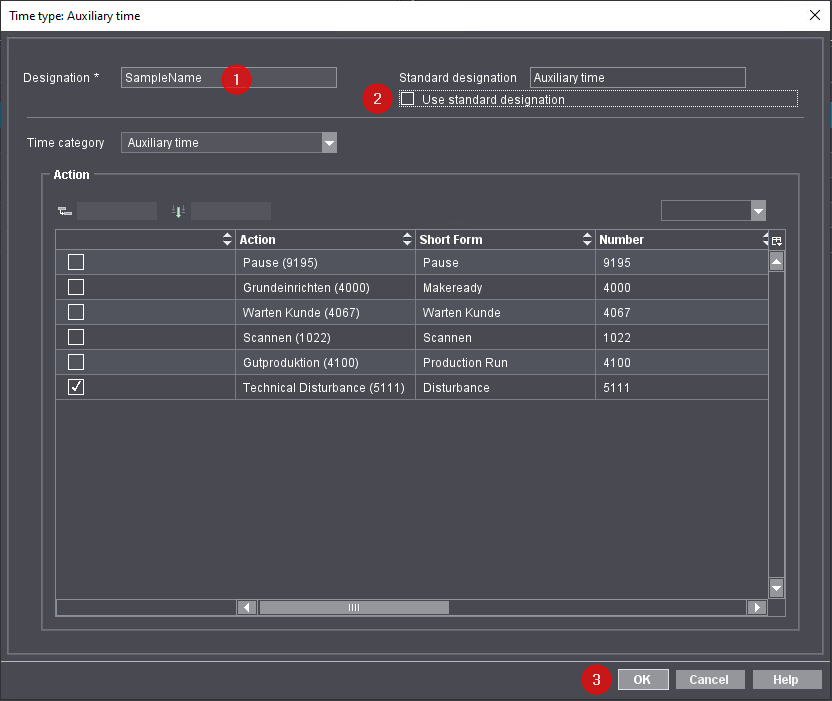
4.希望する名称を入力します(1)。
5."標準名を使用"オプションを無効化してください(2)。
その後、新しい名称が実際に使用されます。
6.入力を"OK"で確定します(3)。
ウィンドウが閉じ、変更がすぐに有効になります。
プライバシーポリシー | インプリント | Prinect Know How | Prinect Release Notes