
[管理>電子メール]で、顧客とのメール通信(プリンターであるあなたからプリントバイヤーである顧客への通信)で使用するすべてのメールテンプレートを管理します。
メールテンプレートはこのフォルダに保存されています:
「PTConfig\SysConfig\Resources\MessagesTextFiles」
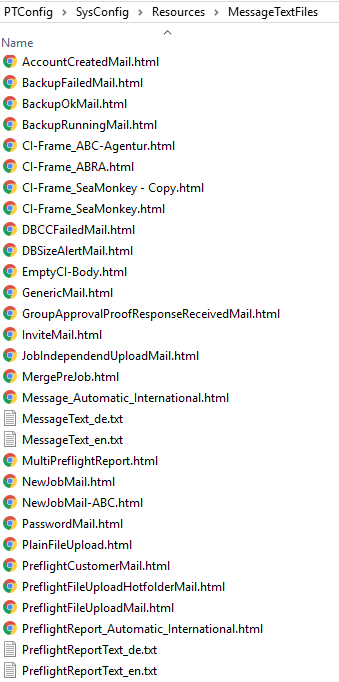
ここにあるメールテンプレートはすべて、デフォルト設定として使用できます。メールテンプレートは、必要に応じてデフォルト設定を上書きし、編集できます。上書き編集する前に、「ResourcesMessagesTextFiles」フォルダ全体をファイルシステム内の別の場所にコピーし、デフォルト設定をバックアップすることを推奨します。
メールテンプレートに変更を加える場合は、適切なエディタ(Notepad++など)を使用して、HTMLファイルを編集してください。
 注記: Notepad++などのテキストエディタでは、テンプレートをHTMLソースコードでしか編集できません。Adobe Dreamweaver等のプロ向けウェブエディタや、NVUエディタ等のフリーウェアHTMLエディタを使用すれば、テンプレートをWYSIWYGプレビューで編集できます。
注記: 共有フォルダ「PTConfig」は書込み保護されている場合があります。基本テンプレートを編集するためには、Windowsシステム内での管理者権限を持っているか、または編集を行うために書込み保護を解除する必要があります。セキュリティーも参照してください。
電子メールの構造はすべて同じです。各電子メールのベースとなるのが、ベーステンプレートです。デフォルトのベーステンプレートは「CI-Frame_SeaMonkey.html」です。デフォルトのベーステンプレートは変更できます。また、デフォルトのベーステンプレートをもとに独自のベーステンプレートを作成し、別名で保存することも可能です。[設定>ベーステンプレートを選択]で、使用する既存のベーステンプレートを選択します。ここにデフォルトのベーステンプレート「CI-Frame_SeaMonkey.html」があります。
メールでは、選択したベーステンプレートと、挿入用メールテンプレートと呼ばれる別のメールテンプレートが組み合わされます。この挿入用メールテンプレートが、テキストモジュールとしてベーステンプレートに挿入されます。上図に示される「NewJobMail.html」や「PreflightCustomerMail.html」が、挿入用メールテンプレートです。メールのタイプごとに、ベーステンプレートと、メールタイプに適合する挿入用メールテンプレートが組み合わされます。例えば新規ジョブが作成されると、内部のスタッフは、ベーステンプレートと「NewJobMail.html」が組み合わされた通知メールを受け取ります。アップロード時にプリフライトが作成された場合、スタッフは、ベーステンプレートと「PreflightCustomerMail.html」が組み合わされたメールを受け取ります。
このように、すべての電子メールには、共通部分であるベーステンプレートと、メールタイプによって異なる挿入用メールテンプレートが含まれます。
プリントバイヤー宛のメール送信で重要なメールタイプおよびメールテンプレートは、こちらを参照してください:プリントバイヤー宛のメール送信で使用するメールタイプおよび挿入用メールテンプレートのリスト。
ベーステンプレート「CI-Frame_SeaMonkey.html」
ベーステンプレートのヘッダーには、印刷会社の所在地とロゴ(あれば)が含まれます。真ん中には、挿入用メールテンプレートのテキストモジュールのためのプレースホルダがあります。フッターのダミーテキストは、独自のテキストに置き換えられます。
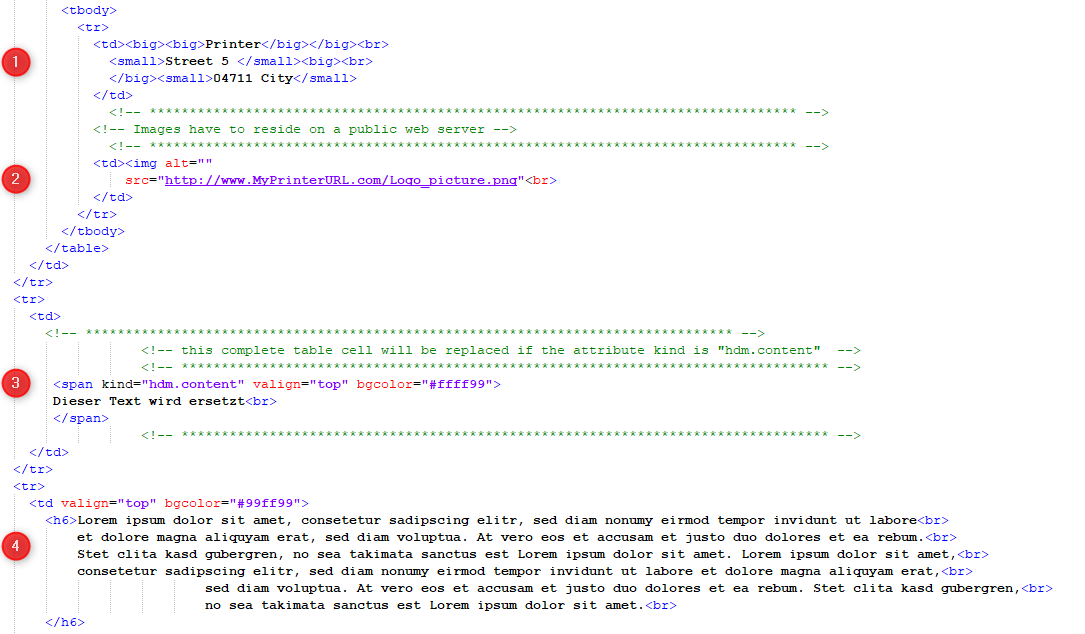
重要なHTMLコードの一部を下図に示します。
•(1)印刷会社の所在地のダミーテキストがブラックで示されます:
Printer
Street 5
04711 City
このテキストを、印刷会社の所在地で上書きしてください。
•(2)そのやや下にロゴのダミーURLが表示されます:
"http://www.MyPrinterURL.com/Logo_picture.png"
印刷会社のネットワーク内にロゴがあれば、そのURLを入力します。外部ユーザーがアクセス可能なURLが必要です。ロゴはメールの右上に表示されます。そのためには、電子メールのクライアントがHTMLに対応している必要があります。
•(3)真ん中に、挿入用メールテンプレートのテキストモジュールのためのプレースホルダ「hdm.content」があります。
•(4)フッターのテキスト領域には独自のテキストを入力できます。このテキストを上書きするか、または削除します。
下図に、ベーステンプレートを挿入用メールテンプレート「NewJobMail.html」と組み合わせた電子メールを示します。
HTMLコード(上図)に従い、テキストモジュール(1)、(2)、(4)はベーステンプレートに属します。
テキストモジュール(3)は挿入用メールテンプレート「NewJobMail.html」に属します。
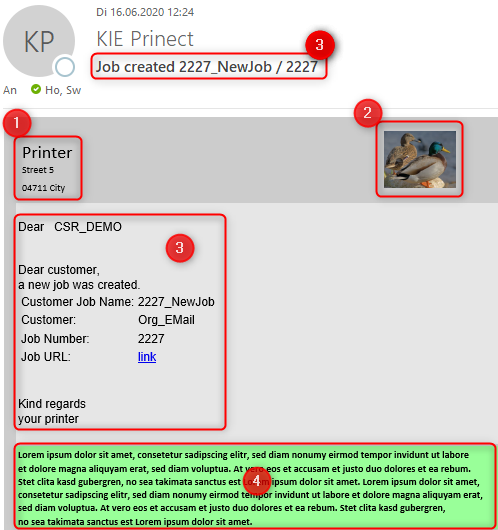
挿入用メールテンプレート「NewJobMail.html」の例
新規ジョブが作成されると、内部のスタッフは、ベーステンプレートと「NewJobMail.html」が組み合わされた通知メールを受け取ります。
挿入用メールテンプレート「NewJobMail.html」を例に、テキストモジュールの変数を編集する方法を説明します。
変数を介して使用できるテキストモジュールは以下の場所にあります:
[電子メール>テキストモジュール]>言語タブ
[プレースホルダ]カラムに、メールテンプレートで使用できるすべてのプレースホルダが表示されます。プレースホルダは、電子メールが送信されるときに、[テキスト]カラムのテキストによって置換されます。[de]、[en]、[es]などのタブには、それぞれの言語バージョンのテキストが表示されます。「approval.accepted.no」などのすべてのプレースホルダに対し、記載されるすべての言語の翻訳が存在します。
メール送信時に使用される言語バージョンは、[管理>ユーザー]>[ユーザー]セクション>[ユーザーのプロパティ>言語]でユーザーに対して設定されている言語によって決まります。ユーザーがPrinectポータルでのログイン時に別の言語を選択すると、ユーザーのプロパティがこの言語で上書きされます。そして、ログイン時に選択した言語がメールのテキストに適用されます。
上図に、ベーステンプレートを挿入用メールテンプレート「NewJobMail.html」と組み合わせた電子メールを示します。テキストモジュール(3)は挿入用メールテンプレート「NewJobMail.html」に属します。
以下の2つの表のプレースホルダが、「NewJobMail.html」で使用されます。最初の表のプレースホルダの内容は、[電子メール>テキストモジュール]で自分で定義できます。2番目の表のプレースホルダの内容は、自動的に特定および挿入されます。
内容を[電子メール>テキストモジュール]で自分で定義できるテキスト | |
|---|---|
[プレースホルダ] | "テキスト" |
newjob.subject | ジョブが作成された |
common.label.dear | 拝啓 |
newjob.head | お客様各位 新規ジョブが作成されました。 |
common.label.customer.jobname | 顧客ジョブ名 |
common.label.customer.name | 顧客 |
common.label.job.number | ジョブ番号 |
common.label.href | ジョブURL |
newjob.tail | 敬具 会社名 |
内容が自動的に特定および挿入されるプレースホルダ | |
|---|---|
[プレースホルダ] | 自動的に特定されるプレースホルダの内容 |
HdmPrCustomerJobName | ジョブ名 |
HdmCustomerName | 顧客名 |
HdmCustomerOrderID | ジョブ番号 |
HdmPrJobWebUrl | "link";ジョブ編集用のリンク |
メールタイプおよびメールテンプレートの顧客固有の設定(エージェント用)
メールテンプレートは変更可能なHTMLファイルです。これについては前の項で詳しく説明しました。メールテンプレートの基本的な構造、ベーステンプレート「CI-Frame_SeaMonkey.html」 挿入用メールテンプレート「NewJobMail.html」の例を参照。
メールタイプは電子メールのカテゴリで、名前は変更できません。メール送信時にどのメールタイプを使用するかは、システムが自動的に決定します。例えばジョブ作成時には常に、「SendNewJobMail」タイプのメールが使用されます。
各メールタイプに、1個または複数の特定のメールテンプレートが割り当てられています。デフォルトの割り当ては以下を参照してください:プリントバイヤー宛のメール送信で使用するメールタイプおよび挿入用メールテンプレートのリスト。この割り当ては変更可能です。必要なメールテンプレートを希望に合わせて編集し、正しいメールタイプに割り当てることによって、メールの外観をデザインできます。
メールテンプレートの編集方法はすでに説明したとおりです。本項では、編集したメールテンプレートをメールタイプに割り当てる方法を説明します。メール送信時に自動的に使用されるメールタイプ/メールテンプレートのセットを、顧客ごとに作成して保存する方法を説明します。
通常は、顧客に1件または複数のエージェントが割り当てられている場合に、このワークフローを使用します。そうすることで、メールがエージェントからであることが明確になります。代理店も参照してください。
つまり、デフォルトのベーステンプレート「CI-Frame_SeaMonkey.html」は、住所や企業ロゴなどを含むため、必ず変更する必要があります。
以下の手順をおすすめします:
1.デフォルトのメールテンプレートが含まれるディレクトリに移動します:
「PTConfig\SysConfig\Resources\MessagesTextFiles」
2.ここでエージェント用のディレクトリを作成し、そこに、このエージェントのために作成するすべてのメールテンプレートを保存します。
ディレクトリは「DEMO_Customer」などと命名します。ディレクトリの場所:
「PTConfig\SysConfig\Resources\MessagesTextFiles\DEMO_Customer」
3.このエージェント用に編集するメールテンプレートをこのディレクトにコピーし、テンプレートの名前を変更します。
ベーステンプレート「CI-Frame_SeaMonkey.html」は、もちろんこれに含まれます。ジョブ作成時の通知に使用する挿入用メールテンプレート「NewJobMail.html」なども編集したい場合は、これもコピーします。
2つのテンプレートの名前を例えば「DEMO_CI-Frame_SeaMonkey.html」、「DEMO_NewJobMail.html」などと変更します。ディレクトリの場所:
「PTConfig\SysConfig\Resources\MessagesTextFiles\DEMO_Customer」
4.これらを、エージェント用のメールテンプレートとして編集します。この手順に関する詳細は以下を参照してください:ベーステンプレート「CI-Frame_SeaMonkey.html」および挿入用メールテンプレート「NewJobMail.html」の例。
5.次に[電子メール>メールテンプレート]タブを開きます。
6.[顧客]の横のリストボックスで、メールタイプを変更する顧客またはエージェントを選択します。
7.[新規]をクリックします。[メールテンプレートを選択]ダイアログが開きます。
8.[テンプレートタイプ]の横に、既存のメールタイプのリストが表示されます。ここで、プリントバイヤー宛のメール送信に使用されるメールタイプを探します。該当するメールタイプは以下を参照:プリントバイヤー宛のメール送信で使用するメールタイプおよび挿入用メールテンプレートのリスト。
ベーステンプレートを編集するするには、[テンプレートタイプ]横のリストボックスで「BASETEMPLATE」タイプを選択します。
9.続いて[ファイル]の横の[選択]をクリックし、ブラウザウィンドウで、先ほどの例でエージェント用に作成したディレクトリにナビゲートします。
「PTConfig\SysConfig\Resources\MessagesTextFiles\DEMO_Customer」
HTMLファイルを選択するためには、「タイプのファイル」以外に、「メッセージテキストファイル(.html)」または「すべてのファイル」に設定する必要があります。
10.エージェント用に編集したベーステンプレートを選択し(この例では:
「DEMO_CI-Frame_SeaMonkey.html」)、選択内容を保存します。
11.次にもう一つのメールテンプレートを割り当てます(この例では「DEMO_NewJobMail.html」)。
12.再び[新規]をクリックします。
13.[テンプレートタイプ]のリストボックスで、編集した挿入用メールテンプレートが使用するメールタイプを選択します。割り当ては以下を参照してください:プリントバイヤー宛のメール送信で使用するメールタイプおよび挿入用メールテンプレートのリストト", ページ 804。
この例では、該当するメールタイプは「SendNewJobMail」です。
14.[ファイル]の横の[選択]をクリックし、ブラウザウィンドウで、エージェント用に作成したディレクトリにナビゲートします。
「PTConfig\SysConfig\Resources\MessagesTextFiles\DEMO_Customer」
15.エージェント用に編集した挿入用メールテンプレートを選択し(この例では:
「DEMO_NewJobMail.html」)、選択内容を保存します。
16.[メールテンプレート]タブに、顧客固有の割り当て一覧が表示されます。
割り当てを削除するためには、その項目を選択して[削除]をクリックします。
17.変更したメールタイプでメール送信をテストする場合は、[テストメール]ボタンをクリックします。[メールテンプレートをテスト]ダイアログで、編集したメールテンプレートのメールタイプを選択し(この例では「SendNewJobMail」)、受信者を入力して[送信]をクリックします。送信されたメールの外観が希望通りであるか確認します。
行った設定に従い、「DEMO_Customer」の顧客に対し、「BASETEMPLATE」メールタイプを使用する際に常に、編集されたメールテンプレート「DEMO_CI-Frame_SeaMonkey.html」が使用されます。この設定は、この顧客のすべての電子メールに適用されます。また、「DEMO_Customer」の顧客に対し、「NewJobMail」メールタイプを使用する場合は常に、編集されたメールテンプレート「DEMO_NewJobMail.html」が使用されます。
上記の手順で、他の顧客やエージェントに対しても、メールテンプレートを作成してメールタイプに割り当てることができます。そうすると、例えば「BASETEMPLATE」メールタイプに、複数のエージェントの複数のベーステンプレートが割り当てられる場合もあります。メールタイプが同じであっても、システムはメール送信時に自動的に、それぞれの顧客に対してどのメールテンプレートを使用するかを識別します。
注記: 上記の手順では行わない、重要な顧客固有の設定が2つあります。それは、承認待ちの場合の通知電子メールです。メールテンプレート「ProofMessage-Automatic_International.html」(メッセージ)および「Reminder_Automatic_International_New.html」(リマインダー)は、それぞれのProofシーケンスで選択されます。例えば、PageProofシーケンスで、[管理>テンプレート]>開いたPageProofシーケンス>[メッセージ送信>メッセージテキスト]で設定を行います。
プリントバイヤー宛のメール送信で使用するメールタイプおよび挿入用メールテンプレートのリスト
プリントバイヤー宛のメール送信では、ここに記載するメールタイプが重要です。デフォルト設定によって、各メールタイプに、以下の挿入用メールテンプレートが割り当てられています:
•「SendNewJobMail」:受信者(プリントバイヤー)に、新規ジョブが作成されたことが通知されます。使用される挿入用メールテンプレート:
•「NewJobMail.html」
•「SendAccountCreatedMail」:受信者に、新規ユーザーアカウントが作成されたことが通知されます。使用される挿入用メールテンプレート:
•「AccountCreateMail.html」
•「SendPasswordMail」:受信者に、新規ユーザーアカウントのパスワードを送信します。使用される挿入用メールテンプレート:
•「PasswordMail.html」
•「SendPreflightCustomerMail」:受信者に、アップロード後にプリフライトが作成されたことが通知されます。使用される挿入用メールテンプレート:
•「PreflightCustomerMail.html」
•「SendInvitationMail」:受信者に、共同作業への招待が送信されます。使用される挿入用メールテンプレート:
•「InviteMail.html」
注記: メールテンプレート「ProofMessage-Automatic_International.html」(メッセージ)および「Reminder_Automatic_International_New.html」(リマインダー)は、それぞれのProofシーケンスで選択されます。例えば、PageProofシーケンスで、[管理>テンプレート]>開いたPageProofシーケンス>[メッセージ送信>メッセージテキスト]で設定を行います。
プライバシーポリシー | インプリント | Prinect Know How | Prinect Release Notes