
このタブでは現在指定されたユーザー及びそれぞれに属する許可がリストアップされています。ここでは新ユーザーを指定して許可不可を行うことができます(ユーザーアカウントの設定を参照)。
プリネクトプロダクションでは、インストールの後、すでに次のユーザーがパスワード無しで登録されています。
ユーザー名 | 権限グループ |
|---|---|
Administrator | ポストプレスアドミニストレーター プリプレスアドミニストレーター プレスアドミニストレーター |
コックピットサーバー | (コックピットサーバー用サービスアカウント) |
ポストプレスゲスト | ポストプレスゲスト |
ポストプレスパワーユーザー | ポストプレスパワーユーザー |
ポストプレスユーザー | ポストプレスユーザー |
プリプレスゲスト | プリプレスゲスト |
プリプレスパワーユーザー | プリプレスパワーユーザー |
プリプレスユーザー | プリプレスユーザー |
プレスゲスト | プレスゲスト |
プレスパワーユーザー | プレスパワーユーザー |
プレスユーザー | プレスユーザー |
ユーザーデータアップグレード | (サービスアカウントユーザーデータアップグレード用) |
デフォルトではプリネクトプロダクションサーバーインストールにおいては、管理ユーザー「管理者」(パスワードなし)とインストール中に指定されたユーザー例えば「プリネクト」が登録されます。プリネクトプロダクションサービスはこのユーザー「プリネクト」の下で行われます。インストールしたら、"顧客"領域で、"管理者"ユーザー用にパスワードを必ず割り当ててください。
インストールの際に登録されたユーザー(例えば「プリネクト」)はWindowsのユーザーであり、このユーザーの権限によりプリネクトプロダクションの工程がサーバー上で実行されます。
インストールの際、このユーザーはローカルの Windows管理者グループに追加されます。このユーザーはPrinect Cockpitへのログオン用には使用しないようがよいです。
プリネクトプロダクションユーザー管理下で設定できるユーザーは、Windowsユーザーから独立しており、プリネクトプロダクション権限割り当てのみに使用されます。
Prinect Cockpitユーザーがネットワーク環境にある別のコンピュータに、又は、そこで許可されているリソースにアクセスできるために、コックピットユーザーがWindowsO/S環境に設定されているユーザー名とパスワードと同じ名前とパスワードで設定されていることが必要です。
•ドメイン内では、ドメインユーザーとして設定
•ローカルユーザーとしてのワークグループで。Prinect Cockpitにログオンしているユーザーがアクセスする必要がある全てのコンピューター、その許可されているリソース(ディレクトリ)へのアクセス。
一般に、UNIXコンピュータまたはMacコンピュータでは、ユーザー名でも大文字と小文字が区別されます。これに対してWindowsO/Sではユーザー名の大文字小文字は区別されません。パスワードは、これらすべてのシステムで大文字と小文字が区別されます。このことはプリネクトプロダクションに設定されているユーザーにも該当します。
 注記: 異なる大文字/小文字による問題を防止するため、新しく定義したユーザー名にはシステム環境全体に共通して小文字のみ使用するとよいです
 前提条件: ユーザーアカウントを管理するために、プリネクトプロダクションサーバーで管理者権限を登録しておく必要があります。"管理 — ユーザー"権限は、ログオンされているユーザーアカウントに特別に割り当てられていなければなりません。
1."管理>設定>ユーザー>ユーザー"ペーンに移動します。
2."新"ボタンをクリックします。
"ユーザーを作成"ダイアログが開きます:

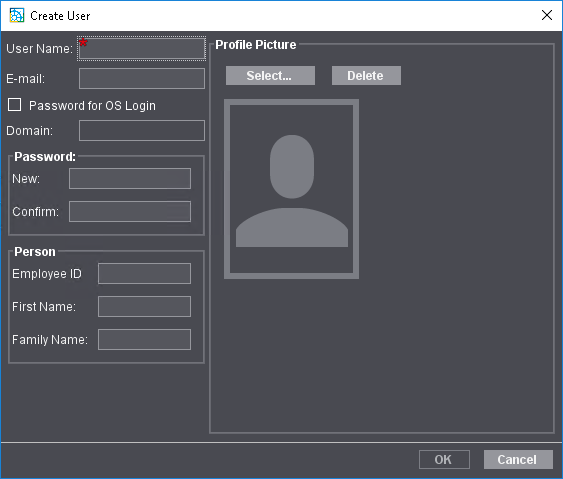
3.ユーザー名を入力します。ユーザー名に特殊文字を含めることはできません。
4.「電子メール」フィールドに新しいユーザーの電子メールアドレスを入力します。この電子メールアドレスは、ユーザーの通信チャネルとして使用されます。ユーザープロパティの構成を参照。
5.オプション「OSログインのパスワード」を有効化する際(デフォルト設定)、Windowsで既に登録してあるユーザー名を使ってください。ただし、次の注記を守ってください。
注記: プリネクトプロダクションソフトウェアのインストール中に、プリネクトシステムにアクセスできるローカルな Windows ユーザーグループ「Prinect Operators」がセットアップされます。保護状態では、「Prinect Operators」ユーザーグループのメンバーは引き続き書き込みアクセスを受け取ります。特定の配置(ドメイン/ワークグループ)では、保護が有効になっている場合、Windows/Macユーザーは重要なプリネクト共有(PTJobsなど)へのアクセス権を持っていない場合があります。これらの場合、Prinect Cockpitにログオンすると、対応するエラーメッセージが表示されます。
可能であれば、Windowsドメインでプリネクトユーザーを管理し、プリネクトセキュリティをアクティブにします。セキュリティーを参照。すべてのWindowsおよびMacユーザーがWindowsユーザーグループ「Prinect Operators」のメンバーであり、認証されていることを確認してください。
この場合、ユーザーのパスワードはWindowsユーザーアカウントに使用されます。有効なオプションで、該当するWindowsのユーザーが登録されているドメイン名を登録する必要があります (コンピュータとユーザーがWindowsのドメインで管理されている場合に限り)。この場合、ここにパスポートを入力する必要はありません。
6.「OSログインのパスワード」オプションを無効にした場合、ユーザーがPrinect Cockpitの認証に使用する必要があるパスワードを入力する必要があります。"確認"フィールドにパスワードをもう一度入力してください。
7.データターミナルに登録するためには個人ナンバー、姓名を入力する必要があります。
8.ユーザーは"プロフィール画像"領域でユーザーを視覚的に識別できるプロフィール画像を設定することができます。プロフィール画像はPrinectサーバのシステム環境内の画像ファイルである必要があります。"選択"で、ファイルシステムの選択ダイアログが表示されます。"削除"で、設定したプロフィール画像を再び削除することができます。
9."OK"をクリックします。
ユーザーが作成され、強調表示されてリスト内に表示されます。
権限がまだユーザーに割り当てられていません。個々に割り当てる必要があります。
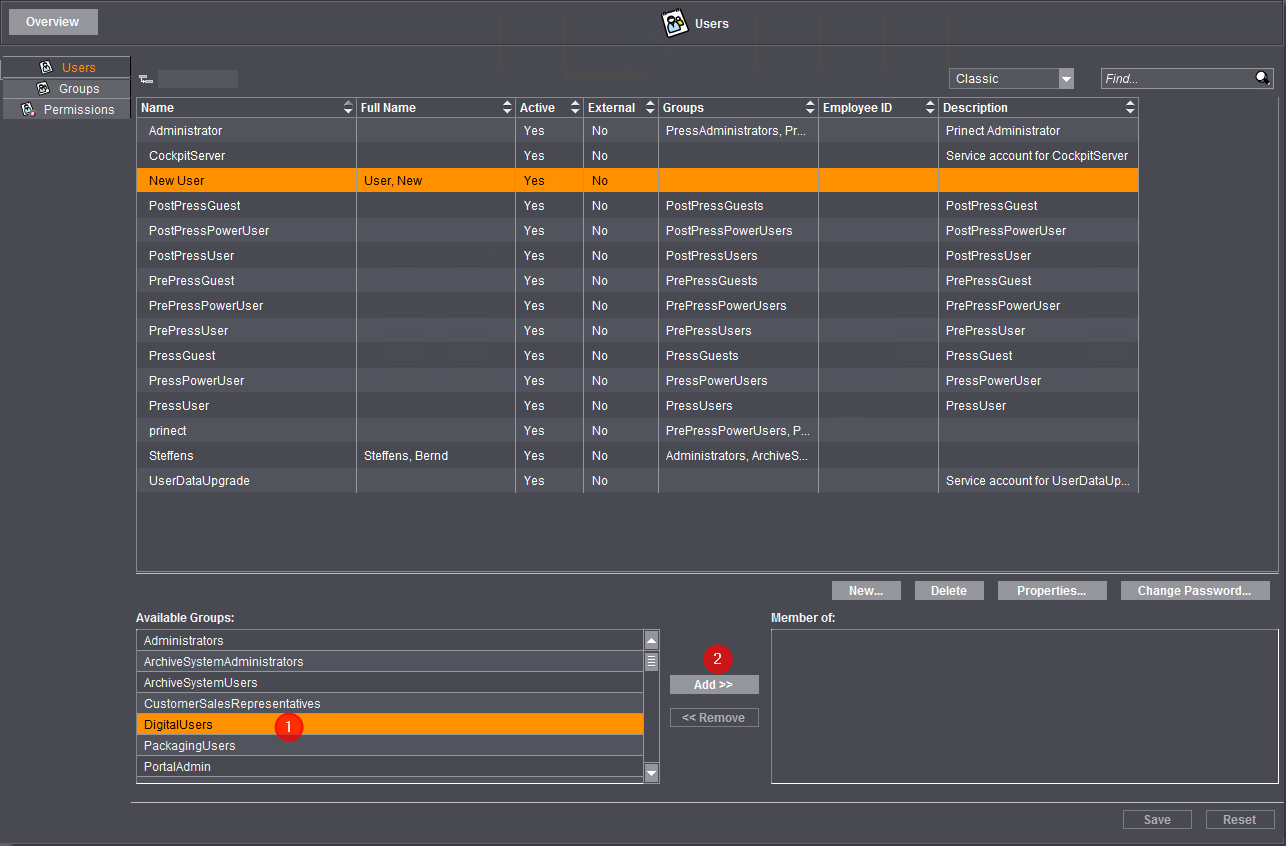
1."可能なグループ"ペーン で、ユーザーに割り当てたい権限グループを選択します(1)。
複数の権限グループを同時に選択できます。
2."追加"ボタン(2)を押すか、または希望する権限グループをダブルクリックします。
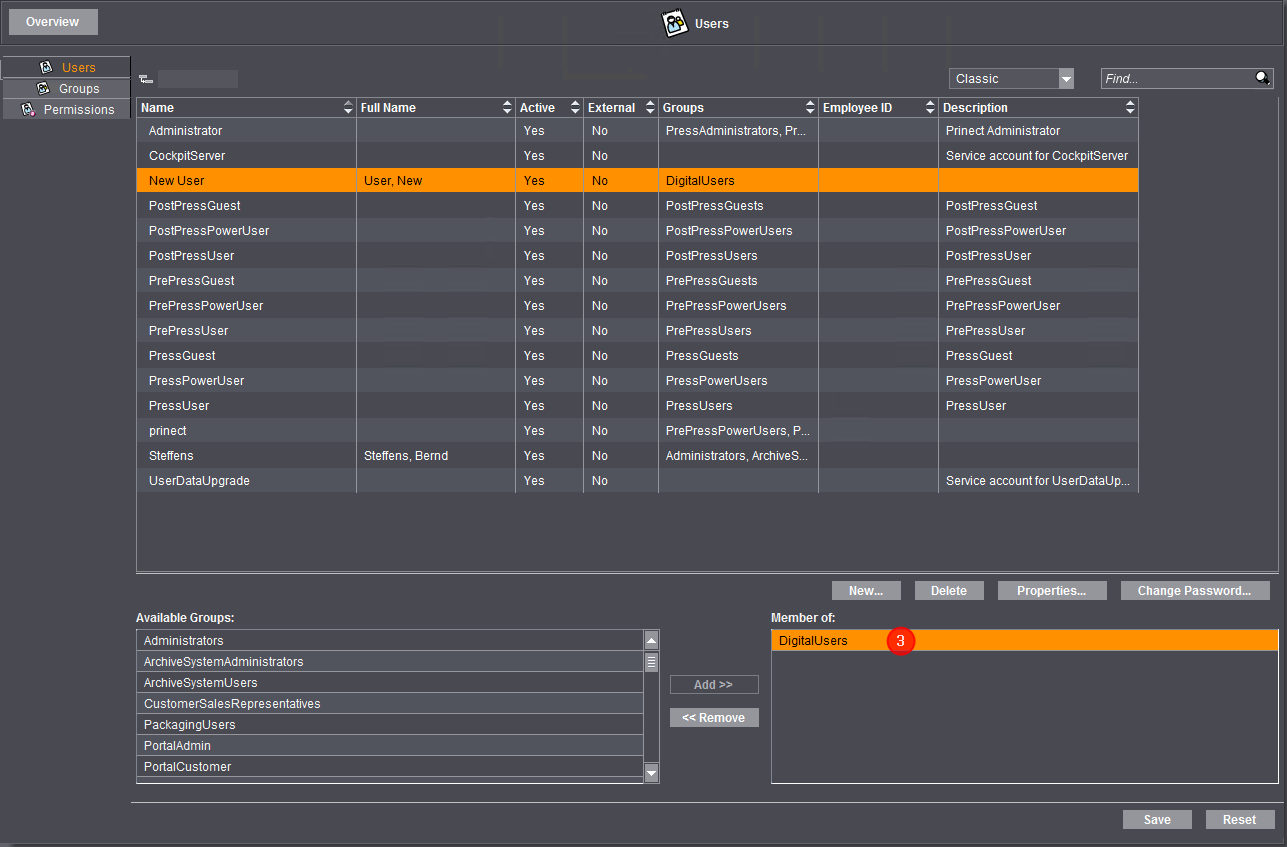
選択されている権限グループはユーザーに割り当てられ、"メンバー:"領域に表示されます。(3)
3."保存"をクリックします。
すべての設定は適用されます。
各ユーザーに対して以下のプロパティを定義できます:
•ユーザープロパティ
ここでは、例えば、アカウントが有効な場合にどの言語でコックピットを開くかなどの、ユーザーアカウントのプロパティ全般を入力することができます。
•従業員番号、名前等の個人的データ
この担当者データは、データターミナルにとって重要です。従業員番号、ファーストネームとラストネームが無いとユーザーはデータターミナルにログオンできません。
•アドレスデータ(都市名や通り等)
•通信チャンネル(電話番号やメールアドレス)
2."プロパティ"ボタンをクリックします。
ユーザープロパティが表示されます。
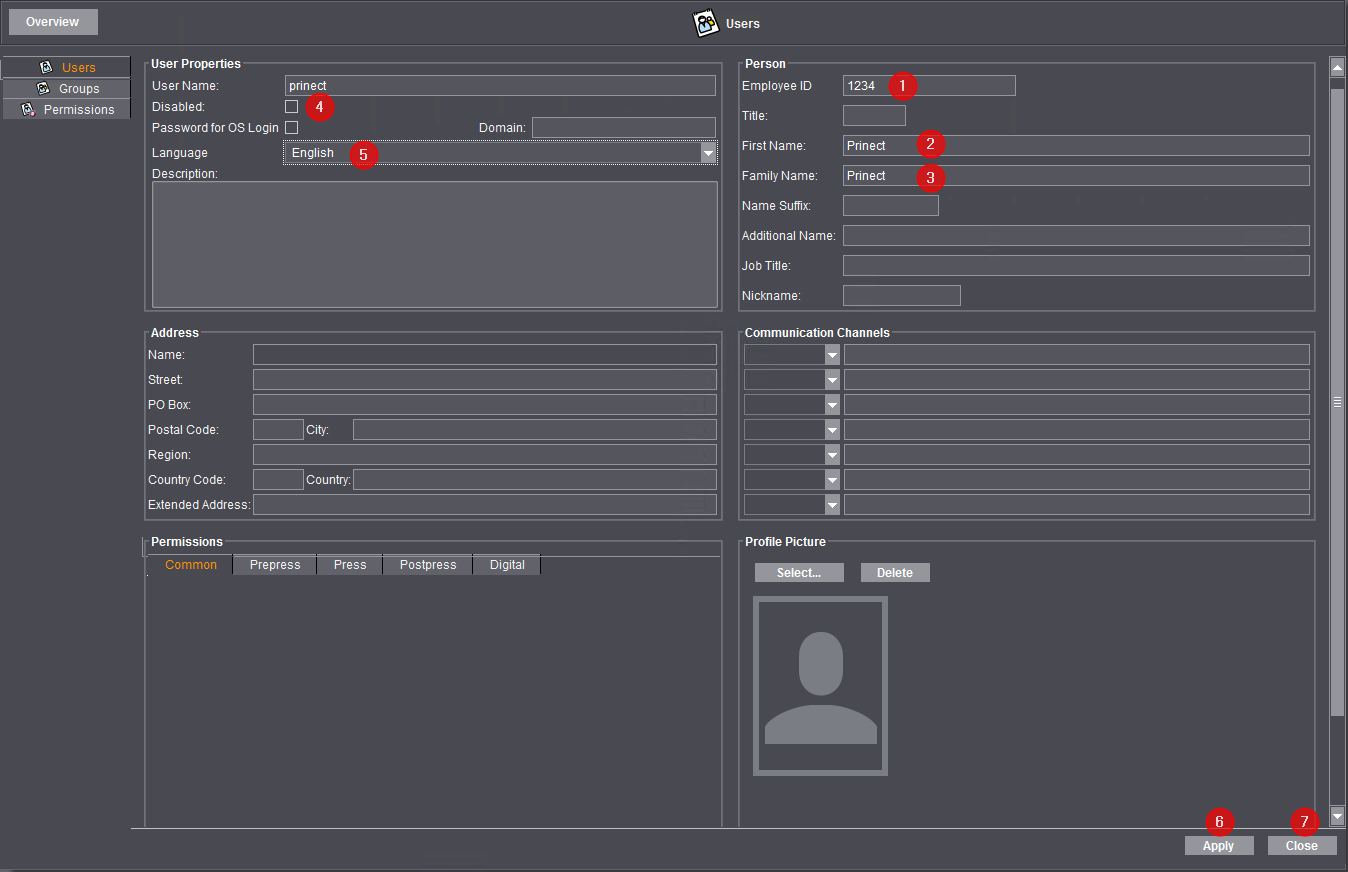
3.データターミナルにログオンするには"担当者"ペーンで下記の属性を必ず入力しなければなりません:
•担当者番号(1)。
•名(2)。
•姓(3)。
4.必要に応じて、"無効"オプション欄のチェックを外し、ユーザーが有効であることを確認してください(4)。
このことは担当者データをMISから削除する際特に必要です。担当者データはインポート後にプリセットとして無効にされます(チェックボックスのチェック有り)。
5.このユーザーのためにPrinect Cockpitを起動すべき言語を指定してください(5)。
このユーザーに対しては"管理>設定>プリセット>すべてのユーザー>言語"ペーンのプリセットは上書きされます。
その他全ての属性は強制的には必要ではありません。
6."適用"ボタンで設定を保存します(6)。
7."閉じる"ボタンを次にクリックします(7)。
1."管理>設定>ユーザー>ユーザー"ペーンに移動します。
2.パスワードの変更が必要なユーザーを選択します。
3."パスワード変更"ボタンをクリックします。下記の注意が表示されます:

4."OK"でこの注意を確認します。"ユーザーパスワード..."ダイアログが表示されます:
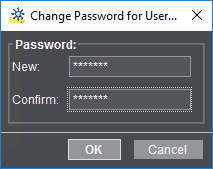
5.ユーザー用の新パスワードを入力して、確認欄に再入力します。
注記: MIS(マネジメントインフォメーションシステム)からインポートされたすべてのユーザーに新パスワードを割り当てるようにしてください。
注記: 管理者アカウント以外のすべてのユーザーアカウント及び現在ログオン中のものは原則的に削除可能です。
現在コックピットにログオンしているユーザーのアカウントも理論的には削除することができます。これらのユーザーは削除前にサインアウトさせることが必要です。
1.削除すべきユーザーを選択します。
2."削除"ボタンをクリックします。
すでに選択されたユーザーは確認ダイアログ無く削除されます。
プライバシーポリシー | インプリント | Prinect Know How | Prinect Release Notes