
Prinect CP2000 Centerで適切なデータメモリを設定する
1.まず、印刷機(プリネクトCP2000センター)でソフトウェアバージョンに応じて次のアクションを実行します。
バージョンV.37.6以上で[データコントロール]ソフトウェアモジュールを開きます。


バージョンV.41.6以上で[データコントロール]データストレージを開きます。

バージョンV.44.0以上で[ワークステーションインターフェイス]データストレージを開きます。

いずれの場合にも次のウィンドウが表示されます。
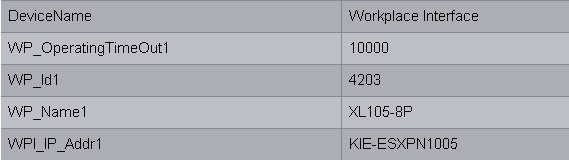
CDM装置 | プリネクトCP2000センター |
|---|---|
ワークステーションID | "WP_Id1" |
装置名 | "WP_Name1" |
プリネクトサーバー名 | "WPI_IP_Addr1" |
属性設定の概要
2.「WP_Id1"属性に事前にプリネクトプロダクションに入力した数字を入力します。例の場合は"4203"です。
この「WP_Id1"を介して後に印刷機はプリネクトプロダクションで明確に識別されます。
3.属性[WP_Name1]に目的の装置名を入力します。ここの例では、"XL105-8P"です。
プリネクトプロダクションであらかじめこの装置名を「装置名」として指定しています。
4.属性[WPI_IP_Addr1]にプリネクトサーバーの名称を入力します。ここの例では、"KIE-ESXPN1005"です。これでプリネクトプロダクションへの接続が確立されました。
印刷機の登録後、BDE構成とプリネクトCP2000センターの同期化を行わなければなりません(BDE構成と印刷機の同期を参照)。
プリネクトCP2000センターでカラー測定データディレクトリを設定する(プリネクトアクシスコントロールIが接続されている場合に限る)
カラー測定データディレクトリーの構成はカラーデータエクスポートをプリネクトプレスセンターで構成で説明されます。
プライバシーポリシー | インプリント | Prinect Know How | Prinect Release Notes