
 注記: Labelfireデジタル印刷機には、トナーベースのデジタル印刷機と同様に「自動出力モード」オプションを有効/無効にできます。たとえば夜間にLabelfire印刷機で大きな印刷ジョブを処理する場合は、自動出力モードを無効にして、High Performance Rendererへの過負荷によるハードディスクのオーバーフローを防止することをおすすめします。自動出力モードも参照してください。
このウィンドウでは、"デジタル印刷"作業ステップで出力に転送された印刷ジョブが収集されます。
注記: デジタル印刷機の"待機中の印刷ジョブ"、"閉じていない印刷ジョブと完成した印刷ジョブ"および"詳細"の各ウィンドウも、様々なスタイルで表示できます。ウィンドウ表示の影響については(フェードイン・フェードアウト、拡大・縮小、ウィンドウの個別分離)、以下の場所で説明しています。"ジョブリスト"、"ジョブ"、"ジョブメモ"および"デジタル印刷ターミナル"各ウィンドウで設定可能。
"ウェイティング中の印刷ジョブ"と"未完了および完了済みの印刷ジョブ"リスト内の列
リスト内に表示される列は、その都度列スキームで設定できます。
必要なら、表示された欄数および順序を調整できます。このためには、"コラムをカスタマイズ゙"のボタンをクリックしてください。
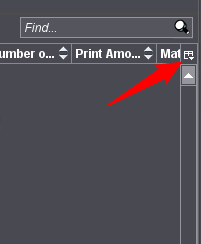
"コラムをカスタマイズ"のウィンドウが開きます。
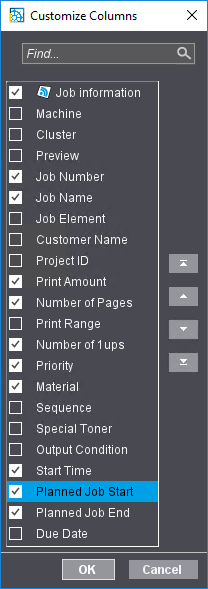
ここで、個々の列を選んで、列の順序を設定できます。これには各欄の項目を一つマークし、移動ボタンを使用して希望する場所に項目を配置します。このダイアログの上方にある列は、テーブルの一番左に固定表示されます。
[計画されたジョブの開始]、[計画されたジョブの終了]、[期限]カラム
これらのカラムには、Prinect Schedulerで計画された期日が表示されます。これらのカラムはデフォルトでは表示されませんが、[カラムをカスタマイズ]機能で表示させることができます。
このモードでは、転送された印刷ジョブは手動出力制御に集められず、自動的に印刷機に転送されます。装置選択でデジタル印刷機のクラスタが選択されている場合は、ジョブが自動的に、自動分配の条件に合致し次に利用可能な印刷機に転送されます。クラスタ構成を参照。"ウェイティング中の印刷ジョブ"ウィンドウは使用できません。印刷出力の順序は、優先度と提出時点によってのみ決定されます(優先度を参照)。
用紙が挿入されていなかったり、5色トーナー (Versafire CV) が誤っていることが原因で、"ウェイティング中の印刷ジョブ"ウィンドウに印刷ジョブが表示されたままになっている場合、印刷することはできませんこれらのジョブには警告シンボルが付いています。機械の設定が用紙とトーナーの出力を許可すると、ウェイティング中の印刷ジョブは自動的に転送されます。
「装置構成」ダイアログでこのオプションを無効にすると(再度の有効化はいつでも可能)、デジタル印刷ターミナルが「手動出力モード」に切り替わります。このモードでは、印刷ジョブが優先度に応じて"ウェイティング中の印刷ジョブ"ウィンドウに集められ、ジョブを手動で印刷機に転送できます。
•"待機中の印刷ジョブ"リストの上にあるボタンバー 内のボタン経由
•コンテキストメニューコマンドによる選択ジョブ"ウェイティング中の印刷ジョブ"リストにある選択済みジョブへのコンテキストメニューコマンドを参照。
•ドラッグ・アンド・ドロップで転送。
 前提条件: 1つまたは複数のジョブをリストで選択していれば、ボタンを操作できます。
| 起動:選択したジョブは"未完了および完了済みの印刷ジョブ"のウィンドウに移してすぐに出力できます。 |
| 開始して一時停止:選択したジョブが「未完了および完了済みの印刷ジョブ」ウィンドウに移動され、そこで一時停止されます。ジョブを出力するためには、そこで対象を選択して開始する必要があります。 |
| 設定を開始:このボタンで、"設定の開始"ダイアログを開きます。「設定を開始」ウィンドウを参照。 ここでは、"デジタル印刷"の作業ステップ"転送"ダイアログで設定されたパラメーターからずれることもある、出力オプションを決定できます。設定を"OK"で承認すると、ジョブは"閉じていない印刷ジョブと完成した印刷ジョブ"の領域に移動します。 |
| 試し刷りの開始:ジョブの試し刷りが印刷されます。つまり、ジョブの全ページが1冊の印刷物として印刷されます。試し刷りによってジョブの設定をチェックし、必要なら変更できます。試し刷りではジョブが1冊出力されます。試し刷りの終了後、待機中のジョブのリストにジョブが再び表示されます。 |
| キャンセル:選択したジョブの編集をキャンセルします。このジョブは、"完了済みジョブ"リストに持ち越されます。ジョブを中止を参照。 |


注記:このコマンドはコンテキストメニューでもリストの選択済みジョブに対して使用可能です。
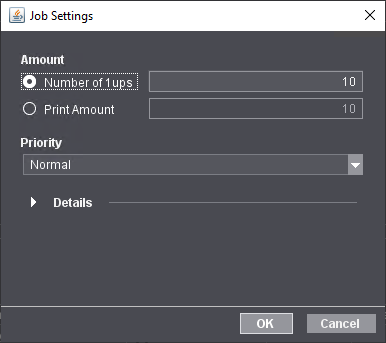
デジタル印刷ターミナルのジョブリストで1件または複数のジョブをマーキングし、コンテキストメニューの「設定」コマンドをクリックすると、「ジョブ設定」ダイアログが開きます。
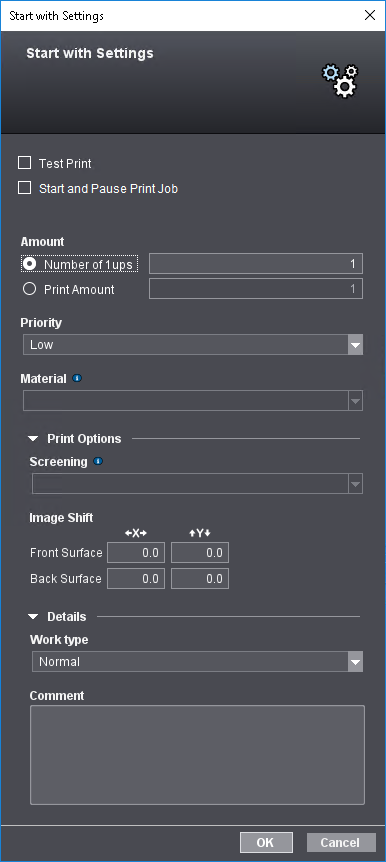
デジタル印刷ターミナルのジョブリストで1件または複数のジョブをマーキングし、コンテキストメニューの「設定を開始」コマンドをクリックすると、「設定を開始」ダイアログが開きます。
このウィンドウでは、印刷を出力する直前に、印刷の設定を最終的に修正できます。
注記: "印刷待ちのジョブ"または"印刷ジョブを開く"リストのジョブをダブルクリックすると、"ジョブ設定"ウィンドウが開きます。このウィンドウの内容は"設定を開始"ウィンドウと同一です。ただし、"OK"を押したらジョブの印刷が続行されるのではなく、入力したパラメータを保存して印刷ジョブに割り当てます。ジョブ設定を参照。
[機械]リストボックス
前提条件: このオプションは、該当する印刷ジョブが、デジタル印刷機のいずれかのクラスタに転送されている場合のみ使用できます。
ここでは、ジョブを印刷するために、クラスタ内の特定の印刷機を選択できます。
試し刷り
このオプションを有効にすると、ジョブの試し刷りが印刷されます。つまり、ジョブの全ページが1冊の印刷物として印刷されます。試し刷りによってジョブの設定をチェックし、必要なら変更できます。試し刷りではジョブが1冊出力されます。試し刷りの終了後、待機中のジョブのリストにジョブが再び表示されます。
印刷ジョブの開始および一時停止
ジョブが「未完了および完了済みの印刷ジョブ」ウィンドウに移動され、そこで一時停止されます。ジョブを出力するためには、そこで対象を選択して開始する必要があります。
数量
ここで、面付けの数と印刷総数を指定できます。印刷総数は、ジョブの印刷用紙の、印刷されたコピー数です(単純面付けでは、部数でもあります)。面付けの数は、印刷された面付けの量です。
•単純面付けでは、面付けの数は印刷総数に等しくなります。
•多重面付けでは、印刷総数は面付けの数を用紙 1 枚当たりの面付けの数で割った値に等しくなります(場合によっては切り上げます)。
材料
注記: 異なる印刷機に割り当てられている複数の印刷ジョブを同時にマーキングし、コンテキストメニューで「設定を開始」をクリックした場合、「材料」および「スクリーニング」パラメータは使用できません。印刷機で設定されているパラメータが使用されます。
ここでは、印刷で使用するウェイティング中の印刷ジョブの種類を選択できます。印刷機で使用可能な用紙が表示されます。このオプションを使用して、印刷直後のジョブをほかの用紙で印刷することもできます。
"設定を開始"コマンドを呼び出す前にほかの印刷ジョブを同時に選択している場合、この印刷ジョブにも共通の用紙を設定できます。ただしこれは、選択済み印刷ジョブすべてに用紙を定義してあり、それぞれが寸法と選択した用紙が合っている場合に限ります。また、印刷されたばかりのジョブの再印刷か、またはそのジョブに設定された用紙がなかったためにジョブが印刷されなかった場合にも使用可能です。
注記: 用紙パラメータの確認は次のプロパティを含み行います。
•用紙サイズ
•紙目方向
•階調
優先度
ここで、印刷ジョブの優先度を設定できます。
印刷オプション
ここでは、個々の印刷処理と仕上げ処理のオプションを設定できます。利用可能なオプションは、選択した出力装置に依存します。[プレスおよびポストプレスの設定]タブも参照してください。
詳細
ここでは、予約ラベルを選択して、コメントを記入できます。"詳細"領域を参照。
"OK"ボタン
設定を"OK"で承認すると、ジョブは"閉じていない印刷ジョブと完成した印刷ジョブ"の領域に移動し、まず一次停止するか、または"印刷ジョブを開始して一時停止"オプションの設定の後にすぐに開始します。
"ウェイティング中の印刷ジョブ"リストにある選択済みジョブへのコンテキストメニューコマンド
開く | このコマンドで"ジョブ"領域に切り替えて、まだ開いていない場合はここで印刷ジョブを開きます。 |
設定 | このコマンドで"ジョブ設定"ウィンドウを開きます。このウィンドウの内容は"設定を開始"ウィンドウと同一です。ただし、"OK"を押したらジョブの印刷が続行されるのではなく、入力したパラメータを保存して印刷ジョブに割り当てます。ジョブ設定を参照。 |
開始および一時停止 | 選択したジョブが「未完了および完了済みの印刷ジョブ」ウィンドウに移動され、そこで一時停止されます。ジョブを出力するためには、そこで対象を選択して開始する必要があります。 |
開始 | 選択したジョブが「未完了および完了済みの印刷ジョブ」ウィンドウに移動され、すぐに出力されます。 |
試し刷り | ジョブの試し刷りが印刷されます。つまり、ジョブの全ページが1冊の印刷物として印刷されます。試し刷りによってジョブの設定をチェックし、必要なら変更できます。試し刷りではジョブが1冊出力されます。試し刷りの終了後、待機中のジョブのリストにジョブが再び表示されます。 |
設定を開始 | このボタンで、"設定の開始"ダイアログを開きます。「設定を開始」ウィンドウを参照。 ここでは、"デジタル印刷"の作業ステップ"転送"ダイアログで設定されたパラメーターからずれることもある、出力オプションを決定できます。設定を"OK"で承認すると、ジョブは"閉じていない印刷ジョブと完成した印刷ジョブ"の領域に移動します。 |
キャンセル | 選択済みジョブはリストから削除されます。編集が中止となります。キャンセルされたジョブは"完了したジョブ"のリストに移動します。"完成したジョブ"を参照。 |
パラメータの異なるジョブの再印刷
"ウェイティング中の印刷ジョブ"リストのジョブを選択し、"開始"または"開始して一時停止"のコマンドを呼び出して複数のジョブ("自動出力モード"オプションが無効の場合)を再印刷できます。選択したジョブすべての優先度またはワークタイプを変更したい場合、"設定して開始"コマンドを呼び出します。
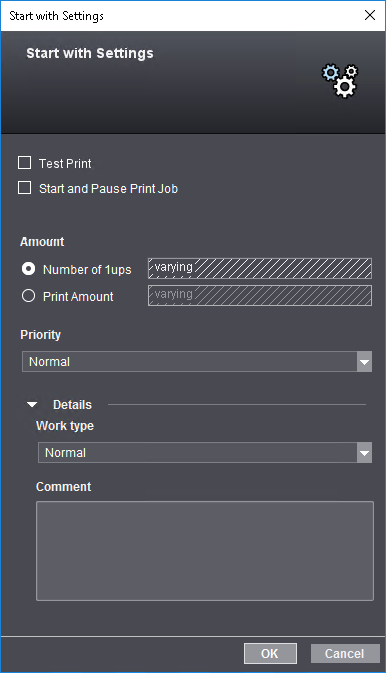
複数のジョブが選択されているので、"1up数"または"印刷総数"の値は"変更あり"として表示されます。優先度またはワークタイプを変更する場合、この変更はすべての選択済みジョブに波及します。ほかのジョブパラメータはすべて個別に設定された内容がそのまま残ります。
| 選択済みジョブはリストから削除されます。編集が中止となります。キャンセルされたジョブは"完了したジョブ"のリストに移動します。"完成したジョブ" を参照 |
| ジョブを一つ(または複数)、"ドラッグ&ドロップ"で"未完了および完了済みの印刷ジョブ"ウィンドウに移動します。 |

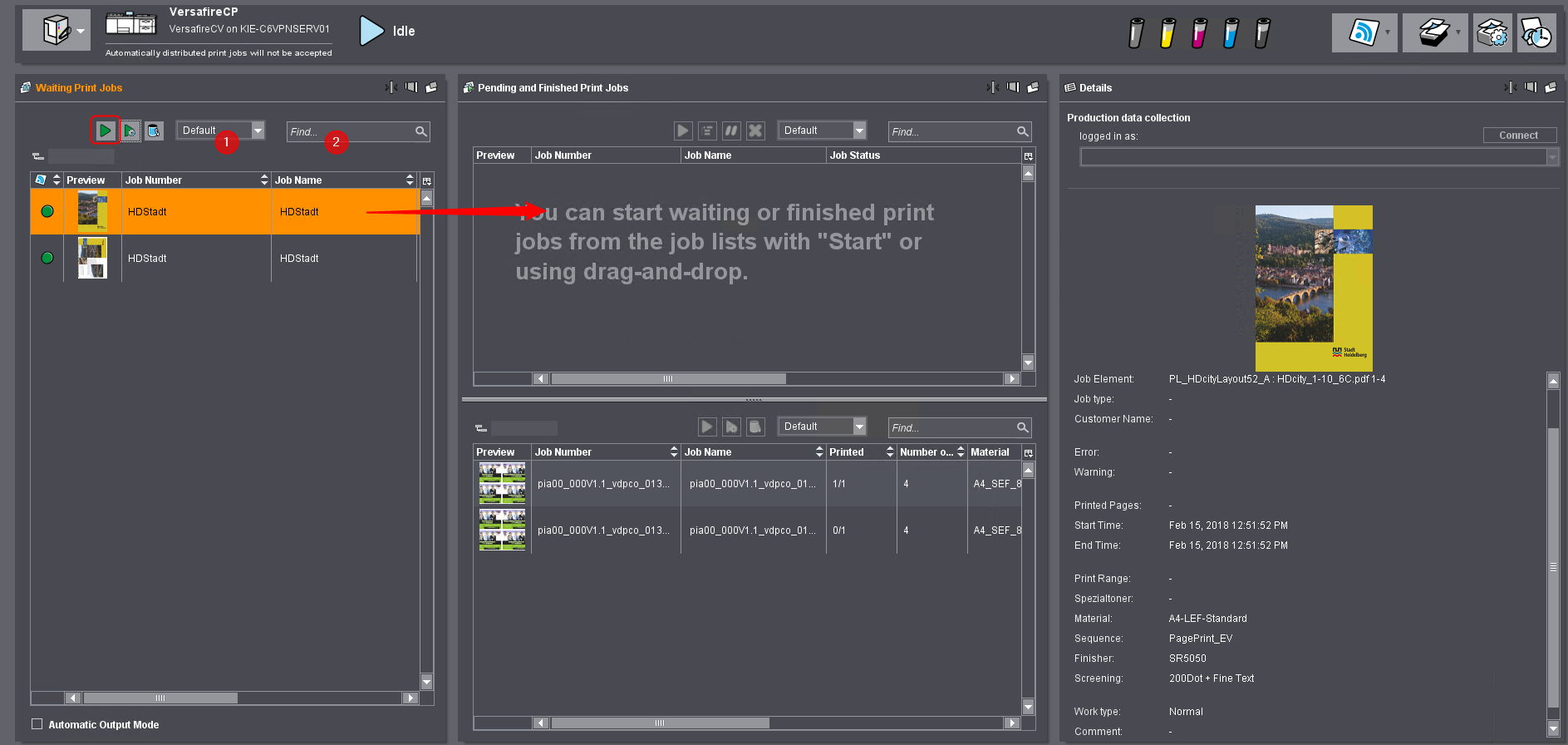
"列スキーム"の選択リスト(1)
この選択リストでは、デフォルトの列スキームを選択するか、"適応"機能で新しい列スキームを定義して保存するか、または自分で定義した列スキームを消去できます。列スキームを合わせるも参照してください。
検索機能(2)
検索機能を使って、"待機中の印刷ジョブ"内をジョブ番号で検索できます。このフィールドには、ジョブ番号の一部を入力できます。入力された文字列を含むジョブすべてが取り出されます。
プライバシーポリシー | インプリント | Prinect Know How | Prinect Release Notes