
この領域の中では、デジタル印刷ターミナルで監視し、制御したい CTP 装置である印刷機を選びます。それに加えて、現在のジョブの状況について重要な情報が得られます。
表示される情報は、選択した出力装置に依存します。そのために、他の装置を選択すると、表示が変わります。
複数のデジタル印刷機、追加の CTP 装置が、またはデジタル印刷機のクラスタがプリネクトプロダクションに接続されている場合、デジタル印刷ターミナルで制御したい出力装置またはクラスタを、装置選択リストで選べます。リストボックスを開くには、グローバルな状態領域の左端の装置選択ボタンをクリックします。
 注記: この設定はコックピットで申請したプリネクトユーザーに有効です。すなわち、別のユーザーが同時に別のコックピットで、他の出力装置またはほかのクラスタを制御できます。
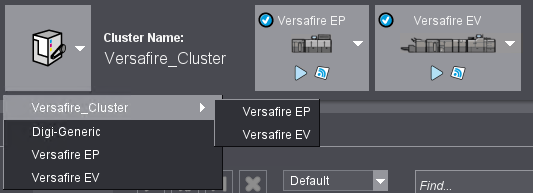
出力装置を換えると、デジタル印刷ターミナルのウィンドウの配置と内容が更新されます。すなわち、新しく設定した出力装置のジョブと詳細情報が設定されます。
注記: デフォルトとして、"ジョブ"の領域内の"デジタル印刷ターミナル"ビューで選択したデジタル印刷ターミナルが表示されます。[デジタル印刷ターミナル]画面を参照。
グローバルな状態領域の要素
出力装置のアイコンの横に、印刷機と CTP 装置の現行の状態の情報が表示されます。出力装置のタイプまたはクラスタ選択に応じて、様々な情報と設定パラメータを使用できます。Versafire デジタル印刷機については、次のようになります:
| 装置の選択 ボタンをクリックすると、機械またはクラスタのリストボックスが開きます。 |
| トナーの充填レベル トナーアイコンのボタンをクリックすると、トナー充填レベル画面が開きます。 |
| 印刷機のメッセージ このボタンをクリックすると、現在の印刷機のメッセージと、デジタルレンダラーのメッセージが表示されます。 ここで、印刷機とデジタルレンダラーの現在の状態に関する情報(間もなく用紙トレイに補充が必要、レンダリングされた出力ファイル用の保存スペースが指定されたデータ媒体上で不足している、など)を早く知ることができます。 |
トレイ情報 このボタンをクリックすると、Versafire 印刷機の用紙トレイの充填状態の情報が表示されます(量、紙の種類)。 | |
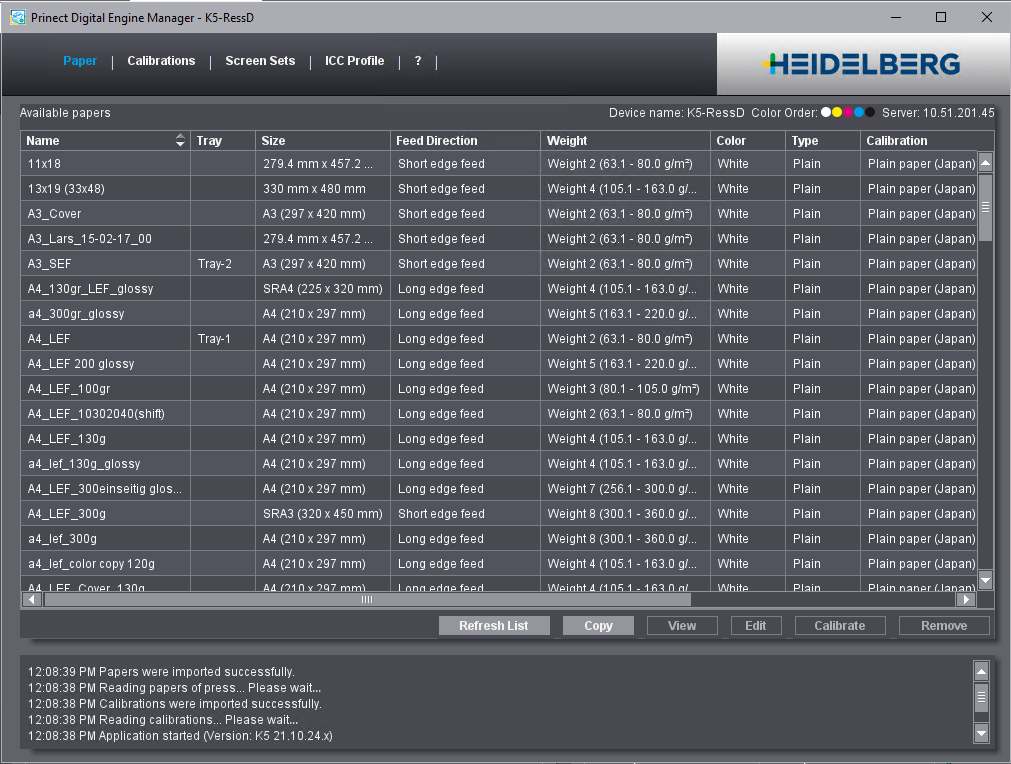
| Engine Manager "Prinect Digital Engine Manager"経由で制御される印刷機(例:HEIDELBERG Versafire 印刷機)については、このボタンをクリックして、出力装置に属する Engine Manager を開けます。Prinect Digital Engine Managerを参照。 |
| 運転データの収集 個々のデジタル印刷機を選択し、機械で運転データの収集が設定されている場合は、運転データの収集を開始または設定できます。 運転データの収集を参照。 |
| 印刷履歴 このボタンをクリックすると、"印刷履歴"ウィンドウが表示されます。ここで、最後に出力された印刷ジョブに関する情報を知ることができます。 |
| 装置設定 装置選択リストで個々のデジタル印刷機を選択すると、このボタンで「装置設定」ウィンドウが開きます。装置構成を参照。 |
| クラスタ設定 装置選択リストでデジタル印刷機のクラスタを選択すると、このボタンで「クラスタ設定」ウィンドウが開きます。クラスタ構成を参照。 |

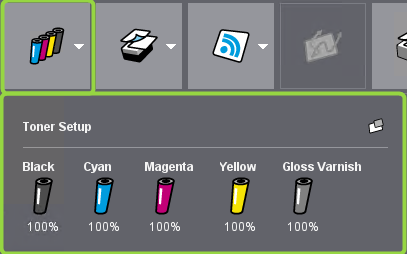


表示される情報を、選択メニューで設定できます。これにより、特に個々のデジタル印刷機に関して、グローバルな状態領域を分かりやすくすることができます。表示される要素を設定するには、グローバルな状態領域の右端の下向き二重矢印をクリックします。
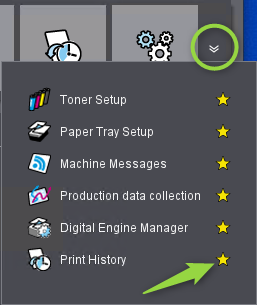
現在使用可能なすべての要素がメニューに表示されます。グローバルな状態領域に表示される要素は、黄色の「星」で示されます。状態領域で要素を非表示にする場合は、星アイコンをクリックします。星の黄色が消え、この要素が状態領域に表示されなくなります。星アイコンを再度クリックすると、要素の表示が再び有効になります。この機能は、メニューに表示されるすべての要素で使用できます。
Prinect Digital Engine Manager
Engine Manager は利用できる紙のリストを表示して、紙のパラメーターの処理と紙のキャリブレーションのための様々なオプション、および(印刷機のタイプに応じた)利用できるスクリーンセットを提供します。
デジタル印刷ターミナルで単一のデジタル印刷機がアクティブである場合は、[装置構成]ダイアログが表示されます。
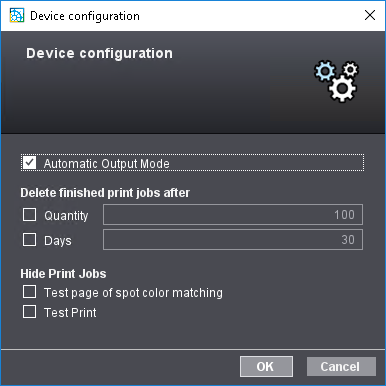
このダイアログでは以下の設定を実施できます:
自動出力モード
このオプションを有効にすると、自動出力モードが有効化されます。つまり、到着したデジタル印刷ジョブが、直ちにデジタル印刷機に転送されます。自動出力モードを参照。
これに達したら完了した印刷ジョブを削除
処理済みの印刷ジョブが多くたまることを防止するため、ここで、指定した数または時間(日数)に達したら完了した印刷ジョブが削除されるように設定できます。
印刷ジョブを非表示にする
ここで、生産用出力ではない特定の種類の印刷ジョブを、デジタル印刷ターミナルの管理画面で非表示に設定できます。
Versafire印刷機では、以下のジョブタイプを非表示にできます:
•スポットカラー調整用テストページ
•試し刷り
Labelfire印刷機では、以下のジョブタイプを非表示にできます:
•スポットカラー調整用テストページ
•Color Centerのテストページ
•インク消費量計算
•プルーフジョブ
[運転データの収集]ボタンをクリックすると、該当するデジタル印刷機で運転データの収集を有効にできます。分析ポイントがライセンスされアクティブであれば、運転データが自動的に分析ポイントに伝送されます。アナライズポイント - 一般を参照。
まず、運転データの収集を認証させる必要があります:
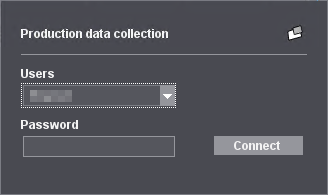
運転データを収集するためにログインするユーザー名を選択します(適切なユーザー権限があること)。有効なパスワードを入力します。続いて[ログイン]をクリックします。図の例では運転データの収集が有効です。印刷中ではないので「アイドリング」状態です。運転データ収集用のユーザーがログインすると、運転データの収集が有効になります。
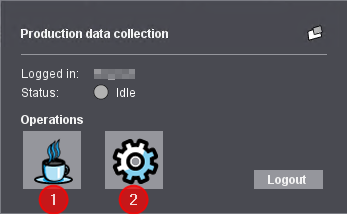
[オペレーション]で以下の機能を選択できます:
•一時停止(1):運転データ収集が「一時停止」状態になります。データを収集したくない作業を印刷機で行う場合などに、実行中の運転データ収集が中断されます。
•セットアップ(2):「セットアップ」状態が有効になります。デジタル印刷機のセットアップ作業が、「セットアップ」として収集されます。
[一時停止]または[セットアップ]ボタンを再度クリックすると、それぞれの状態が再び終了します。
運転データ収集を終了するには[ログアウト]をクリックします。
装置選択リストで、1台のデジタル印刷機またはジェネリックプレート装置を選択すると、選択した装置のジョブだけが表示されます。複数のVersafireデジタル印刷機を1つのクラスタにまとめることもできます。すると、装置選択リストで、まとめたデジタル印刷機のクラスタを選択できます。クラスタも参照してください。
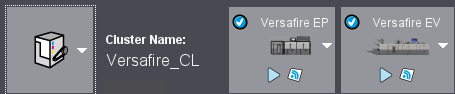
注記:クラスタ内の機械を自動分配から除外したいときは、該当する印刷機の印刷機ボタンをクリックして、メニュー項目の「自動分配を無効にする」を選択します。この機能は、いずれかの機械に一時的にスジの発生などの品質の問題がある場合に役立ちます。

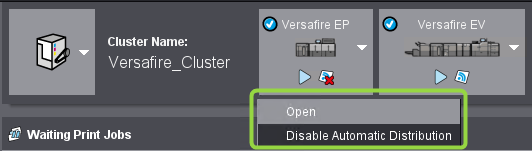
機械選択ボタンをクリックし、クラスタまたは個々のデジタル印刷機を選択できます。
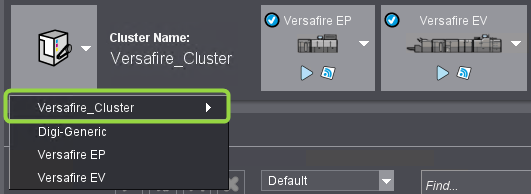
「出力装置」としてクラスタを選択すると、様々な条件にもとづいて、印刷ジョブをクラスタ内の個々の印刷機に分配できます。クラスタで選択すると、機械を個別に選択するよりも、負荷がより良好に分散されます。分配の詳細は「クラスタ構成」ダイアログで設定します。
注記: 「C」シリーズ(CV/CP)のVersafire機械と「E」シリーズ(EV/EP)のVersafire機械が混ざったクラスタには、以下の制限があります:PagePrintシーケンスまたはImposedPrintシーケンスで出力されるジョブで、Versafire EV/EP機械が「優先装置」として設定されている場合、このジョブは「C」シリーズのVersafire機械には分配できません。これは、新しい機械シリーズ「E」の設定を、シリーズ「C」の機械では実行できないためです。逆に、シリーズ「C」の設定は、シリーズ「E」の機械で実行できます。
クラスタを選択すると、デジタル印刷ターミナルの表示が、グローバルステータスエリアに[印刷履歴]ボタンと[クラスタ構成]ボタンだけが表示されるように変わります。クラスタビューでは、各テーブルの"機械"列を並び替えやグループ化に使用できます。
単一機械オペレーションとクラスタオペレーションを迅速に切り替える
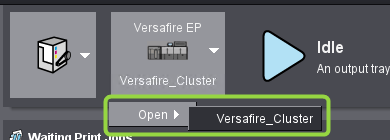
クラスタオペレーションで、希望する印刷機の印刷機ボタンをクリックしてメニューで[開く]を選択すると、単一機械オペレーションに切り替えられます。
同様に単一機械オペレーションで、クラスタアイコンの印刷機ボタンをクリックしてメニューで[開く> [クラスタ名] ]を選択すると、クラスタオペレーションに切り替えられます。
デジタル印刷ターミナルでデジタル印刷機のクラスタが有効であれば、[装置設定]ダイアログの代わりに[クラスタ設定]ダイアログが表示されます。
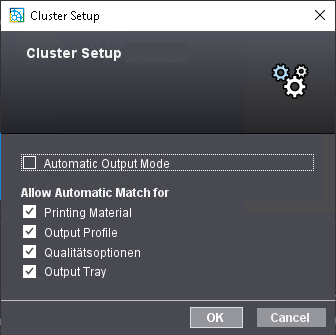
「自動出力モード」オプション
このオプションを有効にすると、自動出力モードが有効になります。この場合、デジタル印刷ジョブが到着すると直ちに、「自動調整を許可」で有効になっている条件に合致し次に利用可能なデジタル印刷機に転送されます。自動出力モードを参照。
このオプションを無効にすると、クラスタに転送された印刷ジョブはまず、[待機中の印刷ジョブ]」セクションに入ります。ここで必要に応じ、コンテキストメニューの「設定を開始」コマンドによって、出力を行うクラスタ内の機械を選択します。
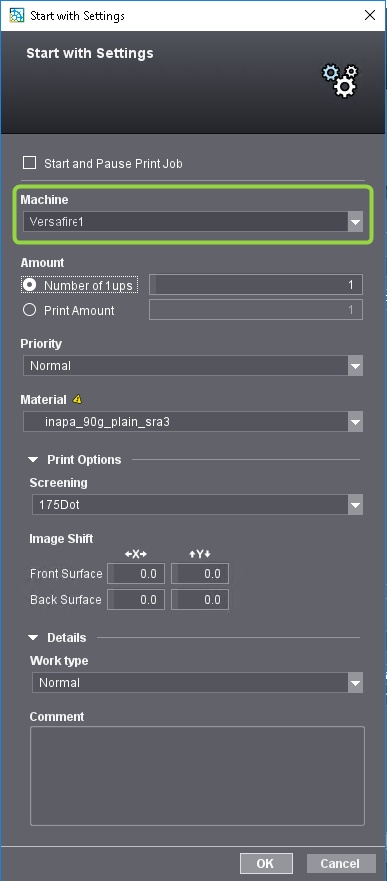
 前提条件: [機械]リストボックスは、クラスタがアクティブである(つまり装置選択で選択されている)場合のみ使用できます。
「自動調整を許可」オプション
このオプションで、印刷ジョブの自動分配を定義します。このオプションで1個または複数を有効にすると、印刷ジョブが、有効化した条件にもとづいて自動的に分配されます。
注記: ここには、現在のクラスタ構成で意味のあるオプションだけが表示されます。
•用紙
印刷機の選択において、印刷用紙のパラメータ(寸法、坪量、紙質、紙目方向など)が考慮されます。つまり、印刷材料の設定がそれぞれのジョブに最も適する印刷機が選択されます。このオプションは常に表示されます。
•出力プロファイル
このオプションを有効にすると、出力が、印刷機で選択した用紙の標準ICCプロファイルに合わせて調整されます。ただしこの調整は、自動的に割り当てられた機械のタイプが、もともと割り当てられていた機械のタイプと異なるか、または用紙が変更された場合にのみ行われます。このオプションは、Versafireの機械タイプが異なる場合のみ表示されます。
•品質オプション
このオプションを有効にすると、印刷ジョブが、「エッジの最適化」または「最大絵柄面積率」などの品質オプションを持たないクラスタ内の機械にも転送されます(これらのパラメータが転送時に有効になっていても)。この場合は、これらの品質オプションが考慮されません。このオプションは、Versafireの機械タイプが異なる場合のみ表示されます。
•出力トレイ
このオプションを有効にすると、印刷出力が自動的に、クラスタ内の印刷機の既存の出力トレイパラメータに合わせて調整されます。綴じや穴あけ、折りなどの仕上げオプションが基本的に考慮されます。つまり、クラスタの機械がジョブで設定されている仕上げ方法に対応していなければ、この機械は自動選択されません。このオプションは、Versafire機械で構成されるクラスタでのみ表示されます。
プライバシーポリシー | インプリント | Prinect Know How | Prinect Release Notes