
Criação de uma nova operação (mensagem BDE)
Por padrão, as operações mais importantes já foram criadas (por ex., ajuste e produção). Para criar operações adicionais, deve-se proceder como a seguir:
1.Mudar para a visualização "Administração > Configuração de equipamento > Operação".
2.Clique em "Criar".
Abre-se a caixa de diálogo "Processos de trabalho".
3.Parametrizar os ajustes para a nova operação:
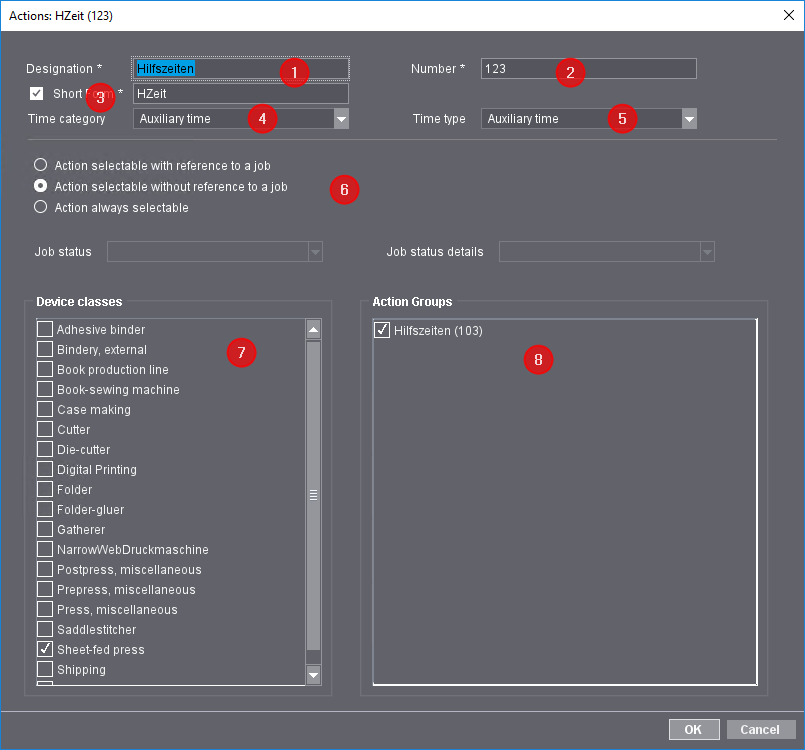
•Denominação
Definir o nome da operação. Este nome aparece como nome do botão na máquina se a opção "Abreviatura" estiver desativada.
•Abreviatura
Se você ativar esta opção e inserir uma abreviação para esta operação, a abreviação será exibida como o nome do botão na máquina. Você pode inserir um nome para a operação diferente do nome.
•Número
O número identifica a operação de forma exclusiva. Se já tiverem sido criadas operações no MIS, entre aqui o número da operação do MIS ("LegacyID" no Prinect Business).
•Categoria de tempo e tipo de medição do tempo
Definir a categoria de tempo e o tipo de medição do tempo para avaliação do tempo em Analyze Point. A avaliação do tempo é importante para distinguir tempos produtivos de tempos não produtivos. Veja também Categoria de tempo e Tipo de tempo.
•Processo de trabalho selecionável com referência à encomenda
A operação está sempre relacionada com a respetiva encomenda, ou seja, gravadas na máquina no início da respectiva encomenda.
•Processo de trabalho sem referência à encomenda
A detecção da operação pode ser selecionada na máquina sem consultar as encomendas.
•Processo de trabalho sempre selecionável
A detecção da operação sempre pode ser selecionada na máquina, independentemente de ser feita referência às encomendas ou não.
•Job Status
Selecionar o status do trabalho. Descreve o estado no qual o processo de trabalho é levado após se pressionar o botão (mensagem BDE).
•InProgress (em processamento)
O processo de trabalho está sendo editado / executado.
•Cleanup (limpar)
O processo de trabalho está no processo de lavagem.
•DoNotCare
O estado do processo de trabalho permanece inalterado, o estado antigo é mantido.
•Stopped (parado)
A execução do processo de trabalho é interrompida, mas ainda não cancelada. Isto significa, que o processo de trabalho pode ser prosseguido posteriormente. Este estado pode ocorrer, p.ex., em caso de interrupção ou manutenção.
•Entrada vazia
Essa entrada é relevante para processos de trabalho que não têm referência à encomenda (Job-Info="Without"). Isto é o caso, p.ex., quando o operador da máquina inicia ou finaliza a sessão.
•Detalhes para o estado do trabalho
Como regra geral, você não precisa selecionar nada aqui. Os "Detalhes para o estado do trabalho" só são relevantes para alguns MIS de terceiros.
•Classe de dispositivo
Ativar todas as categorias de equipamentos para as quais a operação deve ser utilizada. Só então ela pode ser selecionada no sistema de equipamentos no CDM.
•Grupos de operações
Atribuir um grupo de operações à operação. Você também pode criar um novo grupo selecionando "Criar". Para mais pormenores, veja Grupos de operações (grupos de tipos de custos).
4.Clique em "OK".
A nova operação foi criada. Para que apareça na máquina, ela deve ser atribuída aos equipamentos do MDL. Veja Assistente de dispositivo (CDM).
Apagar operação (mensagem PDO)
Você só pode excluir operações que foram criadas manualmente.
1.Mudar para a visualização "Administração > Configuração de equipamento > Operação".
2.Marcar a operação.
3.Clique em "Apagar".
São exibidos todos os dispositivos atribuídos a este processo de trabalho. Após confirmação com "Sim", a operação deixa de ser visível em qualquer dispositivo.
Política de Privacidade | Cunho | Prinect Know How | Prinect Release Notes