
Resumo das máquinas conectadas
A seguir, você descobrirá como conectar "máquinas" de diferentes tipos e com diferentes tarefas na sala de impressão ao ambiente do sistema Prinect Production. "Conectar", neste contexto, significa que você registra as máquinas nas estruturas de dados do Prinect e insere as informações que são importantes para os processos do Prinect nas caixas de diálogo de login do Prinect. A conexão física entre as máquinas e o Prinect Server ocorre de maneiras diferentes, dependendo do tipo de máquina, por ex., via conexões de rede, via interfaces especiais de alta velocidade (dispositivos CTP) ou via conexões USB.
Diferentes protocolos são usados para conectar máquinas, por ex. CIP3-PPF, JDF / JMF, TCP / IP, etc. Nas descrições a seguir da conexão dos diferentes tipos de máquina, os protocolos usados em cada caso são discutidos.
As máquinas são conectadas no Prinect Cockpit na área "Administração". Aqui você encontrará a entrada "CDM" em "Sistema". A abreviatura "CDM" significa "Central Device Manager". Aqui, você cria novas máquinas ou dispositivos no "assistente de dispositivo", ou seja, você configura as propriedades do dispositivo necessárias para o Workflow Prinect. Depois de executar o assistente de dispositivo, a máquina é registrada no Prinect Production e pode ser usada com as propriedades parametrizadas no Workflow Prinect.
São possíveis as seguintes ligações de máquinas:
•Ligação de máquina de impressão Prinect Press Center
•Ligar máquina de impressão Prinect CP2000 Center
•Sincronização da configuração BDE com a máquina de impressão
•Ligar máquina de impressão digital
•Conectar máquinas de impressão de etiquetas não digitais em faixa estreita
•Ligação de máquinas de impressão offline
•Conexão máquinas de processamento posterior
•Clusters
 Indicação: Se não tiver adquirido um Workflow Prinect Integration completo, mas por ex. apenas Prinect Press estiver disponível, você não pode conectar todas as máquinas listadas. Você pode usar o Prinect License Manager para verificar quais conexões de máquina (interfaces) são possíveis devido ao licenciamento.
Para que os trabalhos possam ser produzidos com as máquinas existentes, você deve fazer as seguintes configurações, dependendo do seu Workflow Prinect existente:
•Workflow com um Management Information System:
Workflow PPF / JDF misto com MIS e sistema de pré-impressão externo.
•Workflow PPF "puro":
Este Workflow só é necessário se os sistemas de pré-impressão de fornecedores terceirizados estiverem vinculados ao Workflow Prinect. Se Prinect Prepress for usado como um sistema de pré-impressão, por exemplo, em uma configuração Prinect Production, a comunicação ocorre exclusivamente via JDF e não via PPF.
Configurar e operar o "PPF Handler".
Assistente de dispositivo (CDM)
No assistente de dispositivo do "CDM" (Content Device Manager), você cria todas as máquinas (pré-impressão, impressão, pós-impressão) que estarão disponíveis no Prinect System. Dependendo a categoria de equipamentos (p.ex. máquina de impressão Offset, máquina de impressão digital ou máquina de corte) deve-se configurar diversas etapas no assistente do dispositivo.
Para iniciar o assistente do dispositivo, proceda da seguinte forma:
1.Vá para a área "Administração > Sistema" e clique no pequeno triângulo na frente da entrada do Prinect Production Server na área esquerda para que a estrutura subordinada seja exibida.
2.Marque a entrada "CDM".
3.No menu de contexto, selecione a entrada "Adicionar equipamento":

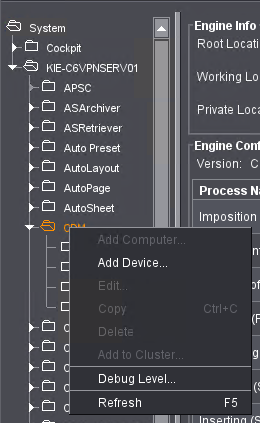
Abre-se o Assistente. Aqui você passa por várias etapas, dependendo do tipo de dispositivo:
•Configuração geral do dispositivo
•Atribuição de grupos de operações
•Aribuição de grupos de usuários
•Resumo
Configuração geral do dispositivo
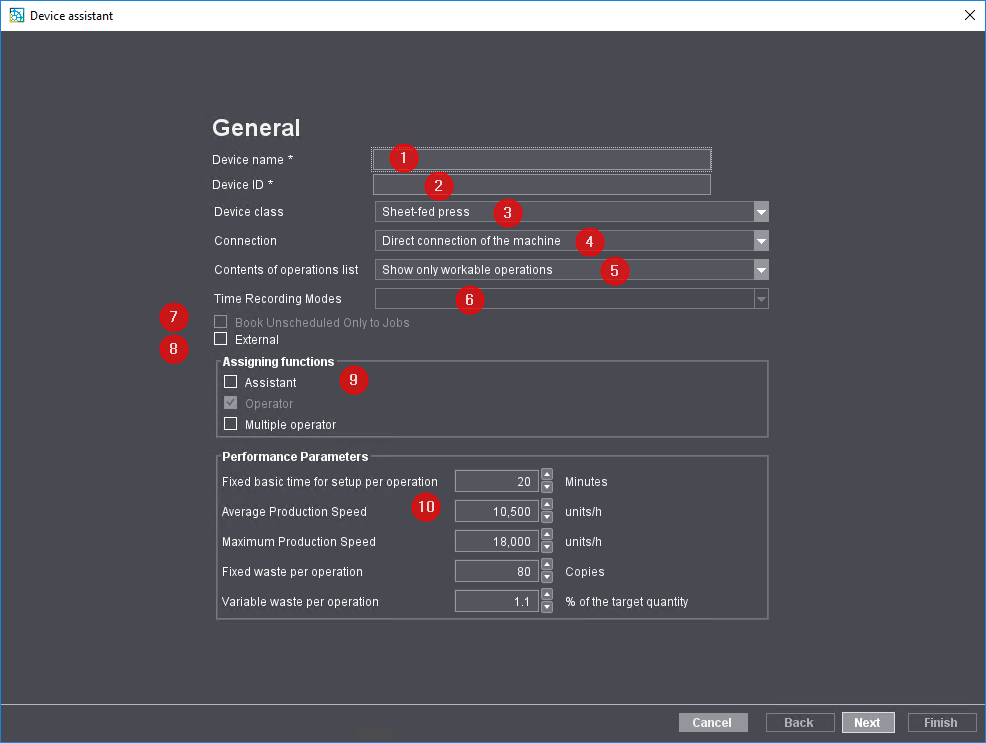
Nome do dispositivo (1)
Aqui você entra o nome do dispositivo, que você quer criar. Por ex. "XL105-10P".
Identificação de equipamento (DeviceID) (2)
Aqui você atribui um ID exclusivo para o dispositivo.
•A identificação do dispositivo só pode conter os caracteres [a-z], [A-Z], [0-9].
•Se a identificação do dispositivo já tiver sido atribuída, tal é indicado e tem de introduzir uma nova.
•A identificação do dispositivo serve de atribuição unívoca da máquina no seu Workflow Prinect. A ID do dispositivo deve ser inequívoca no Prinect Production e comparada com o MIS.
A tabela fornece uma visão geral das possíveis classes de dispositivos.
As classes de dispositivos existentes dependem do licenciamento.
Classe do dispositivo | Explicação |
|---|---|
Pré-impressão, diversos | Para todos os possíveis locais de trabalho na fase de pré-impressão (por ex., DTP) |
Impressão digital | Para conexões de máquinas de impressão digitais HEIDELBERG. (por ex. Versafire) |
Máquina de impressão de folha-a-folha | Para a conexão offline de máquinas de impressão (por ex., XL 105) |
Impressão, diversos | Para o registro de atividades fora da máquina de impressão (por ex., mistura de tintas) |
Máquina de corte | Para o corte de folhas de impressão (por ex., Polar 137) |
Dobradeira | Para a dobragem de folhas de impressão (por ex., Stahlfolder KH 78) |
Alceadeira-grampeadeira | Para agrupar folhas dobradas, que em seguida são brochadas com grampos de metal. No final é feito o corte em três lados (p.ex ST 450 |
Alceadora | Para agrupar folhas de impressão dobradas ou soltas, como por exemplo para a produção de calendários |
Encadernadora-coladora | Para a encadernação por cola de livros (por ex., Eurobind 1300) |
Guilhotina trilateral | Via de regra não é uma máquina individual, senão parte de uma alceadeira-grampeadeira. A guilhotina trilateral corta um bloco de livro ou uma brochura em três lados |
Brochadora com fio contínuo | Para brochar livros |
Confecção das capas | Para a produção de capas de livros |
Linha de confecção de livros | Para a produção de livros, em que várias etapas de trabalho são executadas uma após a outra para criar o livro acabado |
Máquina de cortar | Para o corte de folhas de impressão (por ex., Dymatrix 106) |
Máquina de colar e fechar caixas | Para a execução de caixas de papelão (por ex., Diana X 115) |
Pós-processamento, diversos | Para o registro, por exemplo, de postos de trabalho manuais |
Conexão (4)
Dependendo da classe do dispositivo, estão disponíveis diferentes tipos de conexão.
•Máquina direto
Só para dispositivos que podem ser ligados on-line. Essa conexão permite a melhor integração. Dados da encomenda são enviados diretamente à máquina e a máquina envia informações como por ex. estado da máquina, estado da encomenda e dados operacionais.
As máquinas de pós-impressão com opção de conexão online são conectadas através do tipo de conexão "Terminal de dados com máquina direto" ou "Terminal de dados com máquina JDF".
•Data Terminal
Este tipo de conexão se destina a todas as máquinas que não podem ser conectadas on-line e a estações de trabalho manuais. Num computador adicional é - instalado um software “Data Terminal”, com o qual o operador detecta dados operacionais da máquina.
•Data Terminal com caixa de contagem
Este tipo de conexão destina-se a todas as máquinas que não podem ser conectadas on-line e que transmitem seus valores de contador de produção para o terminal de dados através de uma caixa de contador. Nesse caso, você não precisa registrar manualmente as execuções produzidas no Data Terminal. Você pode conectar até 12 máquinas por cada quadro de contagem.
•Data Terminal com máquina direto
Este tipo de conexão é destinado a máquinas com um Data Terminal integrado (por exemplo, Stahlfolder TH / KH ou máquina de corte Polar) que podem ser conectadas on-line. Tal como acontece com a opão "Máquina diretamente", os dados da encomenda são enviados diretamente para a máquina e a máquina retorna informações, tais como status da encomenda e status da máquina. Além disso, os dados operacionais manuais podem ser relatados de volta através do Data Terminal integrado.
•Data Terminal com máquina JDF
Esse tipo de conexão se destina a máquinas de outros fabricantes que possuem uma interface integrada baseada em JDF/JMF.
•Máquina offline
Tipo de conexão disponível para as classes de dispositivos "Guilhotinas" e "Máquina de impressão de folha-a-folha". Com este tipo de ligação são ligadas máquinas, para as quais são geradas exclusivamente dados de pré-configuração e para as quais a máquina não envia mensagens a Prinect Production. Esta opção visa, por exemplo, máquinas de impressão HEIDELBERG mais antigas, que não podem ser conectadas online.
Conteúdo dos ciclos de trabalho (5)
Aqui você pode definir se apenas as operações disponíveis ou também as operações planejadas na agenda são exibidas na máquina ou no terminal de dados.
•Indicar apenas ciclos de trabalho executáveis.
Na máquina ou no Data Terminal, aquando da seleção da encomenda, só são indicados os ciclos de trabalho em que o ciclo de trabalho anterior foi iniciado ou processado.
Isto significa que o operador só vê na máquina ou no Data Terminal os processos de trabalho que podem ser atualmente processados.
•Indicar ciclos de trabalho executáveis e planeados.
Na máquina ou no Data Terminal, aquando da seleção da encomenda, são indicados os ciclos de trabalho em que o ciclo de trabalho anterior foi iniciado ou processado e, adicionalmente, os ciclos de trabalho que foram planeados no Scheduler ou na lista de ciclos de trabalho. Isto significa que o operador vê na máquina ou no Data Terminal também os processos de trabalho que só são processados mais tarde.
Esta opção apenas está disponível para dispositivos Data Terminal.
Para o seu registro de tempos de produção estão disponíveis diferentes modos de registro do tempo. Através do modo de cronometragem é definido sob que forma os tempos de produção são registados. A cada dispositivo Data Terminal tem de ser atribuído um modo de cronometragem.
A atribuição do modo de registro de tempo não é definida quando um dispositivo é ativado no terminal de dados, mas sim centralmente quando um dispositivo de Data Terminal é criado no CDM.
Start, Stop, quantidade somada
•O ciclo de trabalho é iniciado diretamente a seguir ao carregamento através de uma operação (mensagem BDE).
•Os tempos de produção são registrados em tempo real.
•As quantidades introduzidas são somadas.
•É possível o início de sessão de vários operadores ao mesmo tempo.
•A introdução da quantidade é realizada em função do tipo de dispositivo.
Selecione este modo de registro do tempo, se desejar registar em "Tempo real" os tempos de produção durante o processamento de uma encomenda. Isto significa que as mensagens de início são registradas.
Exemplo:
•Início "Ajuste"
•Início "Dobrar" > Parar "Ajuste"
•Terminar a encomenda > Parar "Dobradora"
Indicação temporal
•Opcional Em dispositivos com caixa de contagem não está disponível para seleção.
•Apenas um operador pode ter sessão iniciada num dispositivo.
•É apenas registado o tempo total de uma operação.
•Assistentes de trabalho não podem se registrar.
•O início de um ciclo de trabalho tem de ser definido manualmente. Isso significa que uma operação deve ser iniciada após o carregamento.
•A introdução da quantidade é realizada em função do tipo de dispositivo.
Selecione este modo de registro do tempo, se desejar registar apenas a duração de uma operação durante o processamento de uma encomenda. Isto significa que apenas é registado o tempo total de uma operação. E isto apenas depois de ter concluído a operação. Por exemplo, se uma máquina é configurada e uma encomenda é então processada, o tempo total necessário para a configuração (por exemplo, 15 minutos) e, em seguida, o tempo total para uma boa produção (por exemplo, 120 minutos) é registrado.
Opção "Só reservar encomendas sem planejamento” (7)
Esta opção está disponível apenas para dispositivos conectados por meio de um Data Terminal. Se ativar esta opção, no Data Terminal só é exibida a coluna "Encomendas" com as encomendas não planeadas. Pode ativar esta opção para postos de trabalho que não são planejados no Scheduler.
Se você ativar esta opção, estas máquinas são marcadas com cores no Scheduler. Isto é prático se adjudicar encomendas para a produção em empresas externas, mas quiser, apesar disso, inclui-las no planeamento.
O operador está sempre ativo de modo padrão e não pode ser desligado.
•Assistente
Um assistente também pode trabalhar na máquina de impressão, junto com o operador da mesma. Via de regra ele tem direitos limitados. Os direitos dos assistentes de trabalho são definidos nos seguintes locais:
•Aribuição de grupos de usuários.
•Operador múltiplo
O operador múltiplo pode estar registrado em várias máquinas ao mesmo tempo. Isto é o caso, por exemplo, frequentemente com relação ao trabalho em máquinas de processamento posterior. Um operador múltiplo pode iniciar encomendas em várias máquinas e registrar operações.
Não é possível que um operador múltiplo altere para um outro papel e esteja registrado ao mesmo tempo como usuário múltiplo em outra máquina. Antes de mudar de função, um operador múltiplo deve primeiro fazer logoff de todas as máquinas.
Se um operador múltiplo fizer logoff em uma máquina para uma pausa, isso acontecerá em todas as máquinas nas quais ele estiver conectado. Quando ele volta a registrar-se, isto só tem efeito na respectiva máquina.
Dependendo da classe de dispositivo selecionada, os valores padrão da memória de dados mestre (MDS) são inseridos aqui. Os valores padrão registados aqui serão consultados no caso de uma operação recém criada como modelo para o cálculo dos tempos de produção. Estes tempos de produção calculados são então considerados no Scheduler, no planejamento da operação. Em um Workflow Prinect com um MIS, os tempos de produção são fornecidos pelo MIS.
Os "Valores de serviço" também são importantes para o assistente de planejamento. Com base nestes valores, e caso não haja - informações MIS à disposição, é calculada a duração de uma operação. Mais detalhes sobre o assistente de planejamento consta de Assistente de planejamento.
Velocidade máxima de produção
A velocidade aqui entrada é utilizada no Analyze Point para calcular o índice de velocidade. Veja Índice de velocidade.
Política de Privacidade | Cunho | Prinect Know How | Prinect Release Notes