
Durante a produção, as folhas imprimidas são disponibilizadas em paletes para processos posteriores (por exemplo, corte, dobragem ou processos externos). Para que estas paletes possam ser sempre identificadas de forma unívoca, são colocadas etiquetas nas paletes.
Com a função "Criar folha de palete", a folha de palete pode ser criada de forma semi-automatizada. Isto significa que, após uma atuação manual (mensagem BDE) na máquina de impressão, todas as informações necessárias para os processos seguintes são automaticamente guardadas. Em seguida a etiqueta de palete é emitida numa impressora.
•Que dados da encomenda são impressos?
•Configuração para a emissão de folhas de palete
•Imprimir etiqueta da palete no Prinect Press Center
•Imprimir etiqueta de palete no Data Terminal
As condições a seguir tem de ser cumpridas, para poder utilizar a função "Imprimir etiqueta de palete" na sua máquina.
•No servidor Prinect tem de ser instalado um banco de dados.
•Ao criar a máquina junto ao CDM um dos tipos de ligação "Máquina direto", "Data Terminal", "Data Terminal com caixa de contagem" ou "Data Terminal com máquina direto".
Que dados da encomenda são impressos?
Folha de palete para máquina de impressão de folha-a-folha sem InsertStar
Quais dados da encomenda são impressos depende do modelo de etiqueta de palete, que você utiliza. Modelos de documentação complementar com a designação "Classic" contêm menos informações que modelos sem esta designação.
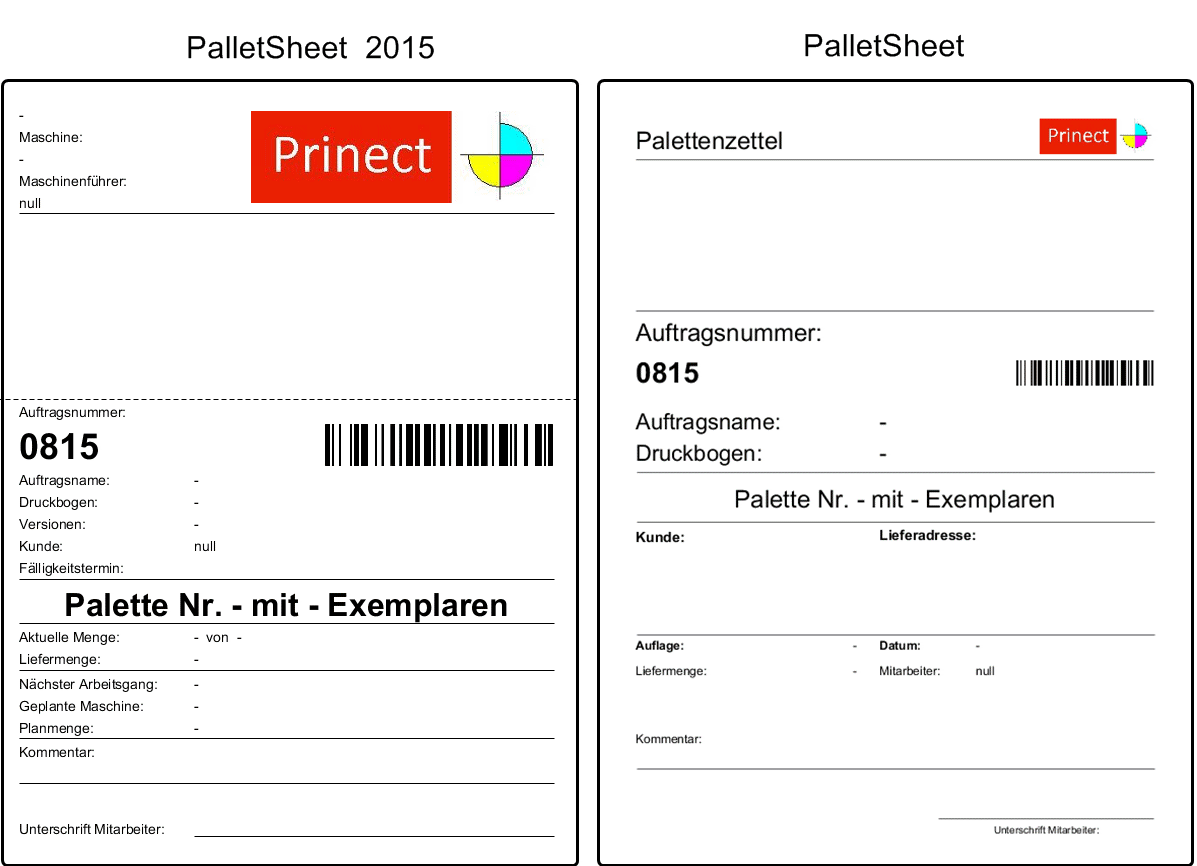
Na tabela a seguir você lê quais dados da encomenda podem ser representados nos respectivos modelos:
Dados da encomenda | Modelos | Modelos |
|---|---|---|
Logotipo •Logotipo, que você atribuiu à etiqueta de palete. Veja Processar modelo de documentação complementar. | Sim | Sim |
Imagem de pré-visualização | sim | Sim |
Número da encomenda | Sim | Sim |
Número da encomenda como código de barras | Sim | Sim |
Nome da encomenda | Sim | Sim |
Folha de impressão •Nome da folha. | Sim | Sim |
Cliente | Sim | Sim |
O número da palete com a quantidade de folhas que se encontram na palete. | Sim | Sim |
Endereço de fornecimento •O endereço de fornecimento só é impresso, se este for fornecido pelo Management Information System junto com a encomenda. | Sim | Sim |
Quantidade fornecida •Quantidade fornecida do produto | Sim | Sim |
Tiragem •Tiragem necessária inclusive maculatura planejada | Sim | Sim |
A data e a hora de impressão da etiqueta da palete. | Sim | Sim |
Comentário •Comentários/Notas que o operador da máquina entrou ao lançar a etiqueta de palete junto à máquina. | Sim | Sim |
Máquina a partir da qual a etiqueta de palete foi impressa | Sim | - |
Operador da máquina, que lançou a etiqueta de palete da máquina | Sim | - |
Versões, caso se trate de uma encomenda versionada | Sim | - |
Prazo de vencimento | Sim | - |
Operação seguinte, caso a informação esteja a disposição | Sim | - |
Máquina planejada da operação seguinte, caso a informação esteja disponível | Sim | - |
Quantidade planejada se a informação estiver disponível •Quantidade planejada, que tem de estar à disposição para a operação seguinte Estão aí incluídas quantidade de folhas boas e quantidade de maculatura | Sim | - |
Folha de palete para máquina de impressão de folha-a-folha com InsertStar
 Condição básica: A utilização das informações do injetor de tiras na etiqueta de paletes está a disposição a partir do Press Center-Version S14A. Ao criar uma máquina de impressão de folha na CDM tenha atenção à seleção correta da versão da máquina. Veja Configurações gerais adicionais de aparelho para a classe de aparelhos "Máquina de impressão de folha-a-folha".
Para máquinas de impressão de folha-a-folha com o sistema de injetor de tiras integrado InsertStar da HEIDELBERG você tem à disposição modelos de etiqueta de palete com informações adicionais. InsertStar reúne uma função de contagem para a tiragem e uma função de marcação para maculatura. A etiqueta de palete para InsertStar contém informações para o processamento, como p.ex. a lista de folhas com erros de tiragem.
Para máquinas de impressão de folha-a-folha com InsertStar estão à disposição quatro modelos, dois para Prinect Inspection Control (PIC) e dois para Prinect Inspection Control 2 (PIC2). Em comparação ao PIC2, o PIC pode transferir repetições com defeito e escrevê-los numa folha de palete.
A diferença entre modelo Classic e Não-Classic está no fato de modelos Não-Classic representarem mais informações, como p.ex. a máquina planejada e o próximo passo de trabalho.
Exemplo etiqueta de palete para função de marcação
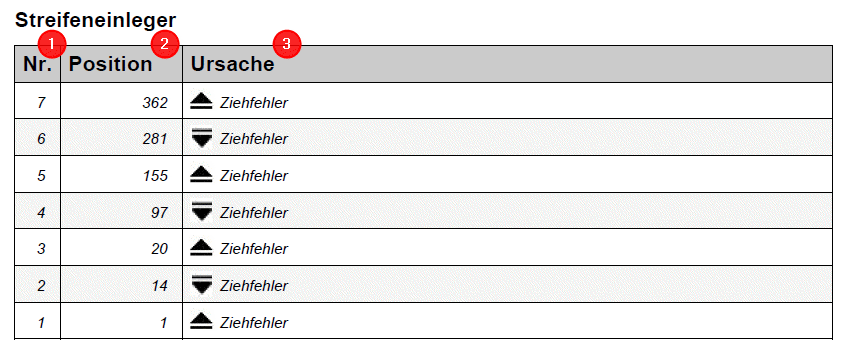
N.° (1)
Mostra o número da tira. N.° 1 corresponde à primeira tira injetada. Ele encontra-se na posição inferior na palete.
Posição (2)
Indica o número de folha para uma ocorrência. Posição 1 corresponde à posição mais inferior na palete.
Motivo (3)
Indica o motivo da faixa (p.ex. erro de tiragem).
Símbolo | Significado |
|---|---|
| Ponto inicial para uma ocorrência de erro Este símbolo indica em combinação com a posição a partir de qual folha tem início uma ocorrência de erro. O operador da máquina reconhece pela faixa na palete, que a partir deste ponto as folhas a seguir apresentam um falha até a faixa final. |
| Faixa final para uma ocorrência de erro Este símbolo indica em combinação com a posição onde a ocorrência de erro finda. O operador da máquina reconhece pela faixa na palete, que até este ponto as folhas anteriores apresentam um falha. Por conseguinte, todas as folhas entre faixa inicial e faixa final esta respectivamente falhas. |
| Faixa intermediária para uma ocorrência de erro Este símbolo indica em combinação com a posição em que ponto da palete foi criada uma faixa intermediária. A faixa intermediária é inserida após um determinado número de páginas falhas entre faixa inicial e faixa final. O ajuste, após quantas folhas é inserida uma faixa intermediária, tem de ser configurado anteriormente no Prinect Press Center. |


Configuração para a emissão de folhas de palete
1.Deve ter sido instalada uma impressora Windows (apenas impressora DIN-A4) no Prinect Server (Instalar a impressora Windows no servidor Prinect).
2.Se necessário, deve ser definido um novo logotipo para o modelo padrão (Processar modelo de documentação complementar).
3.O dispositivo (a máquina) tem de ser criado(a) no CDM (Conectar máquinas)
Observar a versão Prinect Press Center para a "Etiqueta de palete InsertStar". Veja Folha de palete para máquina de impressão de folha-a-folha com InsertStar.
4.Tem de ser atribuído um modelo de etiqueta de palete ao respectivo dispositivo (Atribuir modelo de documentos de acompanhamento / relatório diário a um dispositivo)
5.Em caso de troca automática de paleta a impressão automática para uma etiqueta de palete deve ser desativada. Veja Ativar/desativar a impressão automática de etiqueta de palete para substituição de palete.
6.Para a etiqueta de palete com informações adicionais para InsertStar tem de estar ativada a função de contagem, ou ainda, a função de marcação do InsertStars no Prinect Press Center. Leia as instruções de serviço do seu Prinect Press Center.
Instalar a impressora Windows no servidor Prinect
Condição básica: Você precisa de direitos de administrador para instalar uma impressora Windows no computador servidor Prinect, ou seja, você deve estar conectado como um usuário Windows com as respectivas permissões.
Existem várias opções para instalar uma impressora Windows para a saída de paletes ou outros documentos anexos no computador servidor Prinect:
•A impressora está conectada localmente ao computador Prinect Server, por ex. através de um cabo USB. Nesse caso, as impressoras geralmente são instaladas usando uma mídia de dados de instalação (CD/DVD pendrive) do fabricante ou usando um programa de instalação disponível por meio de download de driver.
•A impressora está conectada à rede local e pode ser acessada por meio de uma conexão de rede (TCP/IP). Normalmente, o programa de instalação do fabricante pode ser usado para isso.
•A impressora é liberada e acessível por meio de um servidor de impressora na rede. O servidor da impressora disponibiliza automaticamente o driver necessário.
 Indicação: Recomendamos configurar a impressora para a saída de notas que acompanha perto da máquina de impressão. Uma conexão através de uma conexão de rede geralmente é mais adequada para isso do que uma conexão local, pois o servidor Prinect nem sempre está próximo à impressora.
Se possível, use o programa de instalação do fabricante da impressora para instalar a impressora. Isso geralmente é fornecido em uma mídia de dados (CD, DVD) ou pode ser baixado do site do fabricante. Nesses casos, siga as instruções de instalação do software do fabricante.
Se nenhum programa de instalação do fabricante da impressora estiver disponível ou se a impressora estiver disponível na rede por meio de um servidor de impressão, proceda da seguinte forma:
1.Se possível, baixe os arquivos de driver da impressora do site do fabricante e disponibilize os arquivos no servidor Prinect.
2.Abra os ajustes no servidor Prinect: "Iniciar > Ajustes" e abra a área "Dispositivos (Bluetooth, impressora, mouse).

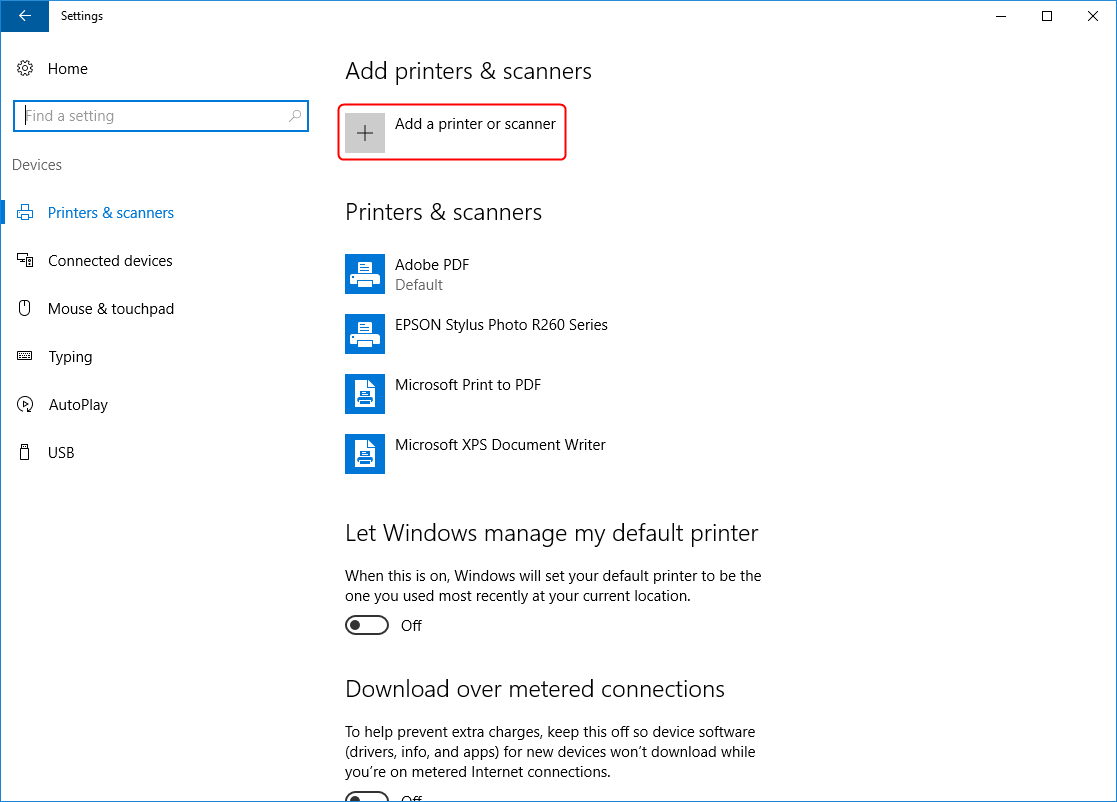
3.Em "Adicionar impressoras e scanners", selecione o sinal de mais (+). Isso inicia uma pesquisa automática na rede. As impressoras compartilhadas na rede por meio de um servidor de impressão devem agora ser encontradas.
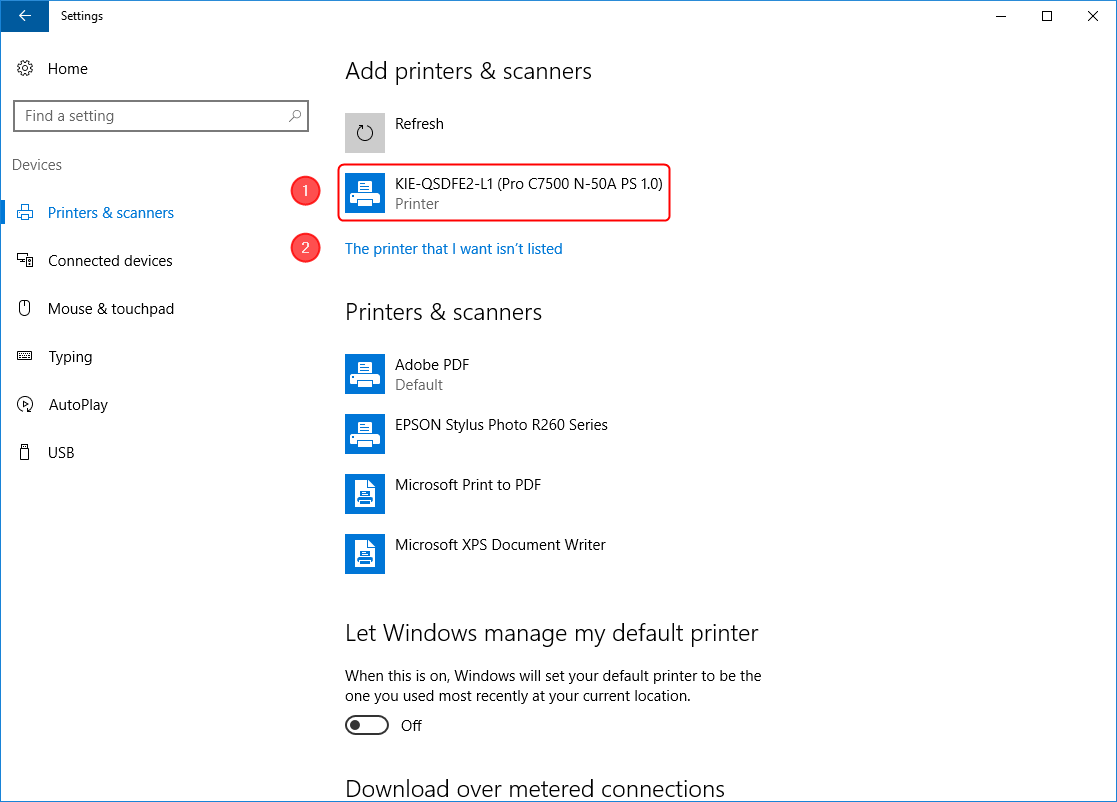
4.Neste caso, selecione a impressora desejada (1).
5.Se a impressora não for encontrada, por ex., porque está disponível na rede sem um servidor de impressão, clique na entrada "A impressora desejada não está listada.
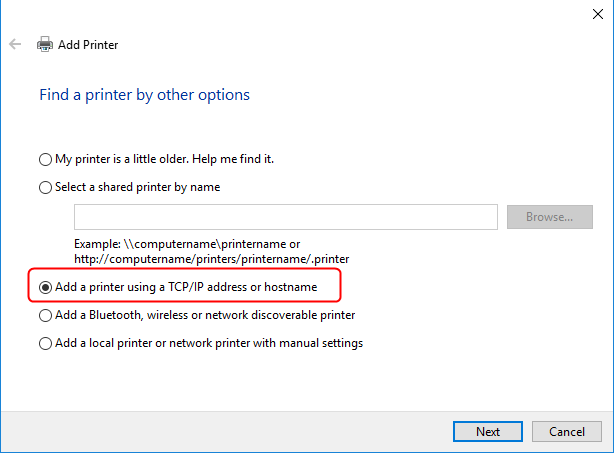
6.Selecione a opção "Adicionar uma impressora usando um endereço TCP/IP ou nome de host" e clique em "Continuar”.
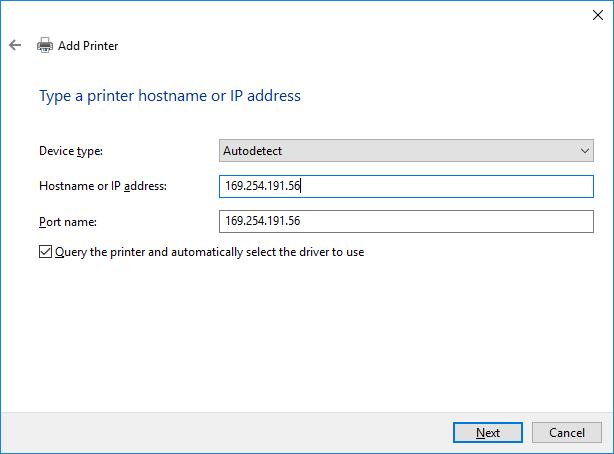
7.Entrar o nome Host, ou o endereço do IP da impressora. Você obtém esses dados das definições de configuração da impressora (se necessário, imprima a página de configuração).
8.Clique em "Continuar". É feita uma tentativa de reconhecer a impressora na rede e de carregar o driver apropriado. Se a pesquisa for bem-sucedida, a impressora será instalada automaticamente.
9.Se a pesquisa não for bem-sucedida, a seguinte caixa de diálogo será exibida:
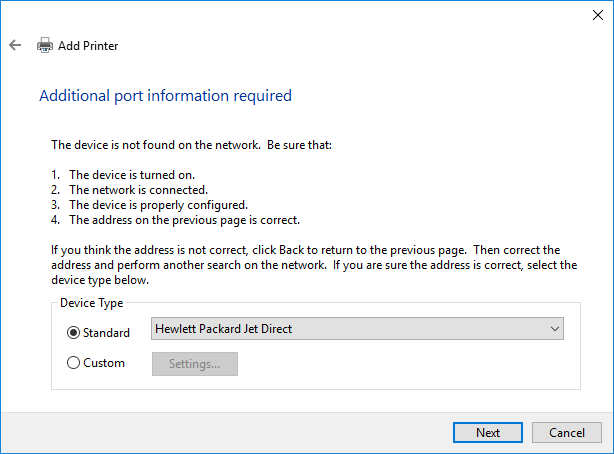
10.Na lista de seleção "Padrão", selecione uma conexão de rede que corresponda à impressora e clique em "Continuar". Se a impressora for encontrada, siga as instruções para concluir a instalação.
11.Se a impressora não for encontrada, selecione a opção "Definido pelo usuário” e clique em Ajustes”.
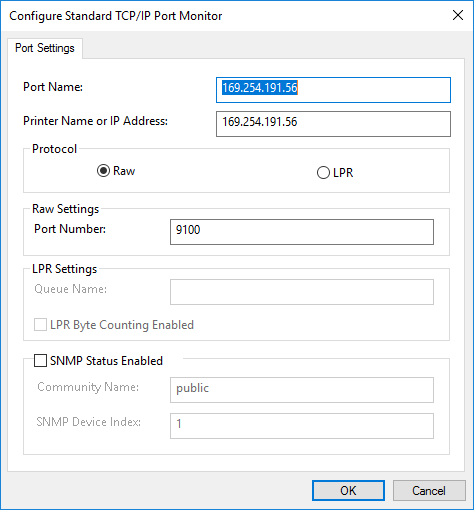
12.Aqui você pode inserir informações detalhadas sobre a conexão de rede da impressora. Confirmar os ajustes com "OK".
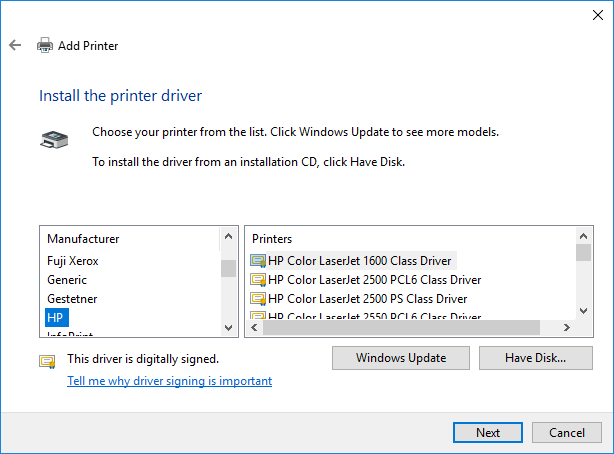
13.Selecione o fabricante da impressora à esquerda da janela de seleção e o modelo à direita. Se o modelo da impressora não for encontrado, você pode clicar no botão "Windows Update". Um driver adequado é então pesquisado no banco de dados de drivers da Microsoft. Impressoras (mais antigas) que não estão listadas na lista "Impressoras" também podem ser oferecidas aqui. Se o modelo também não for encontrado aqui, carregue o driver do site do fabricante ou insira o CD ou DVD do fabricante e clique no botão "Suporte de dados". Selecione o respectivo driver. Clique em "Continuar".
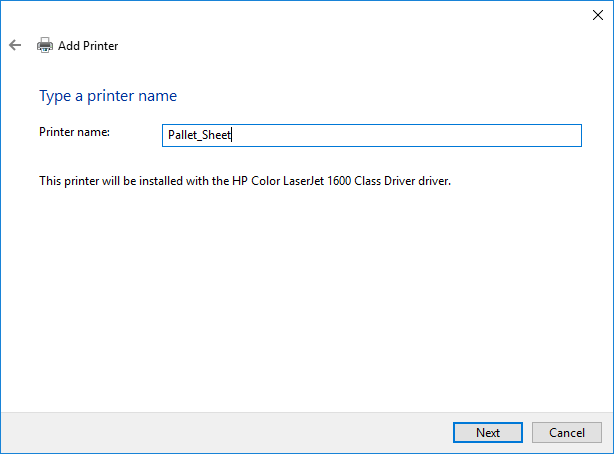
14.Dê um nome para a impressora. Clique em "Continuar". Na caixa de diálogo a seguir, você pode compartilhar a impressora na rede.
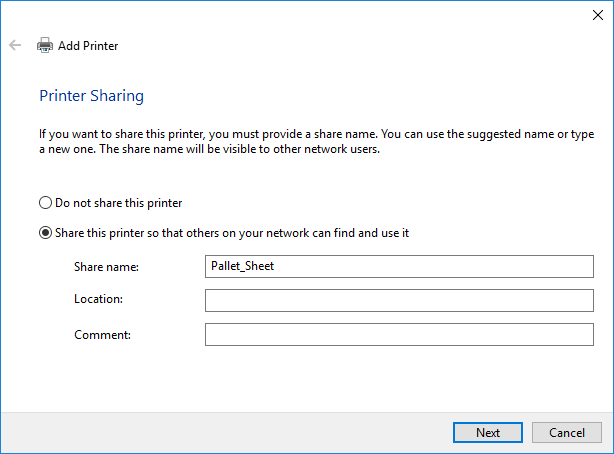
15.O compartilhamento torna o computador do servidor Prinect o servidor de impressão para esta impressora. Se você não quiser isso, selecione a opção "Não liberar esta impressora". Esta impressora só está disponível no computador servidor Prinect.
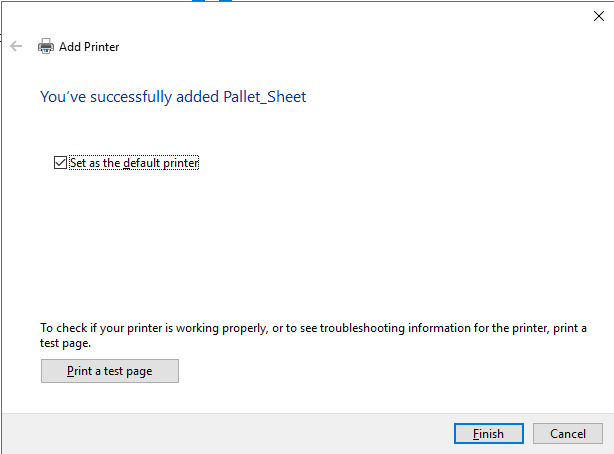
16.Opcionalmente, você pode definir esta impressora como a impressora padrão. Recomenda-se imprimir uma página de teste para verificar se a impressora está funcionando corretamente. A instalação da impressora é finalizada com "Concluir".
17.A impressora está agora disponível no Prinect Cockpit na configuração do dispositivo como uma impressora de documentos anexada na lista suspensa "Selecionar impressora".
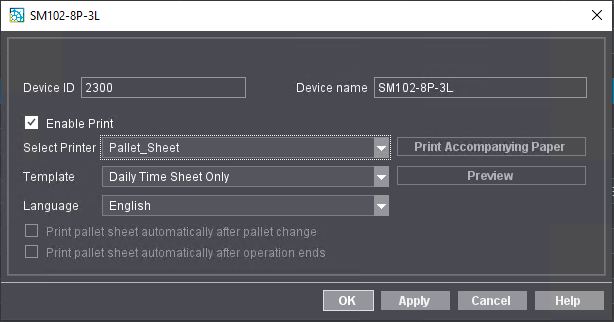
18.Se a impressora não for oferecida na lista de seleção, reinicie "Prinect Services" na visualização Supervisor do Prinect Maintenance Center.
Ativar/desativar a impressão automática de etiqueta de palete para substituição de palete
Para impressoras com trocador automático de paletes, uma etiqueta de palete pode ser impressa automaticamente após cada troca de palete ou após o final de cada operação. Você pode ativar ou desativar essas funções.
Proceda conforme descrito a seguir:
1.Mude para a área "Administração > Configuração do dispositivo > Aparelhos".
2.Selecionar a respectiva máquina na lista da esquerda.
3.Clique no botão "Abrir".
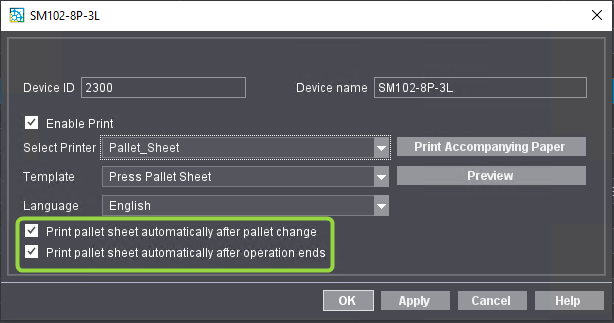
4.Selecione a impressora de etiquetas de paletes na lista de seleção "Selecionar impressora" e selecione um modelo de paletes na lista de seleção "Modelo". Em seguida, podem ser operadas as opções "Imprimir etiqueta de palete automaticamente após troca de palete" e "Imprimir etiqueta de palete automaticamente após o fim da operação".
5.Ative ou desative a opção "Imprimir etiqueta de palete automaticamente após troca de palete" (disponível apenas para máquinas offset e dispositivos CTP) e/ou a opção "Imprimir etiqueta de palete automaticamente após o fim da operação". Se esta opção estiver ativada para dispositivos CTP, a etiqueta de paletes fornece informações sobre as pilhas de chapas geradas pelo PlatePilot, por ex., se a respectiva pilha de chapas está completa. Veja também Folha de palete
Se você desativar essas opções, as etiquetas de paletes não serão mais impressas automaticamente após cada troca de palete ou fim da operação. Para máquinas de impressão, você pode acionar a impressão de etiquetas de paletes manualmente por meio de uma mensagem BDE.
6.Confirme o diálogo com "OK".
Política de Privacidade | Cunho | Prinect Know How | Prinect Release Notes