
Selecionar a entrada "Sistema" exibe o servidor principal, o servidor de licenças, as URLs do serviço de mensagens e de dados mestres, os locais de armazenamento e as pastas personalizadas na pasta de encomenda (se existente).
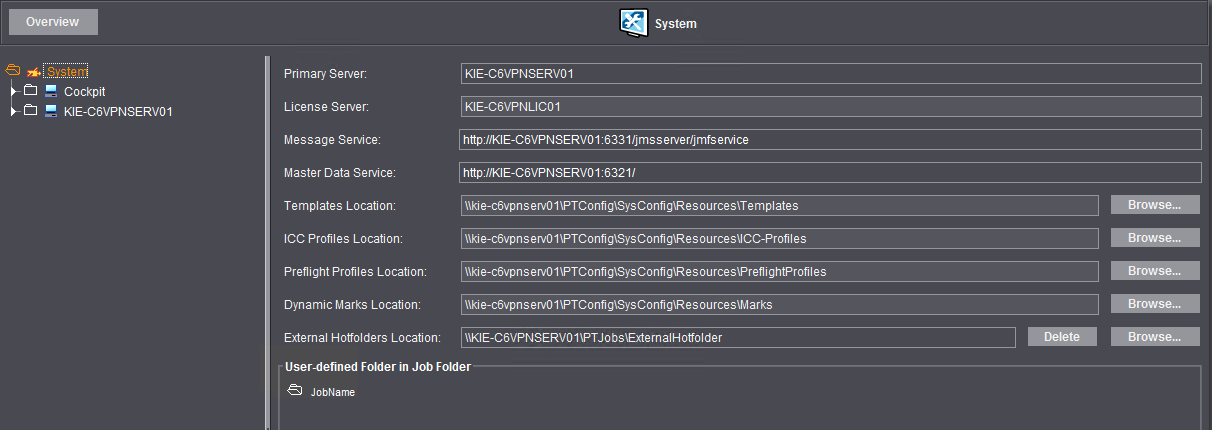
Campo "Servidor principal"
Em "Servidor principal" está apenas registrado o nome do computador do servidor principal como informação.
No campo "License Server" está registrado o nome do computador do servidor de licença. Você pode processar o nome inserindo diretamente no campo.
Uma alteração que ainda não foi salva é indicada por um círculo verde. Um servidor de licença não existente ou não acessível (eventualmente devido a erro na escrita) é marcado com uma cruz vermelha como símbolo de alerta. Após o salvamento o símbolo é novamente ocultado.
 Cuidado: Todas as opções de licença necessárias devem estar à disposição no servidor de licença.
Normalmente é indicado aqui o servidor de licença registrado durante a instalação. Em caso de alteração, deve assegurar que o servidor novo disponibiliza as opções de licença necessárias. Não é feita uma verificação nesse local.
Campo "Serviço de mensagens"
Aqui encontra-se o endereço (URL) do "Serviço de mensagens" para informação. O serviço de mensagens é competente em relação à transmissão de notícias no Workflow Prinect.
Campo "Serviço de dados mestres (MDS)"
Aqui encontra-se o endereço (URL) do "Serviço de dados mestres" para informação. O serviço de dados mestres contém dados importantes de todo o sistema, tais como informações de usuários e clientes, materiais de impressão, perfis ICC, etc., e os disponibiliza para todos os computadores registrados com o Prinect Production.
Nos campos de inserção estão os caminhos dos recursos e os modelos. Normalmente são as ligações feitas na instalação dos recursos e modelos fornecidos, compostos do nome do computador do servidor e o diretório de configuração (padrão: "PTConfig") e "SysConfig\Ressources\...".
Você pode processar os caminhos diretamente se inserir no respectivo campo ou se definir o caminho através de "Pesquisar". Se forem inseridos caminhos não válidos, o campo obtém uma cruz vermelha como símbolo de alerta. Mas não existe uma verificação se no caminho indicado existem os recursos certos ou modelos disponíveis.

Cuidado: Alterar caminhos somente depois da instalação!
Via de regra os caminhos devem ser alterados só diretamente após a instalação, quando p.ex. os perfis ICC utilizados no Workflow já foram salvos num outro diretório que o indicado no sistema Prinect e quando a utilização deste diretório deve ser mantida. Alterações na configurações do caminho dos recursos podem criar problemas com encomendas já existentes, se p.ex. determinados perfis existentes não estiverem mais disponíveis depois da alteração das configurações do caminho.
Alternativamente à alteração do caminho de acesso você também pode adicionar as tabelas de cor e perfis usados, através das funções de importação, aos recursos pré-instalados na guia "Recursos".
Alterações nos caminhos apenas são aceites depois de clicar no botão "Salvar".
Local de armazenamento externo da Hotfolder
Com o Prinect Production podem ser gerados automaticamente novos trabalhos de impressão, com base em uma encomenda existente, armazenando arquivos PDF em Hotfolder especial. Estas "Encomendas Hotfolder" especiais são administradas de modo central na área "Hotfolder" (veja Hotfolder). Para este propósito, a encomenda de saída deve ser preparada de acordo, inter alia, usando uma sequência de qualificação na qual a opção "Hotfolder" é ativada e adequadamente configurada (ver também Opção "Hotfolder"). Neste contexto, Hotfolder podem podem ser configurados, de acordo com a encomenda, como subpasta da respectiva pasta da encomenda (na área "PTJobs" do server Prinect) ou de forma central, em um "Local de armazenamento externo da Hotfolder".
Neste ponto é selecionado "Local de armazenamento externo da Hotfolder" com "Pesquisar" (também pode ser criada uma nova pasta).
Área "Pasta definida pelo Usuário na Pasta de encomenda"
No Prinect Production é criada uma pasta de encomenda para cada encomenda. Nessa área você pode definir uma estrutura de subpastas para esta pasta de encomenda, dentro da mesma. Para cada nova encomenda é criada então respectivamente esta estrutura definida de pastas.
A entrada "JobName" é obrigatória e indica que a pasta principal da encomenda obtém o nome do trabalho de impressão. Com "Adicionar pasta de encomenda" você pode criar uma nova subpasta. Com "Apagar" você pode apagar pastas especificas.
Política de Privacidade | Cunho | Prinect Know How | Prinect Release Notes