
Assistente do dispositivo - Generalidades
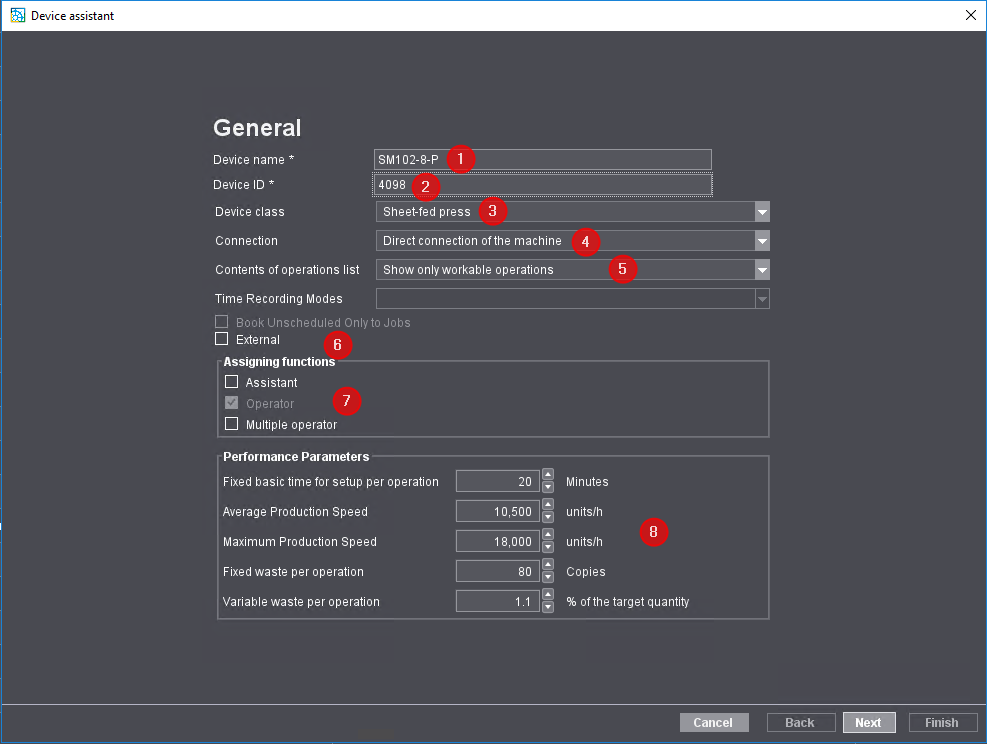
5.Introduza em "Nome do dispositivo" a designação para a máquina que deseja ligar (1).
O local de trabalho/máquina tem de ter uma designação única no Workflow Prinect. Podem ser utilizados 30 caracteres, no máximo. Esta designação serve de identificação da máquina para o utilizador em todo o Workflow Prinect (por ex., no Scheduler e no Analyze Point).
6.Insira uma identificação do equipamento (DeviceID) (2).
•A identificação do dispositivo só pode conter os caracteres [a-z], [A-Z], [0-9].
•Se a identificação do dispositivo já tiver sido atribuída, tal é indicado e tem de introduzir uma nova identificação do dispositivo.
•A identificação do dispositivo serve de atribuição unívoca da máquina no seu Workflow Prinect. A identificação ao dispositivo tem de ser comparada dom o MIS.
7.Selecione, na lista de seleção "Classe de dispositivo", a entrada da lista "Máquina de impressão de folha-a-folha" (3).
8.Selecione, na lista de seleção "Ligação", a entrada da lista "Máquina direto" (4).
9.Selecione, na lista de seleção "Conteúdo da lista de trabalho", a entrada desejada (5).
Neste exemplo, é selecionada a entrada "Indicar ciclos de trabalho executáveis e planejados”. Os efeitos da seleção são explicados em Conteúdo dos ciclos de trabalho (5).
10.Desative a opção "Externo" (6).
11.Como próximo defina os papéis (7). Ou seja, vai definir quem pode iniciar sessão na máquina. O indicador de função "Operador" está ativada de modo padrão, não podendo ser desativada.
Ative a função "Assistente", se na máquina trabalharem também assistentes além do operador.
Ative a função "Usuário múltiplo", quando um operador trabalha na máquina, de ao mesmo tempo no mínimo em uma outra máquina. Via de regra este não é o caso nas máquinas de impressão. O usuário múltiplo é quase sempre utilizado nas máquinas de processamento posterior.
Uma descrição detalhada sobre as funções encontra-es em Atribuição de funções (9).
12.Na área "Valores de serviço" (8) não é necessário efetuar quaisquer alterações. Aqui são registados, dependendo da categoria de equipamentos selecionada, os valores padrão da memória de dados mestres. Os valores padrão registados aqui serão consultados apenas no caso de uma operação recém criada como modelo para o cálculo dos tempos de produção. Estes tempos de produção calculados são então considerados no escalonador, no planeamento da operação. Em um Workflow Prinect com um Management Information System (MIS), os tempos de produção são fornecidos pelo MIS.
Os "Valores de serviço" também são importantes para o assistente de planejamento. Com base nestes valores, e caso não haja - informações MIS à disposição, é calculado o comprimento de uma operação. Mais detalhes sobre o assistente de planejamento consta de Assistente de planejamento.
Velocidade máxima de produção:
A velocidade aqui entrada é utilizada no Analyze Point para calcular o índice de velocidade. Veja Índice de velocidade.
13.Clique em "Continuar".

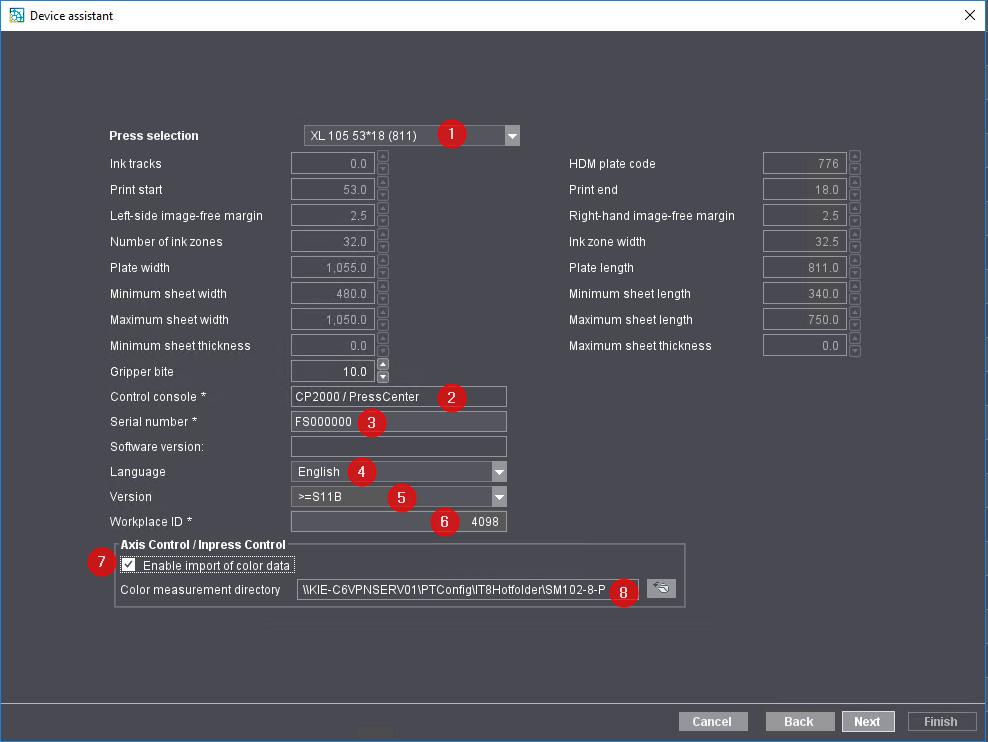
14.Selecione a máquina de impressão que deseja ligar (1).
15.Na seção "Painel de comando", selecione a entrada "CP2000/Press Center" (2).
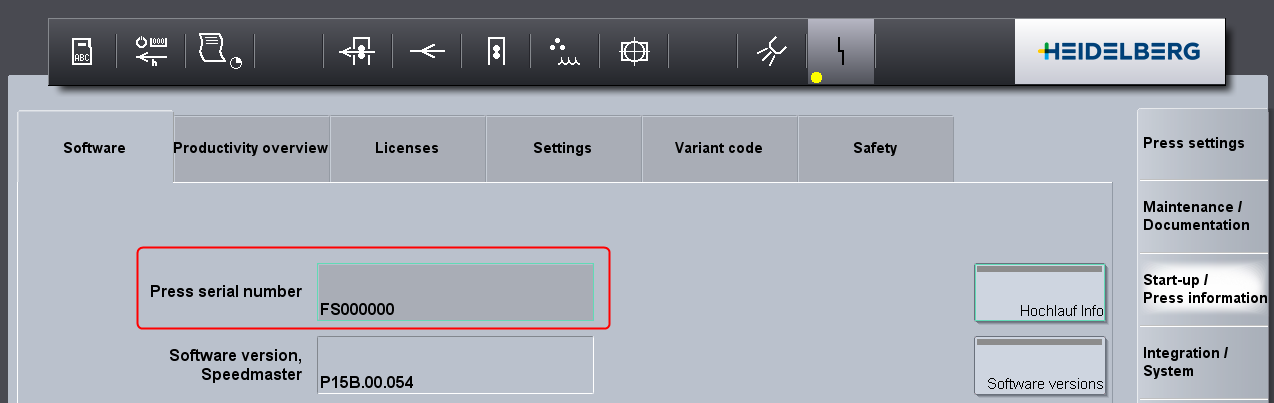
16.Em "Número da máquina", introduza o número da máquina efetivo (3).
O número da máquina é necessário para as seguintes funções:
•Para a importação automática das curvas características relativas à entintagem da máquina de impressão no Prinect Production.
•Para que o Analyze Point possa avaliar as cores de medição de dados.
Você deve primeiro ler o número da máquina no console de controle da máquina de impressão (por exemplo, na área "Serviço > Entrada em funcionamento / Informações relativas à máquina > Software > Número da máquina").
17.Em "Idioma", selecione o idioma que também está ajustada na máquina de impressão (Prinect Press Center) (4).
A seleção do idioma é relevante para a geração automática do arquivo XML de exportação. Este arquivo XML contém todas as operações (mensagens BDE) e dados do pessoal atribuídos à máquina de impressão e será, mais tarde, importado no Prinect Press Center. As operações (mensagens BDE) são apresentadas no Prinect Press Center no idioma que é aqui definido.
18.Em "Versão", introduza a versão do Prinect Press Center instalada na sua máquina de impressão (5).
19.Introduza na área "ID do posto de trabalho" um número (número do local de trabalho) (6).
Este é o número de identificação exclusivo da estação de trabalho em Workflow Prinect. O número pode ter 6 caracteres, no máximo, e só pode conter algarismos.
Este "ID do local de trabalho" também tem de ser entrado mais tarde no Press Center na configuração da memória de dados.
20.Active na área "Axis Control/Inpress Control/Inspectio Control", a opção "Ativar leitura dos dados de medição de cores" (7); somente a partir da versão S10A.
Só tem de ativar a opção, se tiver ligado um Prinect Axis Control/Prinect Inpress Control à máquina de impressão.
21.Introduza, de seguida, o diretório dos dados da medição das cores (8).
Para cada máquina de impressão com um Prinect Axis Control/Prinect Inpress Control tem de ser definido um diretório dos dados da medição das cores próprio. Neste diretório dos dados da medição das cores serão guardados os dados da medição das cores (arquivo IT8) gerados pelo Prinect Axis Control/Prinect Inpress Control. Por padrão, o diretório "[Prinect Production-Servername]\PTTransfer\PPF-Output\[Gerätename]” está sempre definido.
No painel de controle Prinect Press Center, tem ainda de configurar a exportação dos dados das cores.
22.Clique em "Continuar".
Como próximo defina o número das unidades de impressão.
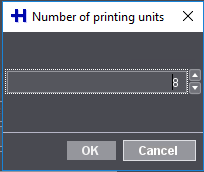
Aqui você configura sua impressora como modelo. Isto é necessário, pois aquando da entrada da encomenda é com base nesta configuração que são calculadas as passagens necessárias pela máquina de impressão para executar a encomenda. Por exemplo, se uma encomenda 4/4 deve ser impressa em uma máquina de impressão de 8 cores sem um dispositivo inversor, você precisa de duas execuções de impressão. Com um dispositivo inversor, só é necessário um processo de impressão.
23.Use os botões de seta para definir o número de unidades de impressão na máquina.
24.Clique em "OK".
Como próximo deverá definir o tipo de unidades de impressão (1), pelo clique no respectivo círculo (ponto preto no círculo).
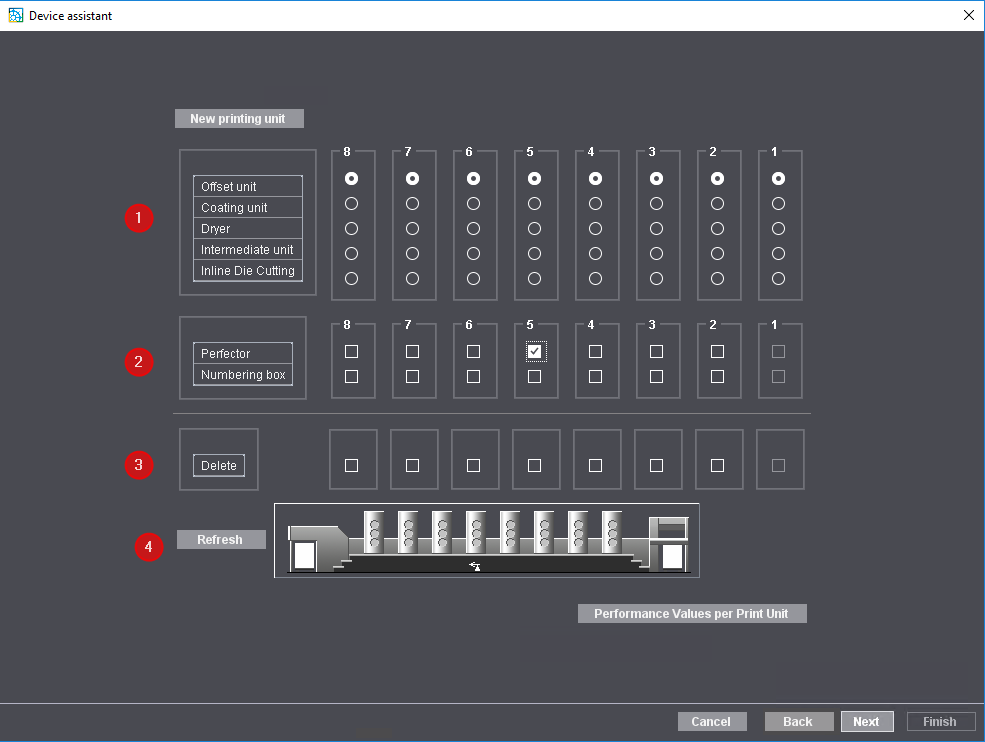
25.Defina, se a unidade de impressão possui um dispositivo inversor e/ou um numerador 0 (2). Ative a respetiva opção.
Neste exemplo há um dispositivo inversor no 5. Unidade de impressão disponível (opção ativada), mas nenhuma unidade de numeração (opção não ativada).
26.Para apagar uma unidade de impressão, na área "Apagar" (3) deverá ser selecionada a respectiva unidade de impressão (opção ativada).
27.Em seguida clique sobre "Atualizar" (4). A unidade de impressão previamente marcada é apagada.
28.Clique em "Continuar".
Política de Privacidade | Cunho | Prinect Know How | Prinect Release Notes