
Nesta área, você seleciona a máquina de impressão ou o dispositivo CTP que deseja observar e controlar com o terminal de impressão digital. Além disso, você receberá informações importantes sobre o status do respectivo dispositivo de saída.
A informação exibida depende do dispositivo de saída selecionado. Portanto, a exibição muda quando você seleciona outro dispositivo.
Seleção de uma máquina de impressão digital, ou ainda, de um dispositivo CTP
Se mais de uma máquina de impressão digital, um dispositivo CTP adicional ou um grupo de máquinas de impressão digitais tiver sido configurado no Prinect Production, você poderá selecionar o dispositivo de saída ou o grupo que deseja controlar no terminal de impressão digital na lista de seleção de dispositivos. Para abrir a lista de seleção, clique no botão de seleção de dispositivo na extremidade esquerda da área de status global.
 Indicação: Essa configuração é válida para o usuário do Prinect conectado ao cockpit, ou seja, H. outro usuário pode controlar simultaneamente outro dispositivo de saída ou uma rede diferente em outro cockpit.
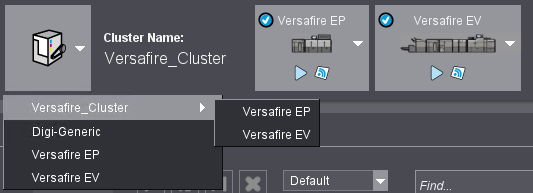
Se você mudar de dispositivo de saída, a disposição e os conteúdos das janelas do terminal de impressão digital são atualizados, ou seja, são indicados as encomendas e os detalhes do novo dispositivo de saída ajustado.
Indicação: Nota: Por padrão, o terminal de impressão digital é exibido para o dispositivo de saída selecionado na exibição "Digital Print Terminal" na área "Trabalhos". Veja Vista "Terminal de impressão digital".
Elementos na área de status global
Além da imagem simbólica do dispositivo de saída, são exibidas informações sobre o estado atual da máquina de impressão ou do dispositivo CTP. Dependendo do tipo de dispositivo de saída ou da seleção do Cluster, diferentes informações e parâmetros de configuração estão disponíveis. Para as máquinas de impressão digitais Versafire, estas são:
| Seleção de dispositivo Clicar no botão abre a lista de seleção de máquina ou combinação. |
| Níveis de enchimento do toner Clicar no botão com os símbolos do toner abre a visualização do nível de preenchimento do toner. |
| Informações relativas à máquina Clicar neste botão exibe as mensagens atuais da máquina e as mensagens do Digital Renderer. Aqui você pode obter informações antecipadas sobre o estado atual da máquina de impressão (por exemplo que um compartimento de papel deverá ser reabastecido em breve) e do Renderer digital (por exemplo, quando falta espaço para armazenar os arquivos de saída renderizados no porta-dados especificado). |
Informações sobre o compartimento Quando você clica nesse botão, as máquinas Versafire exibirão as informações sobre o nível de enchimento do compartimento de papel (quantidade, tipo de papel). | |
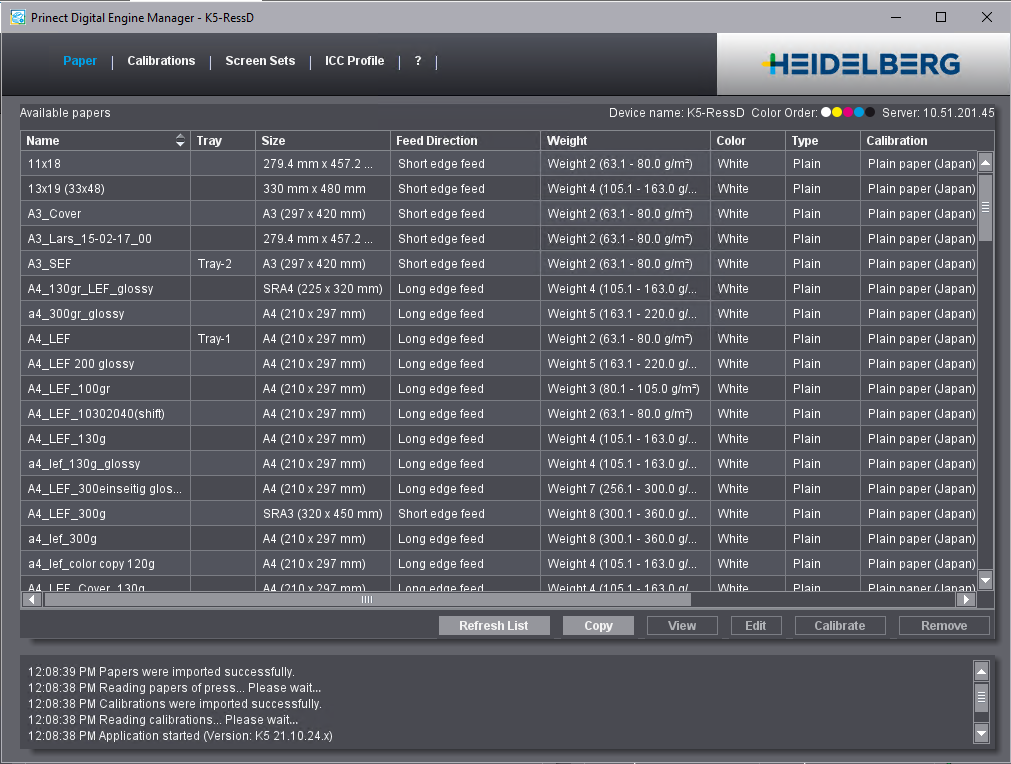
| Engine Manager Para máquinas que são comandadas através do "Prinect Digital Engine Manager" (por exemplo máquinas HEIDELBERG Versafire), você pode abrir o respectivo Engine Manager do dispositivo de saída, clicando neste botão. Veja O Prinect Digital Engine Manager. |
| Recolha de dados operacionais Se você selecionou uma única máquina de impressão digital e se a máquina está configurada para coleta de dados de produção, você pode iniciar ou configurar a coleta de dados de produção. |
| Histórico da impressão Clicar neste botão exibe a janela "Histórico de impressão". Aqui você encontrará informações sobre as encomendas de impressão emitidas mais recentemente. |
| Configuração de dispositivos Se você selecionou uma única máquina de impressão digital na lista de seleção de dispositivos, esse botão abre a janela "Configuração de equipamento". Veja Configuração de equipamento. |
| Configuração da interligação Se você selecionou uma rede de máquinas de impressão digital na lista de seleção de dispositivos, esse botão abre a janela "Configuração de interligação". Veja Configuração da interligação. |

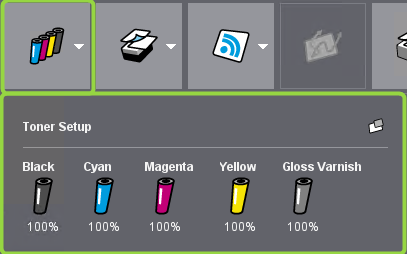


Seleção dos elementos exibidos na área de status global
Você pode configurar a exibição dos elementos de informação através de um menu de seleção. Você pode aumentar a visão geral na área de status global, especialmente para máquinas de impressão digital individuais. Para configurar os itens exibidos, clique na seta dupla apontando para baixo na borda direita da área de status global:
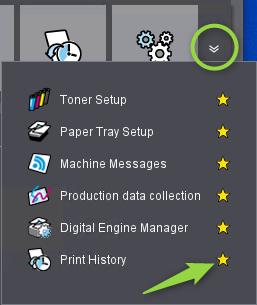
Todos os elementos atualmente disponíveis são exibidos em um menu. Os elementos que aparecem na área de status global são marcados com uma "estrela" amarela. Se você deseja ocultar elementos da área de status, clique no respectivo símbolo de estrela. O preenchimento amarelo da estrela desaparece e o elemento não aparece mais na área de status. Clicar no símbolo de estrela novamente reativa o elemento. Esta funcionalidade está disponível para todos os elementos exibidos no menu.
O Prinect Digital Engine Manager
O Engine Manager apresenta a lista de papéis disponíveis e põe à disposição diferentes opções para o processamento de parâmetros de papel e para calibrar papéis, assim como, os jogos de raster disponíveis (dependendo do tipo da máquina).
Se uma única impressora digital estiver ativa no terminal de impressão digital, será exibida a caixa de diálogo "Configuração do dispositivo".
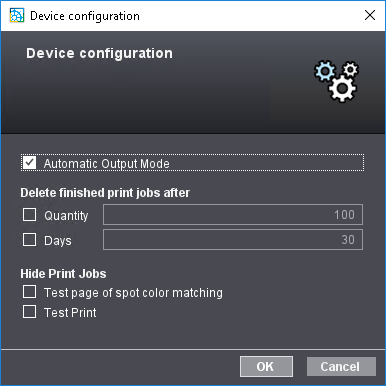
Neste diálogo você pode efetuar os seguintes ajustes:
Modo de impressão automática
Se você ativar esta opção, o modo de impressão automática será ativado, ou seja, as encomendas de impressão digital recebidas são encaminhadas imediatamente para a máquina de impressão digital. Veja Modo de impressão automática.
Apagar trabalhos de impressão finalizados após
Para evitar o acúmulo de muitos trabalhos de impressão processados, você pode definir aqui que os trabalhos de impressão finalizados serão apagados automaticamente após um número ajustável ou após um tempo ajustável (dias).
Ocultar trabalhos de impressão
Aqui você pode definir que certos tipos de trabalhos de impressão que não se destinam à saída produtiva sejam ocultos do gerenciamento do terminal de impressão digital.
Os seguintes tipos de encomendas podem ser ocultados para máquinas Versafire:
•Página de teste de ajuste de cor especial
•Impressão de teste
Os seguintes tipos de encomenda podem ser ocultados para máquinas Labelfire:
•Página de teste de ajuste de cor especial
•Página de teste do Color Center
•Cálculo do consumo de tinta
•Encomenda Proof
Ao clicar no botão "Coleta de dados de produção", você pode ativar a coleta de dados de produção para máquinas de impressão digital adequadas. Se o Analyze Point estiver licenciado e ativo, os dados operacionais são encaminhados automaticamente para o Analyze Point. Veja Analyze Point - Generalidades.
Primeiro você precisa se autenticar para a coleta de dados de produção:
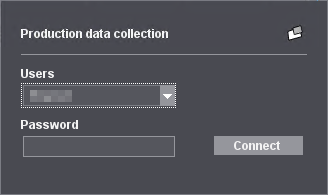
Primeiro selecione o nome de usuário com o qual você gostaria de efetuar login para coleta de dados de produção (os respectivos direitos de usuário devem estar disponíveis). Entre a respetiva senha. Em seguida, clique em "Iniciar sessão". No exemplo exibido, a aquisição de dados de produção está ativa; ele está atualmente no estado "inativo", pois não está sendo impresso no momento. Assim que um usuário é registrado para coleta de dados de produção, a coleta de dados de produção fica ativa.
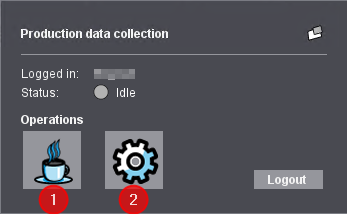
Em "Operações" você pode selecionar as seguintes funções:
•Pausa (1): A aquisição de dados operacionais é comutada para o estado "Pausa". Em seguida, a aquisição de dados de produção em andamento é interrompida, por ex., se forem realizados trabalhos na máquina de impressão que não devem ser registrados.
•Ajuste (2): Isso ativa o estado "Ajustes". Os trabalhos de ajuste na impressora digital são registrados como "Ajuste".
Clicar novamente no botão "Pausa" ou "Ajuste" encerra o respectivo estado.
Para encerrar a coleta de dados de produção, clique em "Encerrar sessão".
Clusters de máquinas de impressão digital
Se uma única máquinas de impressão digital ou um dispositivo Generic Plate for selecionado na lista de seleção de dispositivos, só serão exibidos os trabalhos do dispositivo selecionado. Você também pode combinar várias máquinas de impressão digital Versafire em uma rede. A combinação dessas máquinas de impressão digital é oferecida na lista de seleção de dispositivos. Veja também Clusters
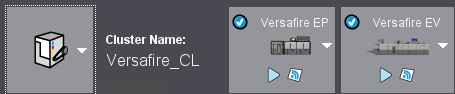
Indicação: Você pode excluir máquinas individuais em uma rede da distribuição automática clicando no botão da máquina de impressão para a máquina de impressão relevante e selecionando o item de menu "Desativar distribuição automática". Isso pode, por ex. ser útil se uma máquina tiver problemas de qualidade de curto prazo, como faixas ou coisas similares.

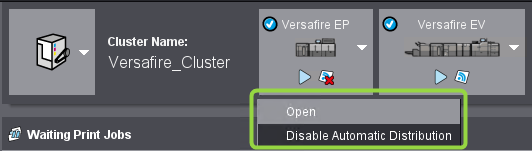
Você pode selecionar uma impressora composta ou digital simples clicando no botão seletor da máquina e selecionando a impressora composta ou individual.
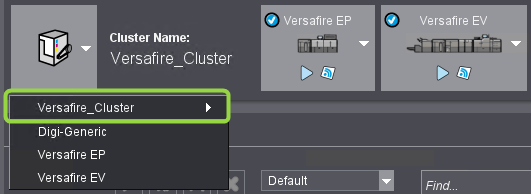
Se um grupo for selecionado como "Dispositivo de saída", os trabalhos de impressão poderão ser distribuídos para as máquinas individuais do grupo de acordo com vários critérios. Dessa maneira, as máquinas em uma rede podem ser melhor utilizadas do que as máquinas individuais. Os detalhes da distribuição são configurados na caixa de diálogo “Configuração da interligação".
Indicação: Se você configurar um cluster que consiste em uma mistura de máquinas Versafire modelo "C" (CV / CP) e Versafire série "E" (EV / EP), aplica-se a seguinte restrição: As encomendas que são produzidas com uma sequência PagePrint ou sequência ImposedPrint em que uma máquina Versafire EV/EP é definida como o "Equipamento preferido" não podem ser distribuídas para uma máquina Versafire da série "C", visto que parametrizações para máquinas do mais recente modelo "E" não pode ser executadas em máquinas do modelo "C". Por outro lado, os parâmetros do modelo "C" podem ser executados em máquinas do modelo "E".
Quando você seleciona uma rede, a exibição do terminal de impressão digital muda para que apenas os botões "Histórico de impressão" e "Configuração da interligação" estejam disponíveis na área de status global. Na visualização de rede, a coluna "Máquina" pode ser usada para classificar ou agrupar em cada tabela.
Comutação rápida entre operação de máquina individual e operação conjunta
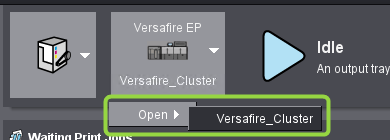
Na operação conjunta, você pode alternar para a operação de máquina e impressão individual clicando no botão de máquina de impressão da impressora desejada e selecionando o comando de menu "Abrir".
Assim, você pode alternar para operação conjunta na operação de máquina individual clicando no botão da máquina de impressão no símbolo de junção e selecionando o comando de menu "Abrir > [nome da junção]".
Se uma rede de máquinas de impressão digital estiver ativa no terminal de impressão digital, a caixa de diálogo "Configuração da rede" é exibida em vez da caixa de diálogo "Configuração do dispositivo".
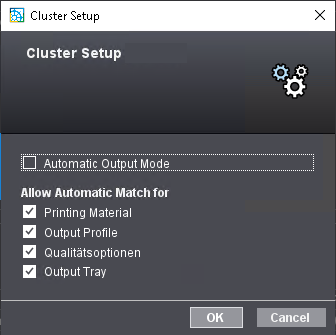
Opção "Modo de impressão automática"
Se você ativar esta opção, o modo de saída automática é ativado, ou seja, os trabalhos de impressão digital recebidos são imediatamente encaminhados para a máquina de impressão digital que atende aos critérios ativados em "Permitir adaptação automática para" e que está disponível a seguir. Veja Modo de impressão automática.
Se você desativar esta opção, os trabalhos de impressão encaminhados para o cluster serão colocados primeiro na área "Trabalhos de impressão em linha de espera". Aqui você pode usar o comando do menu de contexto "Iniciar com configurações" para selecionar a máquina no cluster na qual a saída deve ser feita:
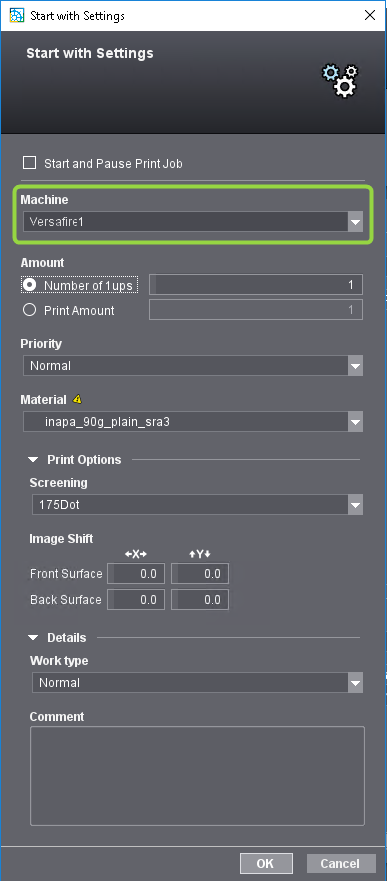
 Condição básica: A lista de seleção "Máquina" só está disponível se um composto estiver ativo — ou seja — selecionado na seleção do dispositivo.
Opções "Permitir a adaptação automática para"
Você pode usar estas opções para definir a distribuição automática de trabalhos de impressão. Se você ativar uma ou mais dessas opções, os trabalhos de impressão serão distribuídos automaticamente de acordo com os critérios ativados.
Indicação: Somente as opções que fazem sentido para a configuração de cluster atual são exibidas aqui.
•Material de impressão
Para a seleção da máquina de impressão, são considerados os parâmetros do substrato, como tamanho, gramatura, tipo de papel, direção de funcionamento etc., ou seja, será ativada a máquina de impressão, cujas configurações de material de impressão melhor correspondem à respectiva encomenda. Esta opção é sempre exibida.
•Perfil de edição
Se essa opção estiver ativada, a saída será adaptada ao perfil ICC padrão da máquina de impressão pertencente ao papel selecionado. No entanto, esse ajuste ocorre apenas se o tipo da máquina automaticamente atribuída diferir do tipo da máquina originalmente atribuída ou se ocorreu uma troca de papel. Esta opção só está disponível para diferentes impressoras digitais Versafire.
•Opções de qualidade
Se você ativar esta opção, os trabalhos de impressão também serão encaminhados para máquinas em um grupo que não possui opções de qualidade, como "Melhoramento de margens" ou "Máxima camada de cor", mesmo que esses parâmetros tenham sido ativados durante o processo de encaminhamento. Nesse caso, essas opções de qualidade não são levadas em consideração. Esta opção só está disponível para diferentes impressoras digitais Versafire.
•Saída
Se você ativar esta opção, a saída de impressão será automaticamente adaptada aos parâmetros da saída existente da máquinas de impressão de cluster. As opções de acabamento como grampeamento, perfuração ou dobra são sempre levadas em consideração, ou seja, se uma máquina de rede não tiver as opções de acabamento configuradas na encomenda, ela não será selecionada automaticamente. Esta opção é exibida apenas para clusters formados por máquinas Versafire.
Política de Privacidade | Cunho | Prinect Know How | Prinect Release Notes