
Trabalhos de impressão em linha de espera
 Indicação: Para as máquinas de impressão digitais Labelfire, a opção "Modo de saída automático" pode ser ativada ou desativada — tal como para as máquinas de impressão digitais baseadas em toner. Mesmo nos casos em que, por exemplo, grandes trabalhos de impressão são processados à noite para máquinas de impressão Labelfire, pode ser útil desativar o modo de saída automática para que o disco rígido não transborde se o High Performance Renderer estiver sobrecarregado. Veja também Modo de impressão automática
Nesta janela são reunidos os trabalhos de impressão, que foram transmitidos para emissão na etapa de trabalho "Impressão digital".
Indicação: Também as três janelas "Encomendas de impressão em espera", "Encomendas de impressão abertas e concluídas" e "Detalhes"do terminal de impressão digital podem ser representadas de diversos modos — similar à área "Encomendas". Informações sobre a influência da representação da janela (podem ser escondidas ou exibidas, ampliadas/reduzidas, retiradas de cada uma das janelas) podem ser encontradas na: Possibilidades de ajuste para a janela "Lista de encomendas", "Encomenda", "Notas de encomenda" e "Terminal de impressão digital".
Colunas nas listas "Trabalhos de impressão em linha de espera" e "Trabalhos de impressão abertos e concluídos"
As colunas exibidas nas listas podem ser configuradas usando um esquema de colunas.
Se necessário você pode adequar o número de colunas indicadas e a sua sequência. Clique para isso no botão "Ajustar colunas".
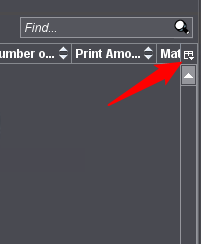
É aberta a janela "Ajustar colunas":
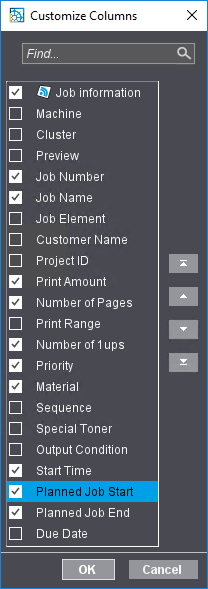
Aqui você pode selecionar ou desmarcar colunas individuais e definir a sequência das colunas. Para fazer isso, selecione uma entrada de coluna e use os botões de movimento para colocar a entrada na posição desejada. A coluna que aparece neste diálogo em primeiro lugar, é indicada na tabela no lugar mais à esquerda.
Colunas "Início da encomenda planejado", "Fim da encomenda planejado" e "Data de vencimento"
Os tempos de planejamento que foram planejados no Prinect Scheduler são exibidos nessas colunas. Essas colunas não são exibidas por padrão, mas podem ser exibidas usando a função "Adaptar colunas".
Nesse modo operacional, os trabalhos de impressão encaminhados não são reunidos para comando da emissão manual, mas automaticamente encaminhados à máquina de impressão. Se foi selecionada um cluster de máquinas de impressão digitais na seleção de equipamentos, ela é automaticamente encaminhada para a máquina de impressão que atende aos critérios de distribuição automática e que está disponível a seguir. Veja Configuração da interligação. A janela "Trabalhos de impressão em linha de espera" está bloqueada. A sequência da encomenda de impressão é determinada exclusivamente pela prioridade e pelo momento do encaminhamento (veja Prioridade).
Na janela "Encomendas de impressão em espera" podem ainda assim aparecer encomendas de impressão, que devido a um papel inserido ou da quinta cor de toner errada (Versafire CV / EV) atualmente não podem ser impressas. Estas encomendas apresentam um símbolo de aviso. Assim que uma configuração da máquina, com referência a papel ou toner, permitir uma emissão, os trabalhos de impressão em linha de espera são transferidos de modo automático.
Opção "Modo de impressão automática"
Se você desativar esta opção na caixa de diálogo "Configuração de equipamento" (a reativação é possível a qualquer momento), mude o terminal de impressão digital para o "modo de impressão manual". Nesse modo os trabalhos de impressão são reunidos em conformidade com sua prioridade na janela "Trabalhos de impressão em linha de espera" e você pode encaminhar os trabalhos de modo manual à máquina de impressão.
Encaminhar encomendas de modo manual
Assim você encaminha uma encomenda de modo manual para a máquina de impressão:
•Com os botões na Barra de botões acima da lista "Trabalhos de impressão em linha de espera"
•Encomendas selecionadas com os comandos do menu de contexto. Veja Comando de menu de contexto para trabalhos selecionados na lista "Trabalhos de impressão em linha de espera".
•Encaminhar com Drag & Drop.
Barra de botões acima da lista "Trabalhos de impressão em linha de espera"
 Condição básica: Os botões podem ser utilizados se uma ou mais encomendas forem selecionadas na lista.
| Iniciar: As encomendas selecionadas são movidas para a janela "Trabalhos abertos e concluídos" e são impressas imediatamente. |
| Iniciar e parar: A encomenda selecionada é deslocada para a janela "Trabalhos abertos e concluídos" e parada lá. Para emitir a encomenda, você deve selecioná-la e iniciá-la lá. |
| Iniciar os ajustes: Este botão abre o diálogo "Iniciar com as configurações". Veja Janela "Iniciar com configurações". Aqui você pode especificar opções de saída que podem diferir dos parâmetros definidos na janela de diálogo "Encaminhar" na etapa de trabalho "Impressão digital". Com "OK" você confirma os ajustes e a encomenda é movida para a área "Encomendas abertas e concluídas". |
| Iniciar impressão de teste: É realizada uma impressão de teste da encomenda, ou seja, todas as páginas da encomenda são impressas como um exemplar individual. Com a ajuda de uma impressão de teste, você pode, por ex., verificar os ajustes da encomenda e adaptá-los se necessário. Uma tiragem da encomenda é emitida com uma impressão de teste. Após concluir a impressão de teste, a encomenda reaparece na lista de encomendas em espera. |
| Cancelar: O processamento da(s) encomenda(s) selecionada(s) será cancelado. A encomenda é movida para a lista "Trabalhos concluídos". Veja Cancelar encomendas. |


Indicação: Esses comandos também estão disponíveis no menu de contexto para encomendas marcadas na lista.
Se você selecionar uma ou mais encomendas em uma das listas de encomendas no terminal de impressão digital, poderá usar o comando "Ajustes" do menu de contexto para abrir a caixa de diálogo "Configurações de equipamento".
Janela "Iniciar com configurações"
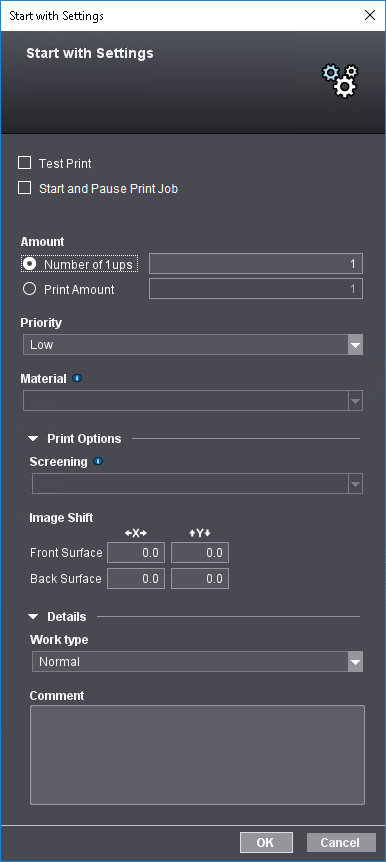
Se você selecionar uma ou mais encomendas em uma das listas de encomendas no terminal de impressão digital, poderá usar o comando do menu de contexto "Iniciar com configurações" para abrir a janela "Iniciar com configurações".
Nesta janela, você pode fazer últimas correções nos ajustes de impressão pouco antes da saída de impressão.
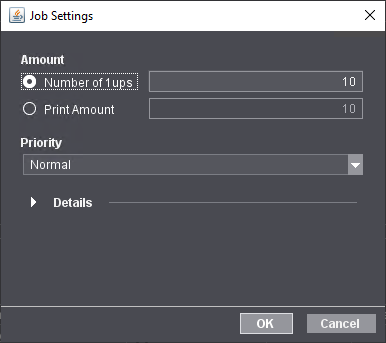
Indicação: Se você clicar duas vezes em uma encomenda em uma das listas "Trabalhos de impressão em linha de espera" ou "Trabalhos de impressão pendentes", a janela "Configurações de equipamento" será aberta. O conteúdo desta janela é idêntico ao da janela "Iniciar com configurações", mas a confirmação com "OK" não significa que o(s) trabalho(s) será(ão) encaminhado(s) para impressão, apenas os parâmetros introduzidos serão guardados e atribuídos aos trabalhos de impressão. Veja Configurações da encomenda.
Lista de seleção "Máquina"
Condição básica: Esta opção estará disponível apenas se o trabalho de impressão em questão tiver sido encaminhado para uma rede de máquinas de impressão digital.
Aqui você pode selecionar uma máquina específica na rede na qual a encomenda será impressa.
Impressão de teste
Se você ativar esta opção, será realizada uma impressão de teste, ou seja, todas as páginas da encomenda são impressas como um exemplar individual. Com a ajuda de uma impressão de teste, você pode, por ex., verificar os ajustes da encomenda e adaptá-los se necessário. Uma tiragem da encomenda é emitida com uma impressão de teste. Após concluir a impressão de teste, a encomenda reaparece na lista de encomendas em espera.
Iniciar e parar encomenda de impressão
A encomenda é deslocada para a janela "Trabalhos abertos e concluídos" e parada lá. Para emitir a encomenda, você deve selecioná-la e iniciá-la lá.
Quantidade
Aqui você pode especificar o número de páginas ou a quantidade a imprimir. A quantidade a imprimir é sempre o número de cópias impressas das folhas de impressão da encomenda (no caso de repetição simples, o número de exemplares). O número de repetições é a quantidade de repetições impressas.
•Para a repetição simples, o número de repetições é igual à quantidade a imprimir.
•No caso de repetições múltiplas, a quantidade a imprimir é igual ao número de repetições dividido pelo número de repetições por folha (será arredondado, se necessário).
Material
Indicação: Se o comando do menu de contexto "Iniciar com configurações" tiver sido selecionado para vários trabalhos de impressão marcados simultaneamente, atribuídos a diferentes máquinas de impressão, não será possível usar os parâmetros "Material" e "Rasterização". São usados os parâmetros ajustados na máquina de impressão.
Aqui se pode selecionar o tipo de papel a ser utilizado para o trabalho de impressão em linha de espera. Só são oferecidos os papéis que estão disponíveis na máquina de impressão. Esta opção permite que você imprima uma encomenda que já foi impressa em um papel diferente.
Se forem selecionados vários trabalhos de impressão em simultâneo antes de ser ativado o comando "Iniciar com configurações", se pode definir um tipo de papel comum para todos estes trabalhos de impressão. No entanto, isto pressupõe que todos os trabalhos de impressão selecionados são definidos para papéis que coincidem entre si e com o tipo de papel selecionado em termos de dimensões. Pode ser utilizado para reimprimir trabalhos que já tenham sido impressos ou se os trabalhos não tiverem sido impressos porque o papel definido nos trabalhos não está disponível.
Indicação: A verificação dos parâmetros do papel estende-se às seguintes propriedades:
•o tamanho do papel,
•o sentido de andamento e
•a gradação.
Prioridade
Aqui é possível definir a prioridade para a saída de impressão.
Opções de impressão
Aqui você pode definir opções individuais de impressão e acabamento. As opções disponíveis diferem dependendo do dispositivo de saída selecionado. Veja também Guia "Ajustes de impressão e pós-processamento"
Detalhes
Aqui você pode selecionar um indicador de reserva e/ou inserir um comentário. Veja Área "Detalhes".
Botão "OK"
Com "OK" você confirma as configurações e a encomenda é movida para a área "Trabalhos abertos e concluídos" e parada ou iniciada imediatamente, dependendo da configuração da opção "Iniciar e parar trabalho de impressão".
Comando de menu de contexto para trabalhos selecionados na lista "Trabalhos de impressão em linha de espera"
Abrir | Com este comando você muda para a área "Encomendas" e abre o trabalho de impressão aqui se ainda não estiver aberto. |
Ajustes | Este comando abre a janela "Configurações da encomenda”. O conteúdo desta janela é idêntico ao da janela "Iniciar com configurações", mas a confirmação com "OK" não significa que o(s) trabalho(s) será(ão) encaminhado(s) para impressão, apenas os parâmetros introduzidos serão guardados e atribuídos aos trabalhos de impressão. Veja Configurações da encomenda. |
Iniciar e parar | A encomenda selecionada é deslocada para a janela "Trabalhos abertos e concluídos" e parada lá. Para emitir a encomenda, você deve selecioná-la e iniciá-la lá. |
Iniciar | A encomenda selecionada é deslocada para a janela "Trabalhos abertos e concluídos" e é impressa imediatamente. |
Impressão de teste | É realizada uma impressão de teste da encomenda, ou seja, todas as páginas da encomenda são impressas como um exemplar individual. Com a ajuda de uma impressão de teste, você pode, por ex., verificar os ajustes da encomenda e adaptá-los se necessário. Uma tiragem da encomenda é emitida com uma impressão de teste. Após concluir a impressão de teste, a encomenda reaparece na lista de encomendas em espera. |
Iniciar com configurações | Este botão abre o diálogo "Iniciar com as configurações". Veja Janela "Iniciar com configurações". Aqui você pode especificar opções de saída que podem diferir dos parâmetros definidos na janela de diálogo "Encaminhar" na etapa de trabalho "Impressão digital". Com "OK" você confirma os ajustes e a encomenda é movida para a área "Encomendas abertas e concluídas". |
Cancelar | Os encomendas selecionadas são removidas da lista. O processamento é encerrado. As encomendas canceladas são movidas para a lista "Trabalhos concluídos". Veja “Trabalhos concluídos". |
Imprimir novamente encomendas com parametrização diferente
Você pode reimprimir várias encomendas (com a opção "Modo de impressão automática" desativada), selecionando as encomendas na lista "Trabalhos de impressão em linha de espera" e chamando o comando "Iniciar" ou "Iniciar e parar". Se você quiser alterar a prioridade e/ou as características da escrituração para todas as encomendas selecionadas, você pode usar o comando "Iniciar com configurações".
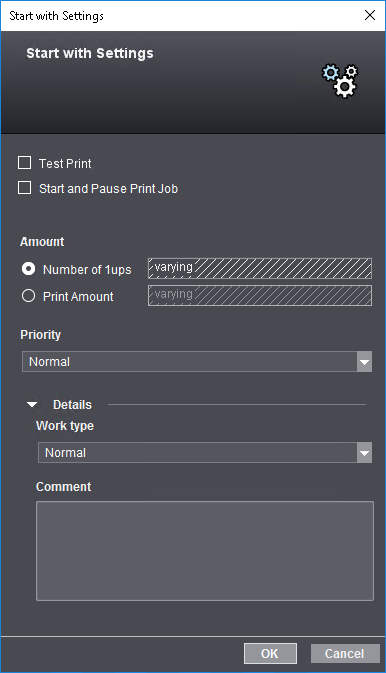
Como várias encomendas são selecionadas, os valores "Quantidade de páginas" ou "Quantidade a imprimir" são exibidos como "variável". Se o usuário modificar a prioridade ou as características da escrituração, essas modificações afetam todas as encomendas selecionadas. Todos os outros parâmetros de edição permanecem tal como foram definidos individualmente.
| Os encomendas selecionadas são removidas da lista. O processamento é encerrado. As encomendas canceladas são movidas para a lista "Trabalhos concluídos". Veja “Trabalhos concluídos". |
| Desloque uma encomenda (ou várias encomendas) via "Drag & Drop" para a janela "Encomendas de impressão abertas e concluídas". |

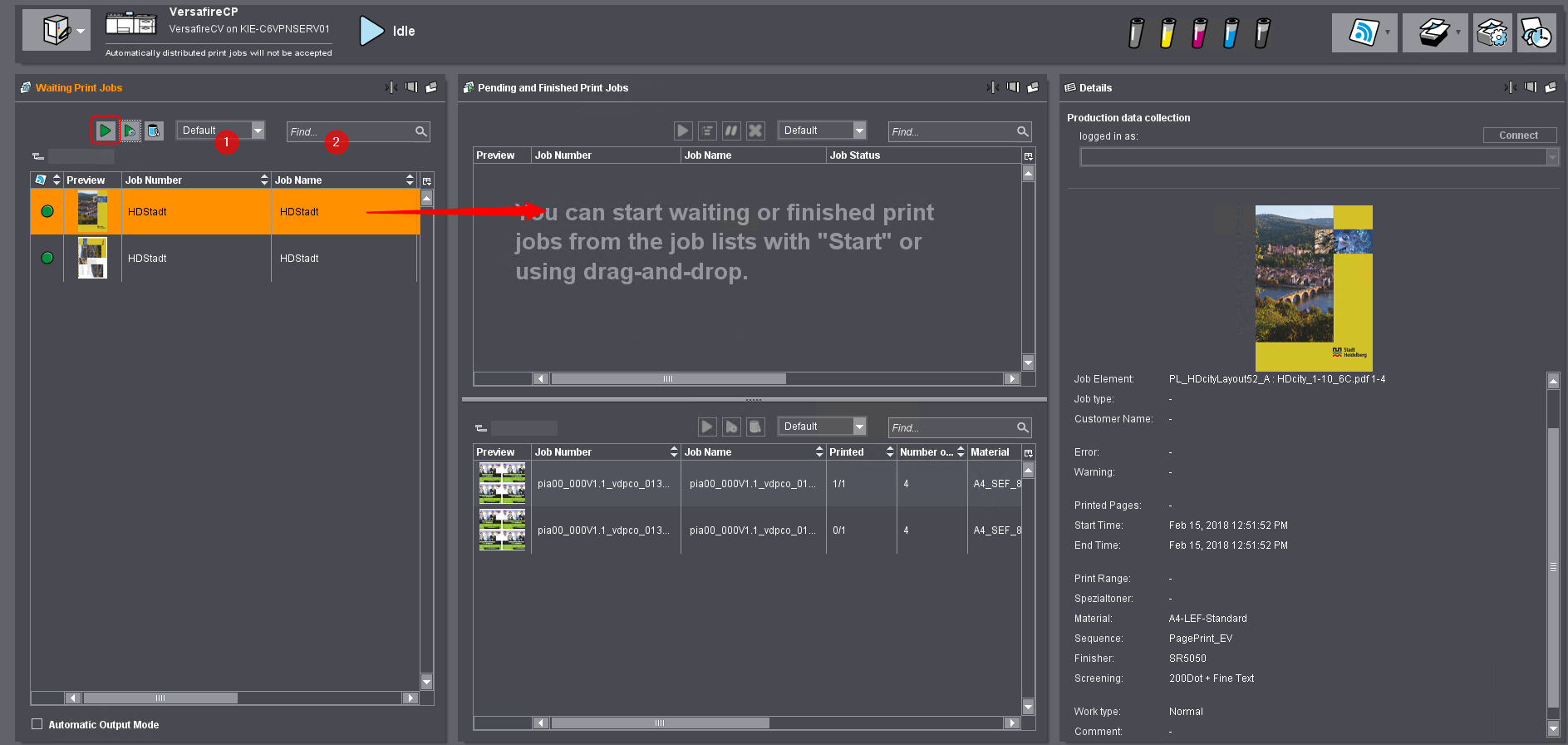
Lista de seleção "Esquema de colunas" (1)
Nesta lista de seleção, você pode selecionar um esquema de coluna predefinido, definir e salvar um novo esquema de coluna usando a função "Adaptar" ou apagar um esquema de coluna definido pelo usuário. Veja também Adaptar um esquema de colunas
Função de pesquisa (2)
Você pode usar a função de pesquisa para procurar números de encomenda na lista "Encomendas de impressão em espera". Nesse campo, você pode inserir um componente conhecido do número da encomenda. Todas encomendas que contêm a sequência de caracteres inserida serão filtrados.
Política de Privacidade | Cunho | Prinect Know How | Prinect Release Notes