
默认已创建了最重要的工序(例如调整和生产流程)。按以下步骤创建其他工序:
1.切换到“管理 > 设备配置 > 工序”视图。
2.点击"生成"。
打开"工序"对话框。
3.为新工序进行下列设置:
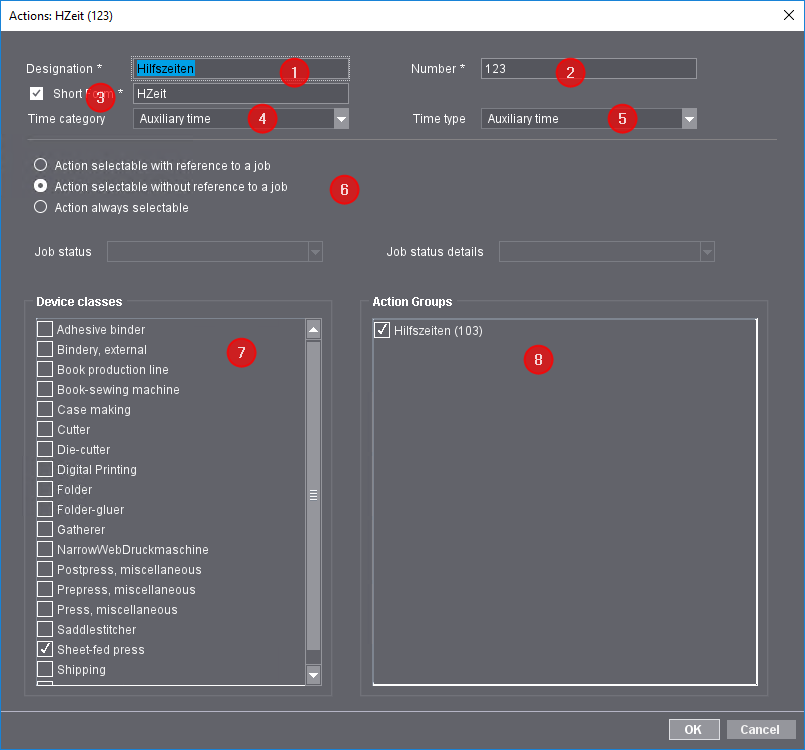
•名称
定义工序名称。如果"缩写"选项禁用,则会在机器上将这个名称显示为按钮名称。
•缩写
如启用该选项并为该工序输入一个缩写,将在机器上显示该缩写作为按钮名称。这样可输入一个不同于工序名称的名称。
•编号
编号明确标识工序的身份。如果已在MIS上创建了工序,则在此录入来自MIS的工序编号(Prinect Business 中的 "LegacyID")。
•时间类别和时间类型
在分析点中定义时间分析的时间类别和时间类型。时间分析很重要,可以区分生产性时间和非生产性时间。另见时间类别和时间类型。
•可与活件基准一起选择工序
工序总与对应的活件相关,即在活件开始时在机器上记录。
•无活件基准选择工序
可在机器上选择记录工序,与活件无关。
•工序始终可选
总是可在机器上选择记录工序,不管是否与活件有关。
•活件状态
选择活件状态。其描述的是在按下按钮(BDE 报告)后工序所处的状态。
•InProgress(处理中)
目前正在处理/执行该工序。
•Cleanup(清洁)
当前工序处于清洁过程中。
•DoNotCare
工序状态保持不变,保留旧状态。
•Stopped(已停止)
停止执行该工序,但是尚未中止。这就意味着,以后还可以继续执行该工序。例如,在暂停或保养时可能会出现该状态。
•空条目
该条目与不含有活件基准的工序有关(Job-Info=“Without”)。例如在机器操作人员登录和退出时。
•活件状态细节
通常在此不需要选择。“活件状态细节”仅与一些第三方供应商 MIS 相关。
•装置分类
激活想要使用工序的所有类型的设备。然后才可以在CDM上的设备系统中选择它。
•工序组
给工序分配一个工序组。也可通过"创建"创建一个新组。详细信息,请参见 工序组(成本种类组)。
4.点击"OK"。
创建了一个新工序。为了能在机器上显示它,必须将其分配给CDM上的设备。见设备助手 (CDM)。
只能删除手动创建的工序。
1.为此,切换到“管理 > 设备配置 > 工序”视图。
2.选中工序。
3.点击"删除"。
显示出为其分配了该工序的所有设备。使用"是"确认之后,在任何设备上都不能再看见该工序。