
如果已授权分析点,则可以在那在多个位置使用时间记录和时间分析(例如时间分析、订单分析、机器分析等的报告)。仅当在分析点中进行时间分析时,才需要配置时间类型。
与时间分析有关的详细说明请参见 时间分析。
您可在"时间类型"标签页中进行下列配置:
•添加新的时间类型
仅当事先创建了一个新工序且不能将其分配给任何现有时间类别时,才需要它。
•给时间类型分配工序
仅当事先创建了一个新工序时,才需要它。所有预配置了的工序已分配给一个时间类型。
•修改一个时间类型名(名称)
在一些国家可能需要修改时间类型的名称。我们建议在德国保留预配置的名称。其以德国联邦印刷和媒体协会的指令为依据。
仅当事先创建了一个新工序且不能将其分配给任何现有时间类别时,才需要它。
若要创建一个新的时间类型,请进行如下操作:
1.切换到"管理 > 装置配置 > 时间类型"菜单。
2.点击"生成"。
3."时间类型"对话框打开。

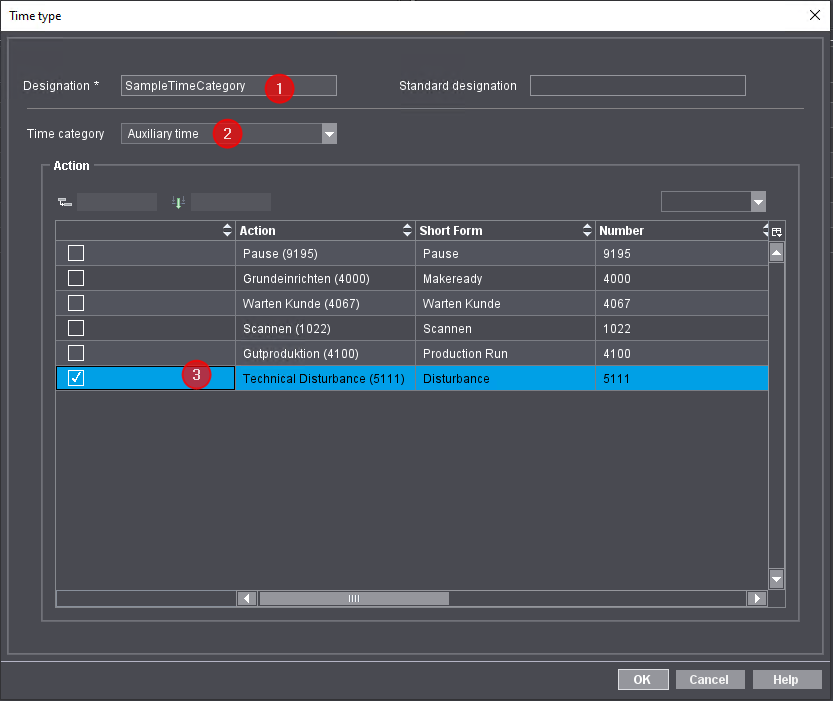
4.输入时间类型的名称 (1)。
之后在时间分析的分析点中出现该名称。
5.选择时间类型所属的时间类别 (2)。
6.在“工序”列表中选择应分配时间类别的工序。也可给时间类别分配多个工序(3)。
7.点击"OK"确认输入 (5)。
窗口关闭,创建了新的时间类型和所属工序。
仅当事先创建了一个新工序时,才需要它。所有预配置了的工序已分配给一个时间类型。
若要为时间类型分配一个工序,请进行如下操作:
1.切换到"管理 > 装置配置 > 时间类型"菜单。
2.选出想要为其分配一个工序的时间类型。
3.点击"打开"。
"时间类型"对话框打开。
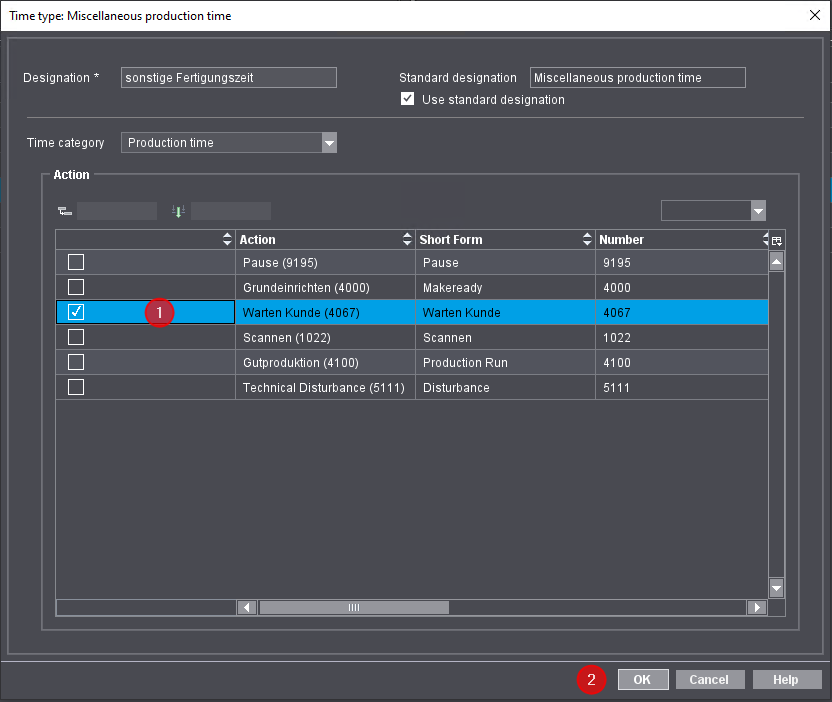
4.在“工序”列表中选择要分配时间类型的工序(1)。
5.点击"OK"确认输入 (2)。
窗口关闭且给工序分配时间类型结束。
可在时间分析的分析点中查看时间类型的名称。在一些国家可能需要修改预配置了的时间类型的名称。我们建议在德国保留默认名称。其以德国联邦印刷和媒体协会的指令为依据。
按照如下操作进行修改:
1.切换到"管理 > 装置配置 > 时间类型"菜单。
2.选取您要为其修改名称的时间类型。
3.点击"打开"。
"时间类型"对话框打开。
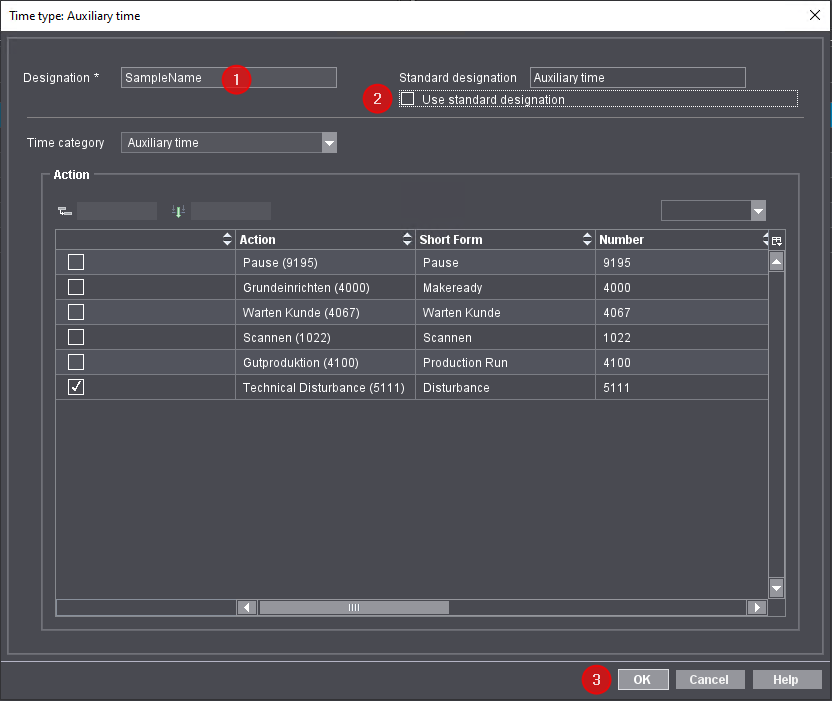
4.输入所需名称 (1)。
5.禁用"使用标准名称"选项(2)。
然后才实际使用新名称。
6.点击"OK"确认输入 (3)。
窗口关闭,更改立即生效。