
在“装置”选项卡中可查看所有已添加的装置。
可以使用下列功能:
•激活和禁用补充文件和每日记录印刷
•针对补充文件和每日记录印刷分配打印机
•选择补充文件和每日记录的补充文件模版
为了用一台设备印刷补充文件和/或每日记录,该设备必须分配一个补充文件模版。
过程如下:
1.切换到"管理 > 装置配置 > 设备"菜单。
2.在列表中选择希望分配模版的设备。
3.点击"打开"。
打开"[设备名称]"窗口。

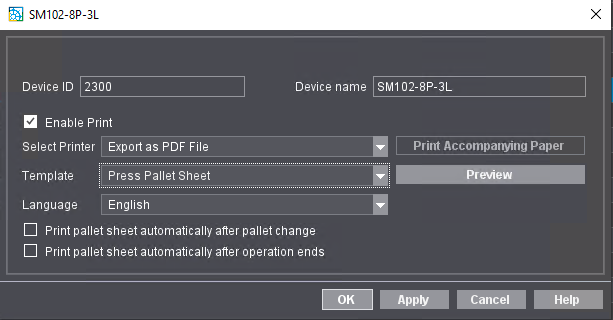
"启用印刷"选项 在该选项启用后,可为该装置在连接的系统打印机(比如办公室打印机)上打印补充文件和/或每日记录。如果禁用选项,则不针对该设备打印补充文件或每日记录。 |
•以 PDF 文件格式导出 补充文件或每日记录将作为 PDF 文件保存在 Prinect 服务器上的以下位置:"[服务器名称] > PTJobs > AD-PDF > [设备编号]"。 •[系统打印机名称]:在系统打印机上打印。 将显示 Prinect 服务器计算机本地可用的所有带 Windows 驱动程序的系统打印机。关于安装系统打印机的信息见:在 Prinect 服务器上安装 Windows 印刷机。 提示:如果想直接在系统打印机上打印 PDF 文件,必须提前在 Prinect Production 计算机上配置打印机或打印机后台打印程序。相关信息见打印机的操作说明。 “语言”选择目录 在此处选择用于打印补充文件的语言。 "打印补充文件"按钮 使用该按钮启动所选印刷机,进行补充文件的测试打印。 "预览"按钮 显示所选补充文件的预览。 |
"选择印刷机"选择目录 在此选择需要打印补充文件和/或每日记录的印刷机。 •以 PDF 文件格式导出 补充文件或每日记录将作为 PDF 文件保存在 Prinect 服务器上的以下位置:"[服务器名称] > PTJobs > AD-PDF > [设备编号]"。 •[系统打印机名称]:在系统打印机上打印。 将显示 Prinect 服务器计算机本地可用的所有带 Windows 驱动程序的系统打印机。关于安装系统打印机的信息见:在 Prinect 服务器上安装 Windows 印刷机。 提示:如果想直接在系统打印机上打印 PDF 文件,必须提前在 Prinect Production 计算机上配置打印机或打印机后台打印程序。相关信息见打印机的操作说明。 |
"模版"选择目录 此处可以选择装置可用的所有补充文件模版。 •仅每日记录 机器上只会打印每日记录(见输出机器上的每日记录)。 •打印纸台标签(印刷机)/Prepress CTP 纸台标签(CTP 装置) 标准纸台标签模版。 •打印纸台标签(印刷机)/Prepress CTP 纸台标签(CTP 装置)Classic 如希望印刷纸台标签和每日记录,则请选择其他模版。这既包含每日记录印刷也有纸台标签印刷。 •打印纸台标签(印刷机)/Prepress CTP 纸台标签(CTP 装置)Classic 等... 根据打印装置还将显示其他纸台标签模版。 |
“语言”选择目录 在此处选择用于打印补充文件的语言。 |
"打印补充文件"按钮 使用该按钮启动所选印刷机,进行补充文件的测试打印。 |
"预览"按钮 显示所选补充文件的预览。 |
4.点击 "OK" 确认您的设置。
接受设置且立即生效。