
在生产中,已印刷的印张在印版上提供给以后的进程(如裁剪、折页或者外部进程)。为了这些纸台始终清晰可辨,需要安装所谓的纸台标签到纸台上。
使用生效的"新建纸台标签"功能,可以部分自动生成纸台标签。这意味着,在印刷机上手动激活(BDE 报告)后,自动保存以后的进程所需带的全部信息。然后在一台印刷机上输出纸台标签。
•前提条件
•打印哪些活件数据?
•纸台标签输出的配置
•在 Prinect Press Center 上打印纸台标签
•在数字终端上打印纸台标签
必须满足以下前提条件,以便可以在机器上使用"印刷纸台标签"功能。
•在 Prinect 服务器上必须安装数据库。
•在 CDM 旁安装机器时必须从下列选项中选择一个连接类型:"直接连接机器"、"数据终端"、"计数器与数据终端"或"数据终端与机器直连"。
打印哪些活件数据取决于您所使用的纸台标签模版。名称为"Classic"的补充文件模版与不带该名称的模版相比所含信息较少。
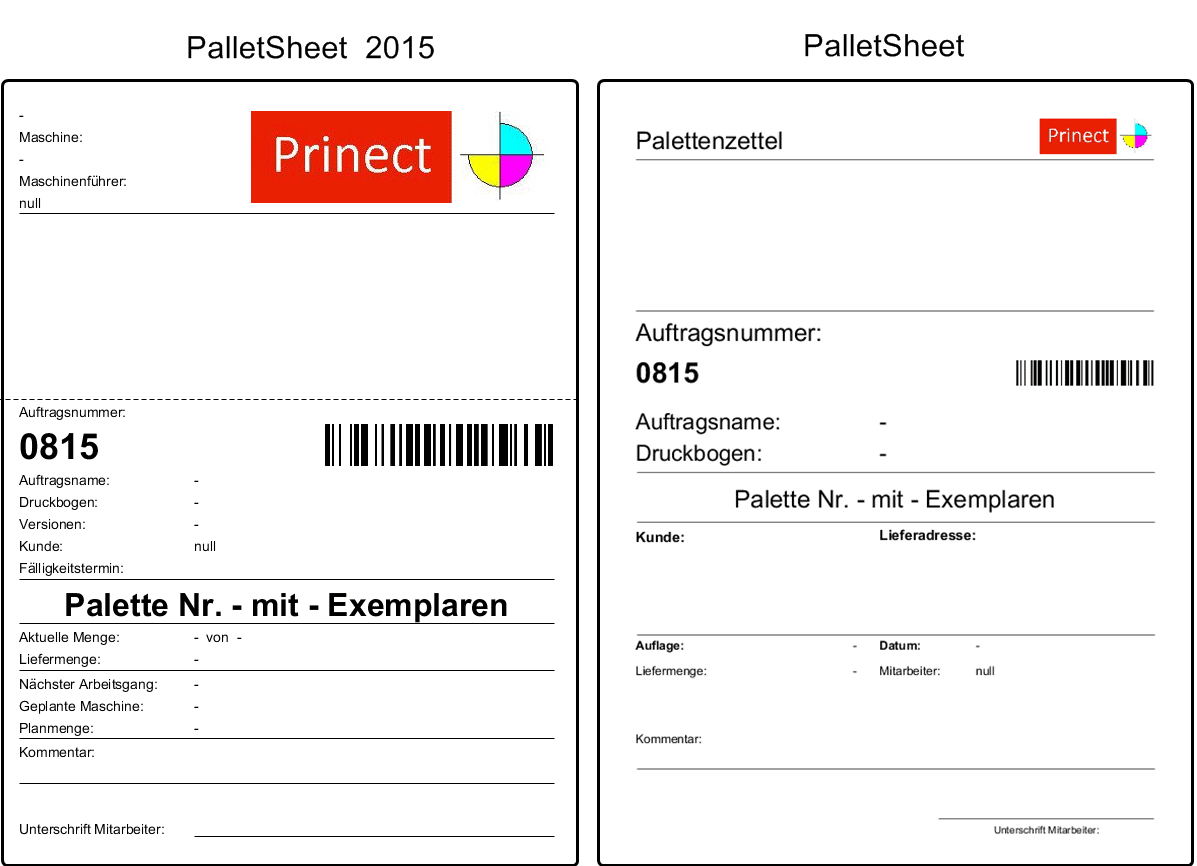
可以在下面的表格中选取显示在各模版的活件数据。
活件数据 | 模版 | 模版 |
|---|---|---|
标志 •已分配给纸台标签的标志。见处理补充文件模版。 | 是 | 是 |
预览图 | 是 | 是 |
活件编号 | 是 | 是 |
将活件编号作为条形码 | 是 | 是 |
活件名称 | 是 | 是 |
印张 •印张的名称。 | 是 | 是 |
客户 | 是 | 是 |
带有纸台上印张数量的纸台编号。 | 是 | 是 |
发货地址 •只有当信息管理系统发送发货地址到活件中时,才会打印发货地址。 | 是 | 是 |
交件数量 •产品的交件数量 | 是 | 是 |
印数 •包括计划废页在内的所需印数 | 是 | 是 |
印刷纸台标签的日期和时间。 | 是 | 是 |
注释 •机器工长在放置纸台标签时放到机器旁的注释/附注。 | 是 | 是 |
打印纸台标签的机器 | 是 | - |
放置纸台标签的机器工长 | 是 | - |
分版活件的版本 | 是 | - |
到期时间 | 是 | - |
信息准备好时的下一工序 | 是 | - |
信息准备好时下一工序计划使用的机器 | 是 | - |
计划数量,只要信息可用 •必须为下一工序准备好的的计划数量。其中包括产品数量和废页量 | 是 | - |
 前提条件:纸台标签上的纸张插入装置仅使用于Press Center S14A以上版本。在CDM上安装印张印刷机时注意选择正确的机器版本。见装置分类“单张纸印刷机”附加的一般装置配置。
对于带集成纸条插入装置即海德堡 InsertStar 的单张纸印刷机,可提供待额外信息的纸台标签模版。InsertStar结合了印数的计数功能和废页的标记功能。InsertStar的纸台标签中包含重复使用的信息,例如带印张对齐故障的印张的列表。
带InsertStar的单张纸印刷机总共有4个模版可用,其中两个模版适用于Prinect Inspection Control(PIC),两个模版适用于Prinect Inspection Control2(PIC2)。与PIC2不同,PIC可以传送损坏的活件,并将其写入纸台标签。
Classic 和非 Classic 模版之间的区别在于非 Classic 模版可以显示更多信息,例如计划的机器和下一道工序。
标记功能的范例纸台标签
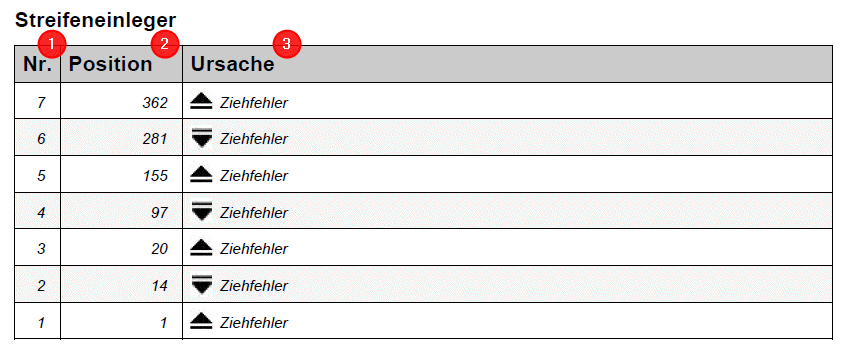
编号(1)
显示条的编号。编号1对应首先推入的条。该条位于纸台的最下方。
位置(2)
给出一个事件的印张编号。位置1对应纸台上的最下方印张。
原因(3)
给出条的原因(例如印张对齐故障)。
图标 | 意义 |
|---|---|
| 故障事件的初始条 该图标与位置组合显示从第几个印张开始出现故障事件。机器操作者根据纸台上的条形可知从该位置开始到结束条之间出现一个故障。 |
| 故障事件的结束条 该图标与位置组合显示故障事件在哪里结束。机器操作者根据纸台上的条形可知前一个印张到该位置出现一个故障。因此,从初始条到结束条之间的所有印张都有故障。 |
| 故障事件的中间条 该图标与位置组合显示从纸台的哪个位置开始插入一个中间条。在某个特定故障印张数量后将中间条插入到初始条和结束条之间。关于在多个故障印张后插入一个中间条的设置必须提前在Prinect Press Center中配置好。 |


1.必须将 Windows 打印机(仅限 DIN-A4 虚拟打印机)安装在 Prinect 服务器上(在 Prinect 服务器上安装 Windows 印刷机)。
2.如有需要,可以为默认模版定义一个新标志(处理补充文件模版)。
3.必须在 CDM 上创建设备(印刷机)(机器连接)
注意适用于“纸台标签 InsertStar”的 Prinect Press Center 版本。见纸条插入含InsertStar的单张纸印刷机。
4.必须给相应的装置分配纸台标签模版(为设备分配补充文件 / 每日记录模版)。
5.如果是自动纸台更换器,则可禁用自动印刷纸台标签。见更换纸台时启动/禁用自动纸台标签印刷。
6.针对带InsertStar额外信息的纸台标签,必须在Prinect Press Center内激活InsertStar的计数功能和标记功能。为此请阅读Prinect Press Center的操作指南。
前提条件:在 Prinect 服务器计算机上安装 Windows 打印机需要管理员权限,即必须以具备对应权限的 Windows 用户登录。
可通过不同方法安装 Windows 打印机用于在 Prinect 服务器计算机上打印纸台标签或其他补充文件:
•印刷机已与 Prinect 服务器计算机本地相连,比如通过 USB 数据线。在这种情况下,通常使用制造商提供的安装数据载体(CD/DVD U 盘)或通过驱动程序下载提供的安装程序安装打印机。
•打印机已与本地网络相连,可通过网络连接(TCP/IP)访问。这种情况下通常也可使用制造商的安装程序。
•打印机通过打印机服务器在网络中共享和访问。这种情况下打印机服务器自动提供需要的驱动程序。
 提示:建议将用于打印补充文件的打印机置于印刷机旁边。为此,网络连接比本地连接更合适,因为 Prinect 服务器不一定在印刷机旁边。
如可以,使用打印机制造商的安装程序安装打印机。该安装程序通常通过数据载体(CD、DVD)提供或可从制造商的网页上下载。在这些情况下根据制造商软件的安装说明进行安装。
如无打印机制造商安装程序可用或可通过打印机服务器访问网络中的打印机,请按照下列方法操作:
1.如可以,从制造商网页上下载打印机的驱动程序文件,然后将这些文件存放在 Prinect 服务器上供使用。
2.在 Prinect 服务器上打开设置:“开始 > 设置”并打开“装置(蓝牙、打印机、鼠标)”区。

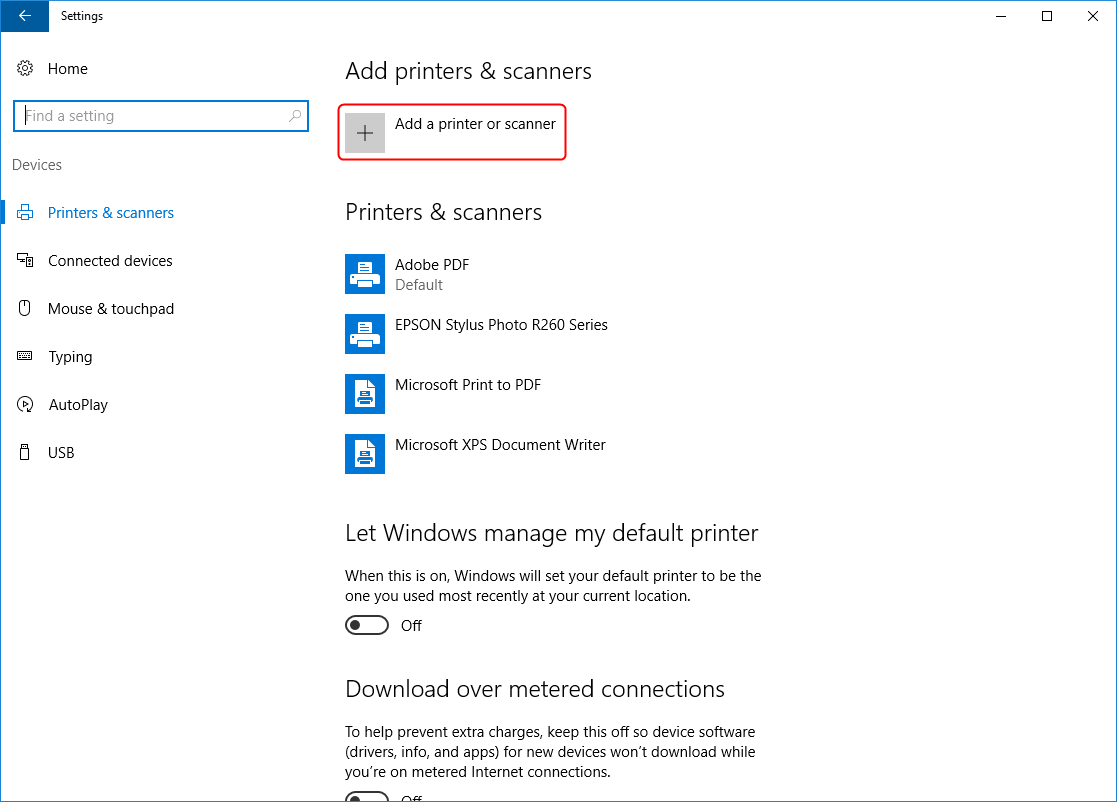
3.在“打印机&添加扫描仪”下选择加号。这样将在网络中自动搜索。现在应可找到通过打印机服务器在网络中共享的打印机。
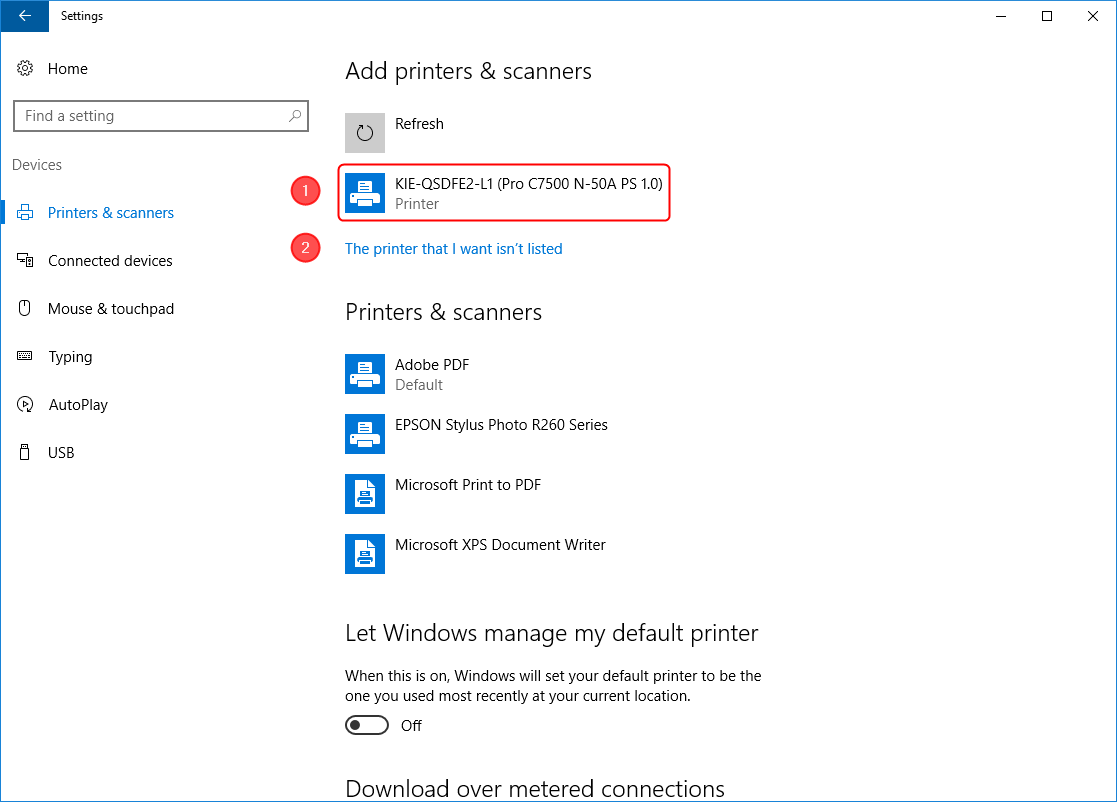
4.在这种情况下选择需要的打印机(1)。
5.如未找到打印机,比如打印机在网络上中无打印机服务器可用,点击“需要的打印机未列出”。
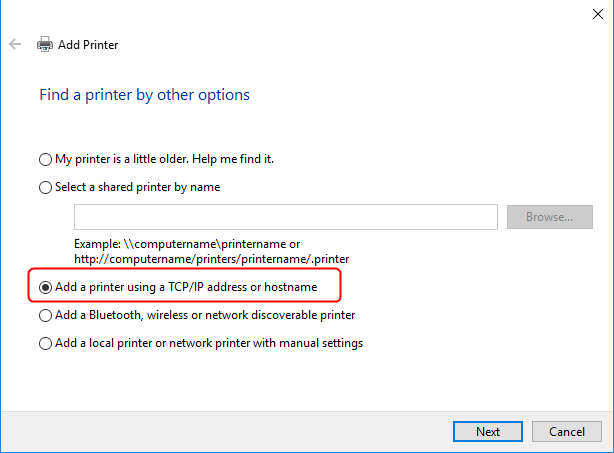
6.选择“使用 TCP/IP 地址或主机名添加打印机”选项,然后点击“下一步”。
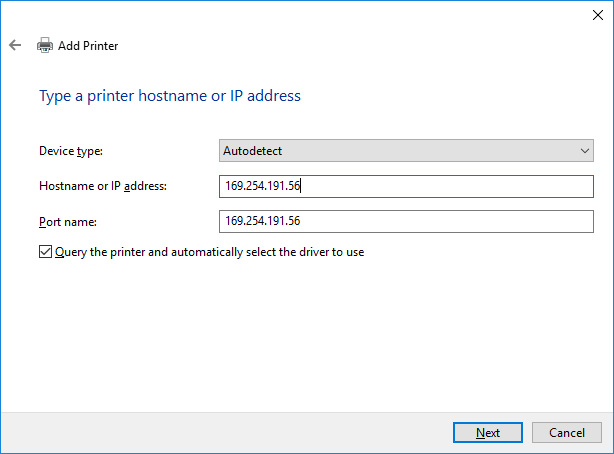
7.输入打印机的主机名或 IP 地址。这些数据可查看打印机的设置(如需要,打印设置页)。
8.点击“下一步”。将尝试在网络中检测打印机,然后载入匹配的驱动程序。如搜索成功,将自动安装打印机。
9.如搜索不成功,将显示下列对话框:
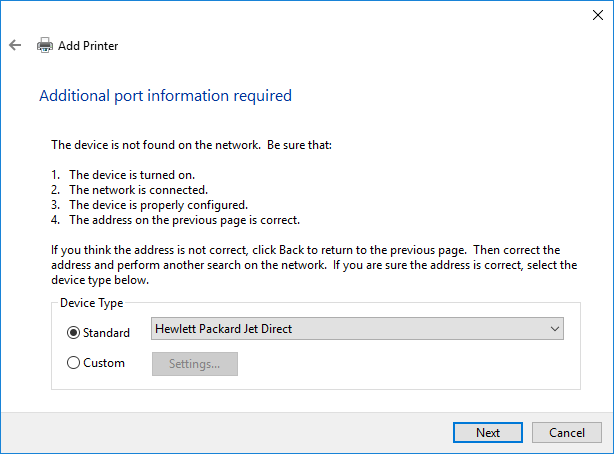
10.在“标准”选择列表中选择与打印机匹配的网络连接,然后点击“下一步”。如找到打印机,安装说明完成安装。
11.如未找到打印机,选择“用户自定义”选项,然后点击“设置”。
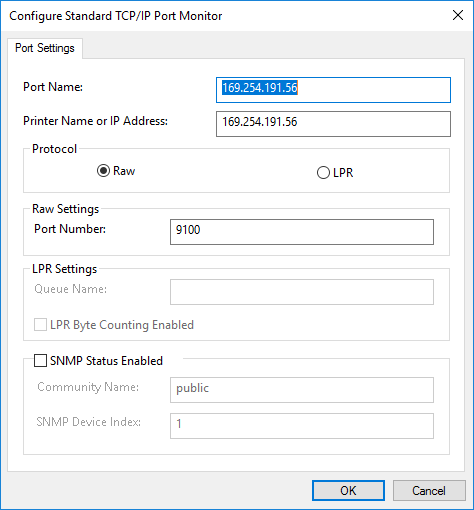
12.此处可输入关于打印机的网络连接的详细信息。点击“OK”确认设置。
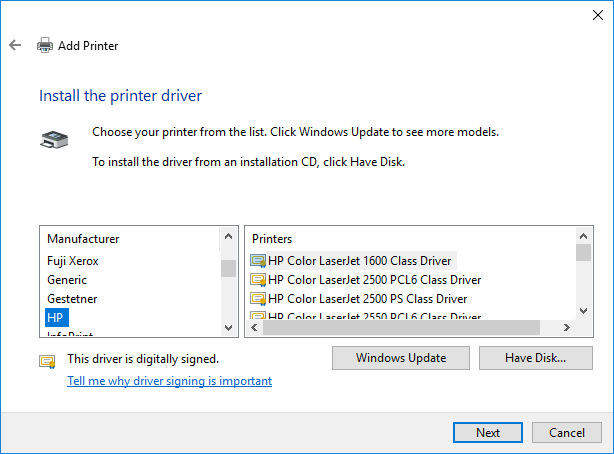
13.在选择窗口的左边选择打印机制造商,在右边选择型号。如未找到打印机型号,可点击“Windows 更新”按钮。然后将在 Microsoft 驱动程序数据库中搜索匹配的驱动程序。数据库中可能列出“打印机”列表中未列出的(较旧的)打印机。如数据库中也未找到型号,从制造商的主页上载入驱动程序或插入制造商的 CD 或 DVD,然后点击“数据载体”按钮。选择相应的驱动程序。点击“下一步”。
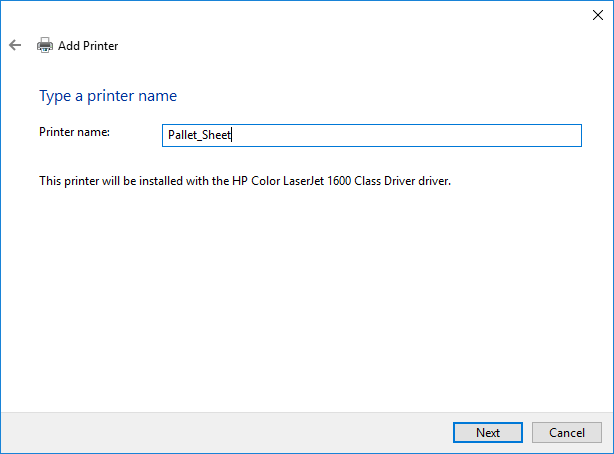
14.给打印机指定一个名称。点击“下一步”。下个对话框中可在网络中共享打印机。
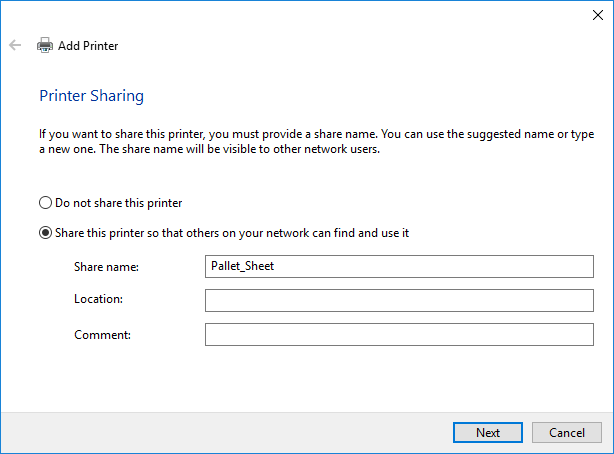
15.通过共享,Prinect 服务器计算机将成为该打印机的打印机服务器。如不希望这样做,选择“不共享打印机”选项。这样,该打印机仅在 Prinect 服务器计算机上可用。
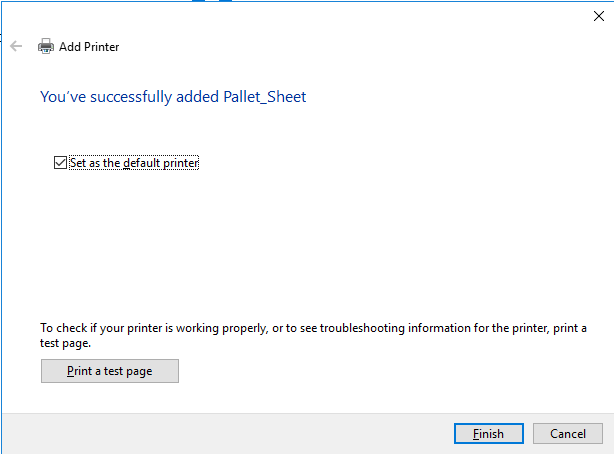
16.也可将该打印机确定为默认打印机。建议打印一张测试页,测试打印机的功能是否正确。点击“完成”将结束打印机安装。
17.现在,该打印机在 Prinect Cockpit 中的设备配置中作为补充文件打印机显示在“选择打印机”选择目录中。
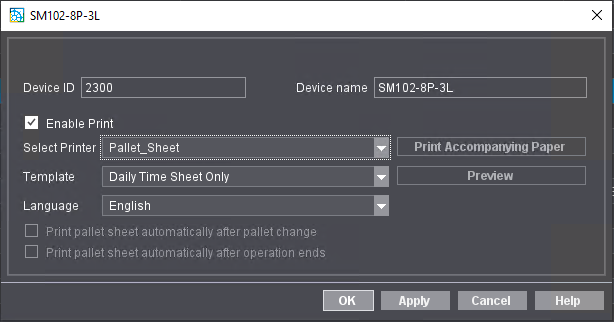
18.如选择目录中不显示打印机,可根据需要在 Prinect Maintenance Center 中的 Supervisor 视图中重启“Prinect Services”。
对于带自动纸台更换器的印刷机,每次更换纸台或每个工序结束后将自动打印一张纸台标签。这些功能可启用或关闭。
过程如下:
1.切换到“管理 > 装置配置 > 装置”区域。
2.在左列表中选择涉及的机器。
3.点击“打开”按钮。
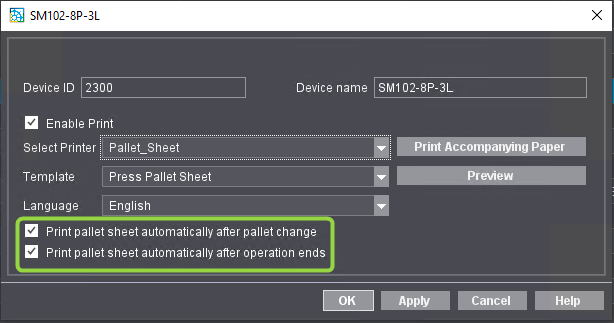
4.在“选择打印机”选择目录中选择纸台标签打印机,然后在“模版”选择目录中选择一个纸台标签模版。然后“更换纸台后自动打印纸台标签”和“工序结束后自动打印纸台标签”选项可操作。
5.启用或禁用“更换纸台后自动打印纸台标签”(仅对于胶印机和 CTP 装置可用)和/或“工序结束后自动打印纸台标签”选项。如针对 CTP 装置启用了该选项,纸台标签将提供 PlatePilot 创建的印版垛相关信息,比如印版垛是否完整。另见纸台标签。
如禁用这些选项,不会再在每次更换纸台或工序结束后自动打印纸台标签。对于印刷机,然后可通过 BDE 报告手动触发纸台标签打印。
6.点击“OK”确认对话框。