
 视频教程:下列视频将向您介绍如何在 Prinect Press Center 上正确记录时间:
分析点 — 时间记录和时间显示。
可借助时间分析获得一个报告,在该报告中可分析您的企业中的进程。报告展示机器上所有时间的无间断显示。由此可以例如精确追踪设备停止情况,并在必要时采取应对措施。
下图显示的是一个时间分析示例。请注意:您企业的配置可能有所不同。
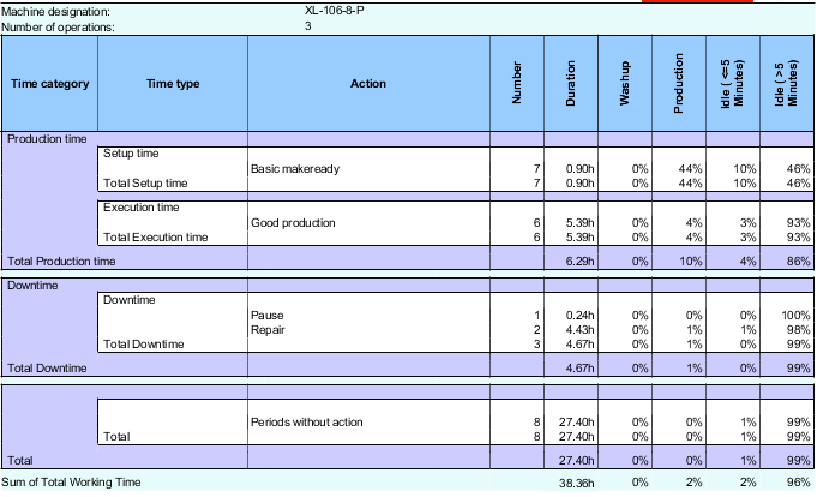
为了能正确分析时间,除了正确的配置之外,企业的工作方式也很重要。这意味着:机器操作员必须正确停止所有的时间(例如按下合格印张计数器、按下手动 BDE 按钮,结束工序)。为了能追踪如何在机器上转换时间收集信息,将在以下内容中介绍各部件之间的关系。
在机器上通过机器操作员手动停止或通过机器操作程序(BDE 信息)自动停止(例如开始基本准备、开始合格品生产)。
操作之间的间隔被"转换"成工序。如果操作停止运行,则开始执行一个新的工序。一旦装置上的下个操作停止运行,该工序就结束。没有分配工序的操作属于例外情况。通常用于自动操作。在这种情况下,执行操作后的时间加上之前的工序时间。
随后可以在机器操作员的每日记录中找到这些工序,并给出操作的持续时间(参见 工作人员)。
进行时间分析时会为一个时间类型和一个时间类别分配工序(在分析时间的分析点中这种分配随处可见,例如在机器分析中,工序分析中等)。由此以生产率而非生产时间对这些时间加密。在分析长时段的工作进程时这很有帮助。
以从机器时间转换到时间分析为基础很容易看出:必须在机器上正确停止时间(按下合格印张计数器、按下手动 BDE 按钮,结束工序等)。只有这样,才能在结束时在分析点中出现一个具有说服力的时间分析。如果时间停止过晚或根本不停止,则报告不可用。
我们将在以下内容中介绍时间类别和时间类型的含义。对此我们仅谈论预配置了的时间。该配置以德国联邦印刷和媒体协会的指令为依据。
默认情况下预配置的是下列时间类型、时间类别和工作流程:
时间类别 | 时间类型 | 工作流程 |
|---|---|---|
生产时间 | 准备时间 | 基本准备 |
执行时间 | 合格品产量 | |
其它的生产时间 | - | |
辅助时间 | 辅助时间 | - |
故障时间 | 故障时间 | 暂停 |
生产时间
生产时间是指直接与生产活件相关的时间段。所有的时间都是生产时间。它包括准备时间、执行时间和其它的生产时间。
•准备时间
准备时间是指用于安装执行任务所需的生产装置的时间。
•执行时间
生产产品需要执行时间。
•其它的生产时间
其它的生产时间是指可以直接分配活件的非准备时间和非执行时间。例如,其中包括干燥时间或等待客户的时间。
由于客户的原因而导致出现的等待时间也属于其它的生产时间。
辅助时间
辅助时间是指引起和保持运行准备状态所用的时间。该时间与活件没有直接关系。
辅助时间示例:
•组织故障,例如等待纸张或印版。
•技术故障,例如,保养和维修机器。
•与工位相关的辅助时间,例如,更换橡胶布、改装和卸装。
如果是由于调度错误而出现的等待时间(等待纸张或印版)也是辅助时间。
故障时间
故障时间是指在工作班次期间没有带来生产效率的时间。
故障时间示例:
•暂停
•员工大会
•由于缺少活件而停产时间
由于缺少活件的原因而导致出现的等待时间也属于故障时间。
为了区分评估印刷工序时间,可通过两种方法在分析点中登记工序更换时间。
•方法 1:夹紧一个印版组的第一张印版时的新印刷工序(默认设置)
•方法 2:开始 Intellistart 活件更换及结束正式印刷时的新印刷工序
可在配置印刷机时在设备助手中选择这两种方法之一。见“机器上新活件的开始时间”选择列表。
方法 1:夹紧一个印版组的第一张印版时的新印刷工序(默认设置)
在该方法中,Press Center 将针对新印刷工序在印刷机上夹紧一个印版组的第一张印版的时间传输给分析点。该时间将作为工序更换触发时间登记在分析点中,也就是说上一个工序结束,下一个工序开始。
印刷工序结束时的橡皮布清洗和/或专色回洗等时间将记入上一个印刷工序。
这种时间分配的影响:
对于为了针对下个活件装调而需要较长准备时间的情况,比如因为从仅用印刷色印刷转换到用一个或多个专色印刷,尽管针对下个活件装调,该准备时间也记入上个印刷工序,即上个活件。
 提示:该方法默认启用,是较旧型号印刷机的唯一方法。这些情况下设备助手中不显示切换方法。
方法 2:开始 Intellistart 活件更换及结束正式印刷时的新印刷工序
 前提条件:只有 Press Center 软件版本在 S21A.08.000_SFC、S21B.06.000_SFC、S22A.02.000_SFC 和 S22B.00 以上的新印刷机才可选择该方法。
在这种方法中,Intellistart 触发活件更换的时间在分析点中被登记为新工序的开始时间。
该时间分配的影响和优点:
该方法一般将拉入第一张印版前的准备时间记入需要进行装调的下一个活件。这样,附加准备时间就会算作对应活件的时间,比如在班次开始时。分析点中的评估则基于该时间分配方法。
提示:从方法 1 调整为方法 2 时,务必注意下列提示:
•如某个印刷厂同时使用上述两种方法,比如有不同 Press Center 版本的印刷机,会产生加工时间与活件的不同分配方法。这样,这些印刷机的分析对比结果可能不准。如需要,可有意针对一个印刷厂内的不同印刷机统一启用方法 1,以便获得可对比的加工时间分析。
•即便一台印刷机后面从方法 1 转换到了方法 2,单个活件的当前加工时间分析也无法再完全与之前的分析进行比较。
在创建了报告之后,在右侧显示出时间分析。每个表格精确针对某台机器。如果在左侧选择了多个机器,则可通过方向键切换至下一机器。

一般信息(表格表头)
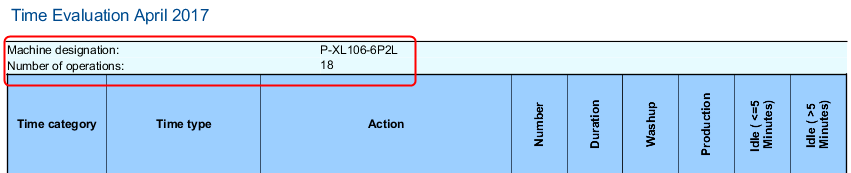
在表格表头中显示的是机器名称和所选时段内已处理的工序数。如果工序数量后有一个小数位,则工序仅有部分位于所选时段内。在进行时间分析时仅考虑该部分。
带工序的时段的时间分析
正确的时间收集始终基于工序进行。这些时间在表格中被分成时间类型和时间类别组。
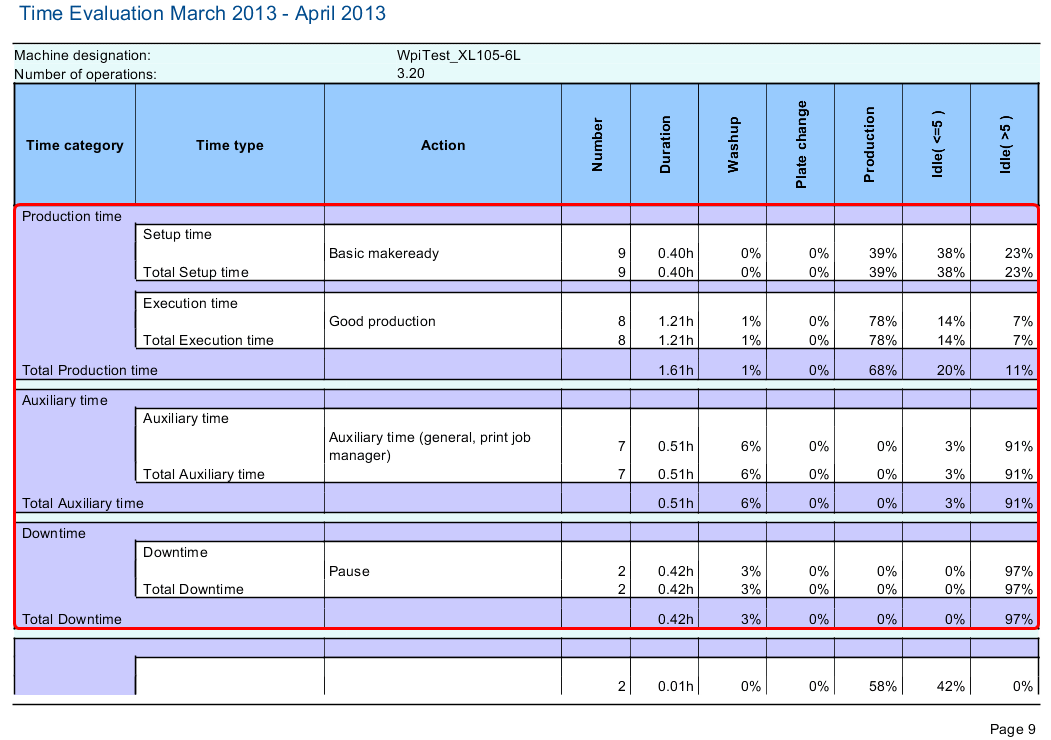
列中的百分比值表示的是机器状态比例。
列的解释:
提示:清洗、印版更换、生产、空转 <= 5 分钟和空转 > 5 分钟的时间用每个工序以及每个时间类型和时间类别所占的比例 (%) 显示。例如,在基本设置时可以"清洗",或者在"合格品生产"中。然后,该清洗时间就是与工序相关的时间。
栏名称 | 说明 |
|---|---|
时间类别 | 时间类型组。每个时间类别显示各自的总时间。 |
时间类型 | 时间类型显示分配给采集的工序的时间。 |
工作流程 | 采集工序的名称。 |
数量 | 在报告时间段内的工序数量。如果工序开始或者结束不在报告时间段内,该工序也计算在内。 |
持续时间 | 所有在报告时间段内采集的相同的工序的持续时间(工业小时)。如果工序开始或者结束不在报告时间段内,该时间按比例计算。 |
清洗 | 执行自动清洗程序的持续时间。 提示:如果进行其他工序的同时进行清洗,装置状态的时间总百分比数可能会不等于 100%。 |
印版更换 | 在自动运行印版更换系统时,印版更换的持续时间。 提示:如果进行其他工序的同时更换印版,装置状态的时间总百分比数可能会不等于 100%。 |
生产 | 生产合格印张和不合格印张的持续时间。 |
空转 <= 5 分钟 | 装置停机或空转最长时间为 5 分钟。5 分钟时间不可变。 |
空转 > 5 分钟 | 机器停机或空转时间超过 5 分钟5 分钟时间不可变。 |
无工序的时段的时间分析

在表格末尾执行所有无工序的时段。该区域中的大数值表示未正确执行时间收集。可能的原因请参见 为什么没有为工序分配一些时段?。
•装置已开启,但未处理活件,或者未进行操作。
•工序未分配时间类型。
在这种情况下,已经添加工序,还必须按照时间类型分类。见为时间类别分配时间类型。
•工序已按照时间类型分类,但是未按照时间类别分类。
在这种情况下,必须将时间类型按照时间类别分类。见为时间类别分配时间类型。
•时间有未定义的工序。
说明:由机器自动中止的操作(BDE 报告)(例如自动清洗),通常未分配给工序。这样也是正确的,因为这些报告不会执行新的工序,而是与以前的叠加。
如果这些报告中止且与任务无关,则时间未分类。典型的示例就是周末装置的刷洗。
提示:如果经常完成与活件无关的工作,应定义一个新工序。
海德堡提供下列预配置的时间设置:
时间类别 | 时间类型 | 工作流程 |
|---|---|---|
生产时间 | 准备时间 | 基本准备 |
执行时间 | 合格品产量 | |
其它的生产时间 | - | |
辅助时间 | 辅助时间 | - |
故障时间 | 故障时间 | 暂停 |
如果该时间分配无法满足您的企业需求,则我们建议在工作数据采集项目框架内扩展该分配。对此,请联系您的 SSU 的 Prinect 售后服务人员。
在机器控制台上定义一个新的时间分析按钮(BDE 信息)时,原则上需要下列步骤:
1.必须定义一个新的工序(例如等待材料)。
见新建工序(BDE 报告)。
2.必须定义一个相关的操作(BDE 信息)并分配给之前创建的工序(操作的名称应当与工序名称相同)。
见新建工序(BDE 报告)。
(3)必要时创建一个新的时间类型。仅当新的 BDE 信息不可分配给现有时间类型时,才需要它。
见为时间类别分配时间类型。
4.必须给相应的机器机器分配新的 BDE 信息。
见操作分配。
(5)如果在机器上未出现 BDE 信息,则重新同步 BDE 配置。仅售后服务技工可以执行该步骤。
见进行同步。
现在,机器上出现 BDE 信息并可以通过机器操作员中止。必须始终在各项工作开始之前中止该操作,以便正确采集时间。