
 提示:可以为 Labelfire 数字印刷机激活或禁用“自动输出模式”选项 — 和基于墨水的数字印刷机一样。比如在要为 Labelfire 印刷机处理大量印刷活件的晚上,也有必要关闭自动输出模式,以免高性能渲染器负载过大而使硬盘过载。另见自动输出模式。
在该窗口中汇总了在"数字印刷"工作步骤中用于输出的印刷活件。
提示:和"任务"区域中类似,数字印刷终端的三个窗口"等待中的印刷任务"、"尚未完成和已经完成的印刷任务"与"详细内容"也能以不同的方式显示。影响窗口显示(展开和折叠、放大/缩小、单个窗口的分离)的信息参阅:"活件目录"、"活件"、"活件记录"和"数字印刷终端"窗口的调节可能性。
"等待中的印刷活件"和"尚未完成和已经完成的印刷活件"列表中的列
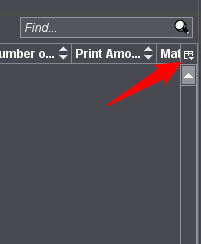
弹出"调整列"窗口:
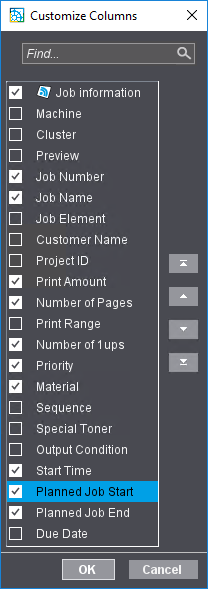
在此可选择或取消单独列并调整列的顺序。标记一个列条目,并借助移动按钮将该条目移动到期望的位置。在该对话框章位于最上方的列将显示在列表的最左边。
“计划的任务开始时间”、“计划的任务结束时间”和“到期日”列
在这些列中将显示 Prinect 调度程序中计划的计划时间。这些列默认不显示,但可通过“调整列功能显示”。
在这种运行模式下,已提交的印刷活件不可汇总至手动输出控制,而是自动提交至印刷机。如在设备选择中选择的是数字印刷机簇,会将活件自动发送给符合自动分配标准且最快可用的印刷机。见簇配置。"等待的印刷活件"窗口不可用。印刷输出的顺序仅可通过优先级和提交时间决定(见优先级)。
然而,在"等待中的印刷活件"窗口中可以显示并保留因为未创建纸张或错误的第五个颜色 (Versafire CV / EV) 而无法印刷的印刷活件。这些活件配有警告图标。只要机器配置允许纸张和墨色输出,则自动提交等待中的印刷活件。
如在“设备配置”对话框中禁用了该选项(可随时重新激活),则将数字印刷终端切换为“手动输出模式”。在该模式下,印刷活件可根据其优先级汇总在"等待的印刷活件"窗口中,可手动将这些活件提交给印刷机。
•通过 "等待的印刷活件"列表上的按钮栏 中的按钮。
•通过快捷菜单命令选择的活件。见"等待的印刷活件"列表中所选活件的快捷菜单命令。
•通过拖放功能转发。
 前提条件:如果在列表中选择了一个或多个活件,则可操作这些按钮。
| 启动:所选活件会被移动至"尚未完成和已经完成的印刷活件"窗口并立即输出。 |
| 启动和暂停:所选活件会被移动至"尚未完成和已经完成的印刷活件"窗口并立即暂停。为了能输出活件,必须在那选择和启动它。 |
| 开始(包含设置):通过该按钮可以打开"启动时设置"对话框。见“启动时设置”窗口。 您可以在此处指定可能与"数字印刷"工作流程步骤中"转发"对话框中设置的参数不同的输出选项。单击"确定"确认设置,订单将移至"尚未完成和已经完成的印刷活件"区域。 |
| 开始试印:活件进行试印,即打印一份一个活件的所有页面。通过试印,可以检查活件的设置并根据需要修改。通过试印打印一份活件。结束试印后该活件重新出现在等待的活件的活件列表中。 |
| 取消:中断处理所选的一个活件或多个活件。该活件被移动至"已完成的活件"列表中。见取消活件。 |


提示:在列表中所选活件的快捷菜单中,该命令也可用。
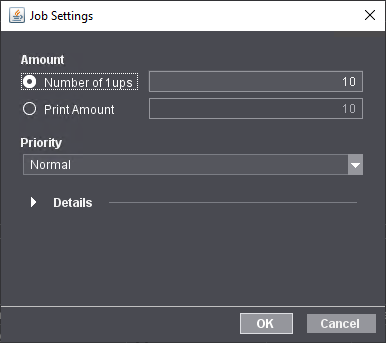
如在数字印刷终端的其中一个活件列表中标记一个或多个活件,可通过“设置”上下文菜单命令打开“活件设置”对话框。
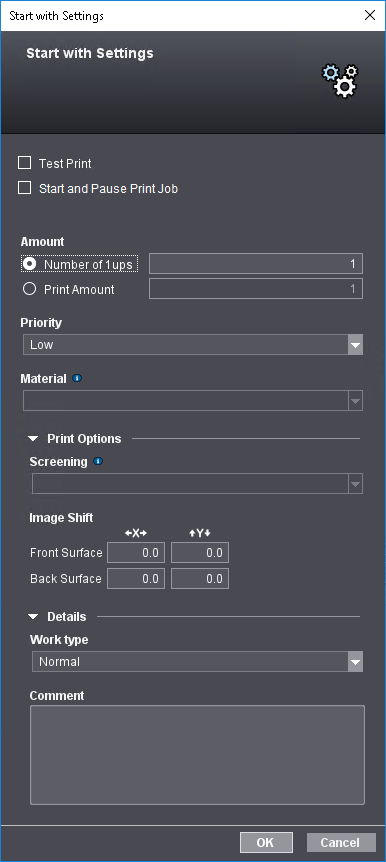
如在数字印刷终端的其中一个活件列表中标记一个或多个活件,可通过“启动时设置”上下文菜单命令打开“启动时设置”窗口。
您可以在此窗口中在打印前不久对打印设置进行最终调整。
提示:双击"等待中的印刷活件"或"尚未完成的印刷活件"列表之一的一个活件时,会打开"活件设置"窗口。该窗口的内容和"启动时设置"窗口一样,但是如果仅保存了输入的参数且分配给了印刷活件,则用"OK"确认时不会将活件转发至打印。见活件设置。
“机器”选择列表
前提条件:涉及印刷活件发送给数字印刷机簇后该选项才可用。
此处可选择簇的某台机器印刷活件。
样本印刷
如启用该选项,将对活件进行试印,即打印一份一个活件的所有页面。通过试印,可以检查活件的设置并根据需要修改。通过试印打印一份活件。结束试印后该活件重新出现在等待的活件的活件列表中。
启动和暂停印刷活件
该活件会被移动至“尚未完成和已经完成的印刷活件”窗口并立即暂停。为了能输出活件,必须在那选择和启动它。
数量:
可在此指定使用数量或印刷量。印刷量始终是任务印张的印刷副本数(在简单使用的情况下即样本数)。1up 数量是印刷的 1up 的数量。
•简单使用时,1up 数量等同于印刷量。
•在多重应用情况下,印刷量等于 1up 数量除以每一印张的 1up 数量(如有必要,将进行四舍五入)。
材料
提示:如针对多个同时标记的,分配给不同印刷机的印刷活件选择了“启动时设置”上下文菜单命令,无法操作“材料”和“加网”参数。会使用印刷机上设置的参数。
可以在此选择用于所需印刷活件的纸张类型。仅提供在印刷机上可用的纸张。可通过该选项在另一张纸张上打印已印刷的一个活件。
如果在调用"启动时设置"命令之前已同时选择了多个印刷活件,则可以为这些印刷活件总共确定一个共同的纸张类型。但前提是:已为彼此的尺寸相匹配且与所选纸张类型也匹配的纸张定义了所选的所有印刷活件。这可用于重新打印已印刷的活件或者也可用于下面情况:因为活件中设置的纸张不可用,所以没有打印活件。
提示:对此,纸张参数检查涉及下列属性:
•纸张格式、
•行走方向和
•对比度。
优先级
您可以在此处确定印刷输出的优先级。
印刷选项
您可以在这里设置单独的印刷和最终处理选项。可用选项因所选输出设备而异。另见“印刷和再处理设置”标签页。
详细资料
您可以在此选择登入标记和/或输入一个注释。见"细节"区域。
"OK"按钮
通过"OK"确认设置,活件被移动至"尚未完成和已经完成的印刷活件"区域中,视"启动和暂停印刷活件"选项设置情况而定,先在那暂停或者立即启动。
打开 | 通过该命令切换至"活件"区域并在此打开尚未打开的印刷活件。 |
设置 | 使用该命令可以打开"活件设置"窗口。该窗口的内容和"启动时设置"窗口一样,但是如果仅保存了输入的参数且分配给了印刷活件,则用"OK"确认时不会将活件转发至打印。见活件设置。 |
启动和暂停 | 所选活件会被移动至"尚未完成和已经完成的印刷活件"窗口并立即暂停。为了能输出活件,必须在那选择和启动它。 |
开始 | 所选活件会被移动至"尚未完成和已经完成的印刷活件"窗口并立即输出。 |
样本印刷 | 活件进行试印,即打印一份一个活件的所有页面。通过试印,可以检查活件的设置并根据需要修改。通过试印打印一份活件。结束试印后该活件重新出现在等待的活件的活件列表中。 |
启动时设置 | 通过该按钮可以打开"启动时设置"对话框。见“启动时设置”窗口。 您可以在此处指定可能与"数字印刷"工作流程步骤中"转发"对话框中设置的参数不同的输出选项。单击"确定"确认设置,订单将移至"尚未完成和已经完成的印刷活件"区域。 |
取消 | 将所选活件从列表中删除。中断处理。中断了的活件被发送至"已完成的活件"列表中。见"已完成活件"。 |
重新打印具有不同参数设置的活件
您可以通过在"等待的印刷活件"列表中选择活件并调用"启动"或"启动和暂停"命令来重新印刷多个活件(在禁用了"自动输出模式"选项时)。如果您想为所选的所有活件更改优先级和/或预订符号,则可以调用"启动时设置"命令。

因为选择了多个活件,所以"1up 数量"或"印刷数量"显示为"不同"。如果改变优先级或预订符号,则这些变动会影响所选的所有活件。所有其他输出参数保持之前的个性化设置状态。
| 将所选活件从列表中删除。中断处理。中断了的活件被发送至"已完成的活件"列表中。参见"已完成活件" |
| 通过"拖放功能"将一个任务(或多个任务)移动到"尚未完成和已经完成的印刷任务"窗口中。 |

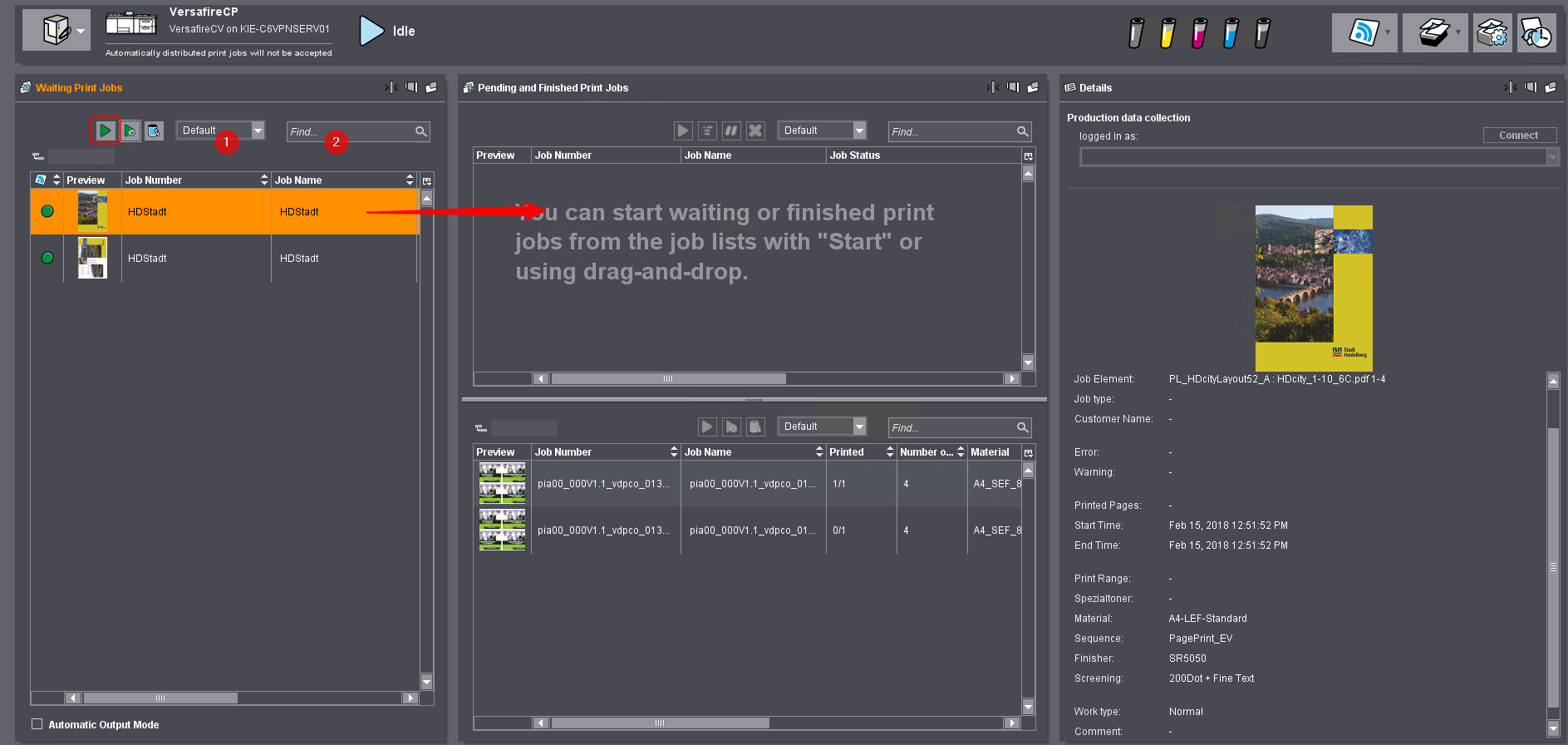
"列设置"选择目录 (1)
您可以在此选择列表中选择预定义的列方案,使用"调整"功能定义和保存新的列方案,或删除自定义的列方案。另见调整列设置。
搜索功能 (2)
您可以使用搜索功能在"等待中的印刷活件"列表中搜索任务编号。在"任务编号"框中输入该任务编号的已知组成部分。筛选出含有输入的字符串的所有任务。