
将分开的单面 PPF 文件手动合并成一个带正面和反面的双面印刷活件
如要手动合并多个 PPF 文件,可在 PPF 列表中针对每个要与其他 PPF 文件合并的 PPF 文件点击“合并”列中的“加号”。这样可选中要合并的文件。
 前提条件:对于 PPF 文件中描述的印版格式,所有 PPF 文件必须相同才能合并。如选择印版格式不同的 PPF 文件进行合并,将显示警告提示。最后选择的 PPF 文件无法用于合并。
例如:创建双面印刷活件
可使用该功能将仅包含正面印刷 PPF 文件的印刷活件合并成包含正面和反面的印刷活件。
1.可使用查找功能在 PPF 列表中找出要处理的活件。见搜索功能。这样也可确保仅显示属于共同活件的 PPF 文件且 PPF 文件相互匹配。现在,点击第一个包含正面印张面的 PPF 文件。然后点击该行中的加号,选择要合并的 PPF 文件。预览窗口中显示 PPF 文件的内容:

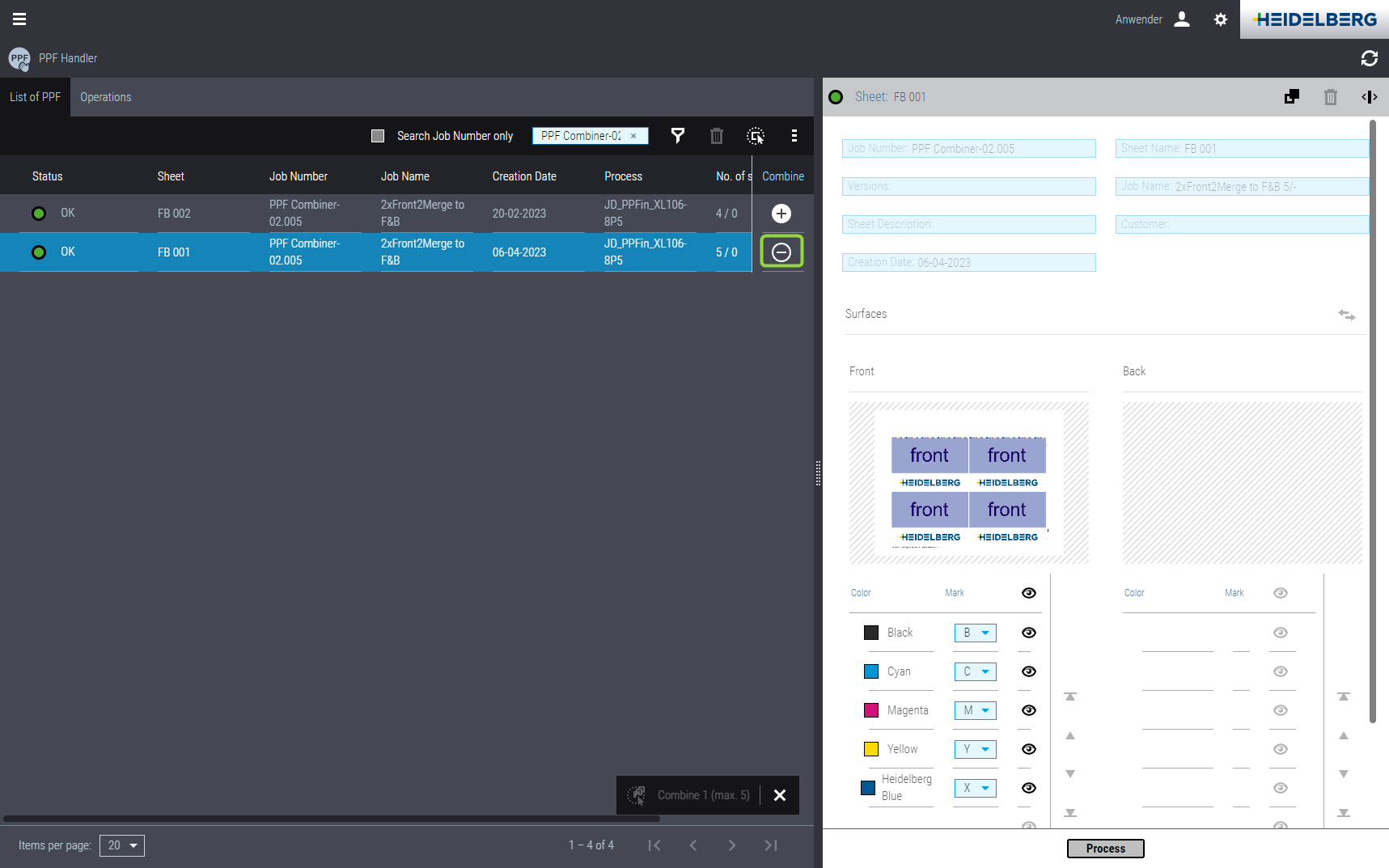
此处可看到 PPF 文件仅包含印张的正面。默认勾选印张的所有分色。
2.然后在 PPF 列表中点击后面包含印张反面的 PPF 文件。同样默认选择所有分色。也在该行中点击加号,选择该 PPF 文件进行合并。

至少通过点击加号选择了两个 PPF 文件后,“合并”按钮(1)可操作。
 提示:选择的第一个 PPF 文件定义复制的 PPF 活件的活件编号和印张名称。
3.点击“合并”按钮。“合并”窗口打开:
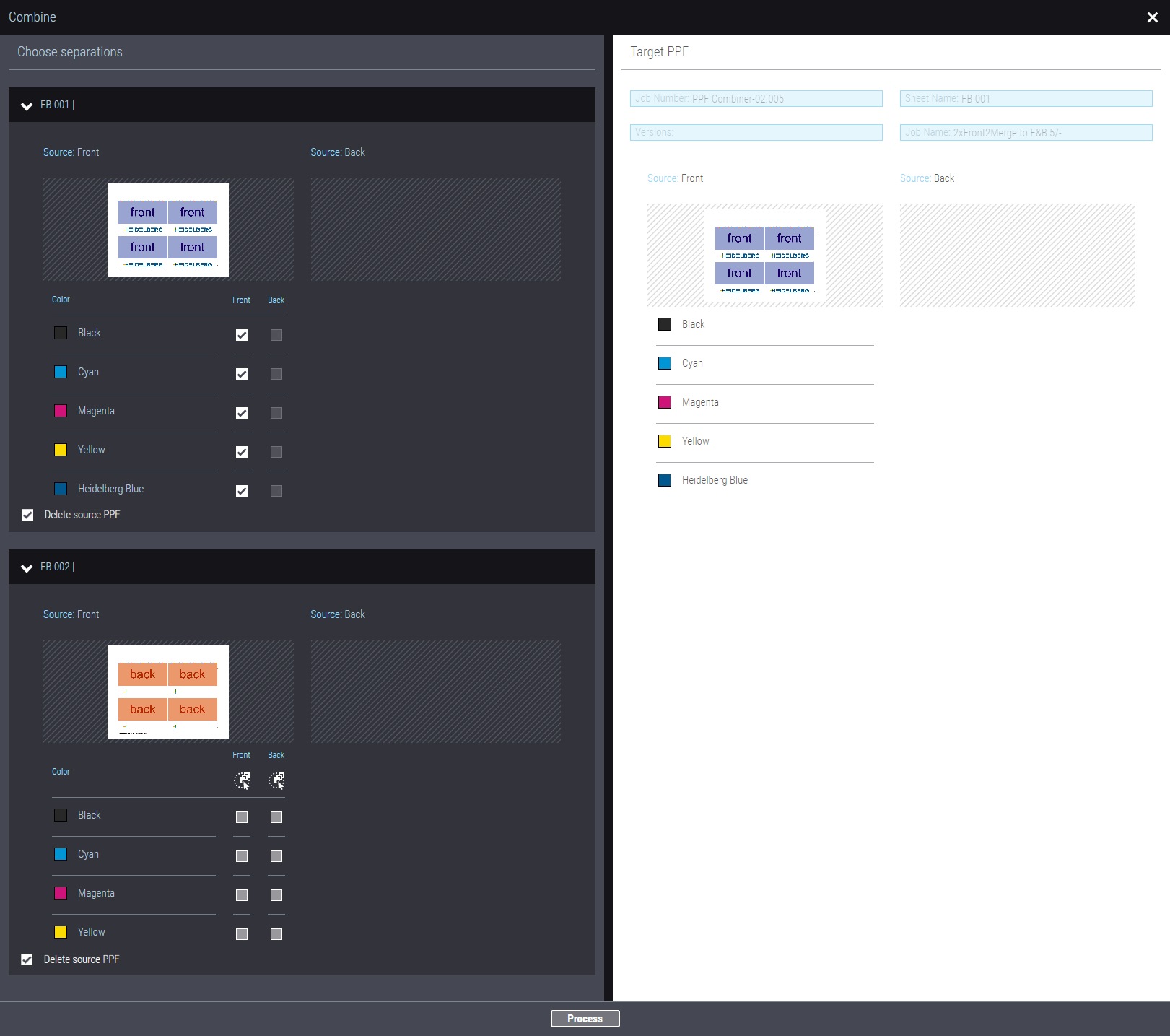
窗口左边显示所选 PPF 文件的属性。右边显示目标 PPF 的属性作为合并结果。默认勾选第一个 PPF 文件的所有分色。可根据需要取消选择某些分色,比如仅选择黑色分色进行合并。
要合并的第二个 PPF 文件的分色暂时不勾选。
4.在右列(反面)中点击“选择全部”图标(1),为第二个(下面的)PPF 文件选择合并后印张反面的所有分色。
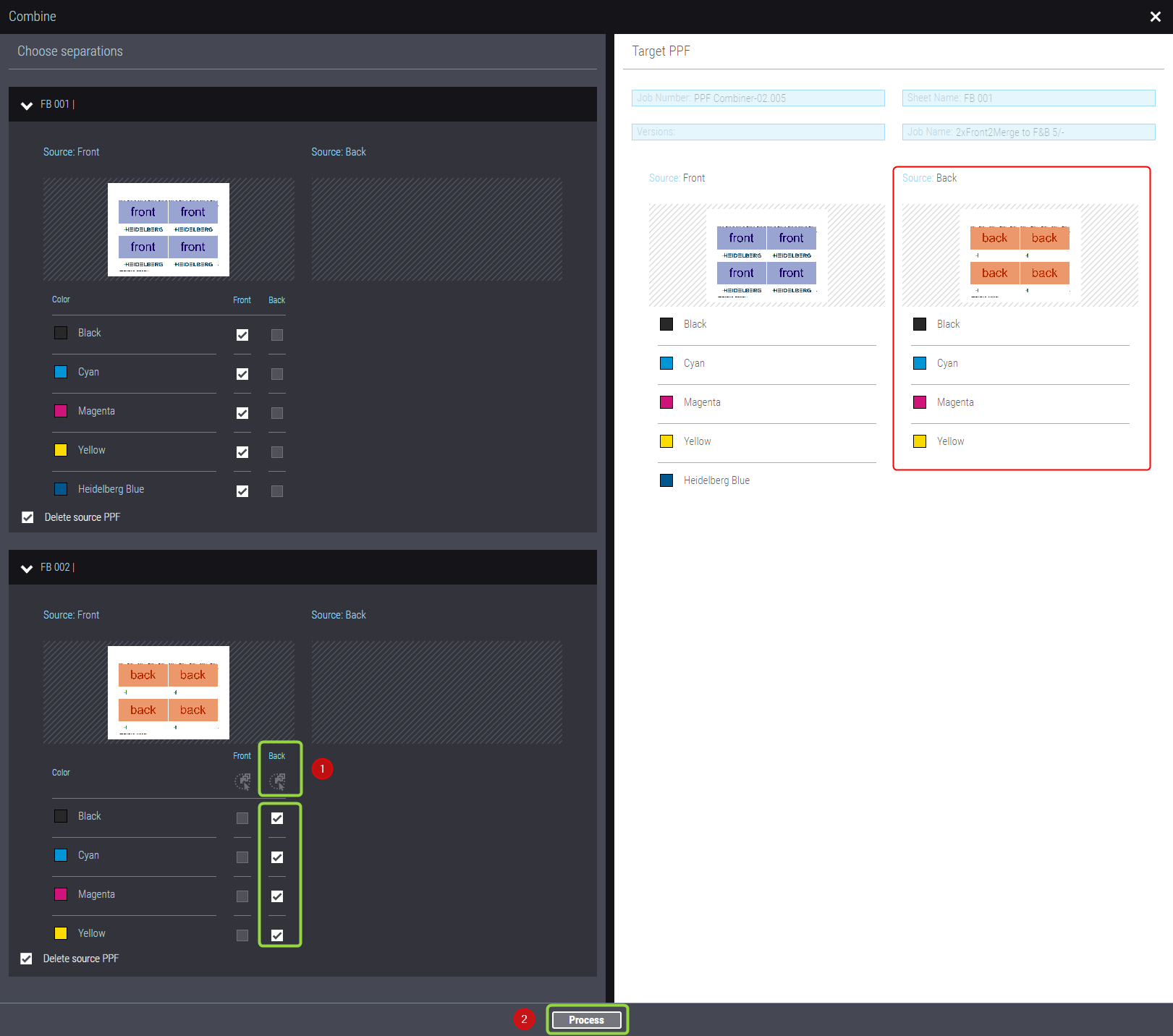
现在,选择的第二个 PPF 文件的分色被移到合并后印张的反面
5.如所有设置完成,点击“进程”按钮(2)。创建合并印张,进程完成后将反馈:
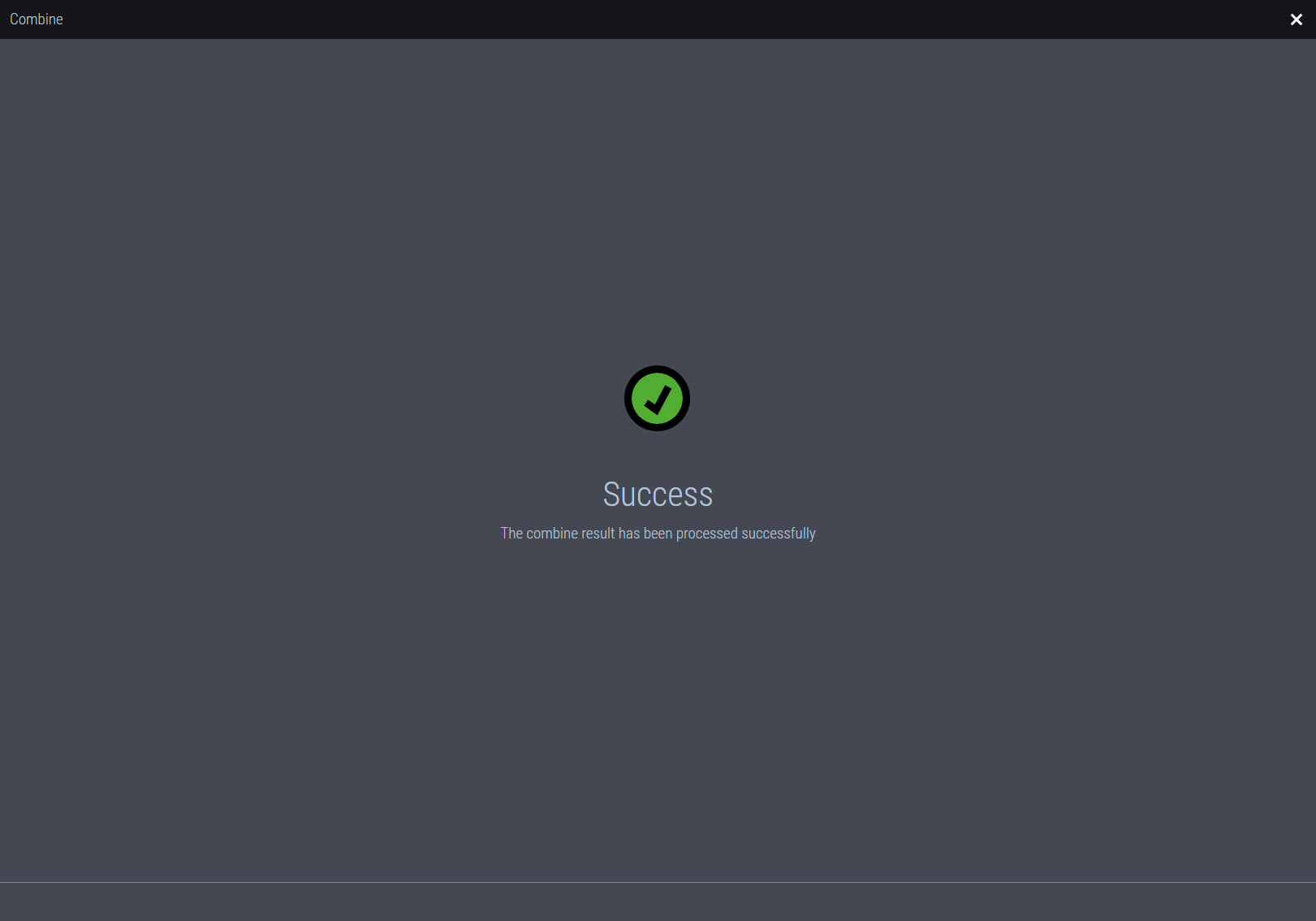
已为合并印张创建了一个新 PPF 文件。
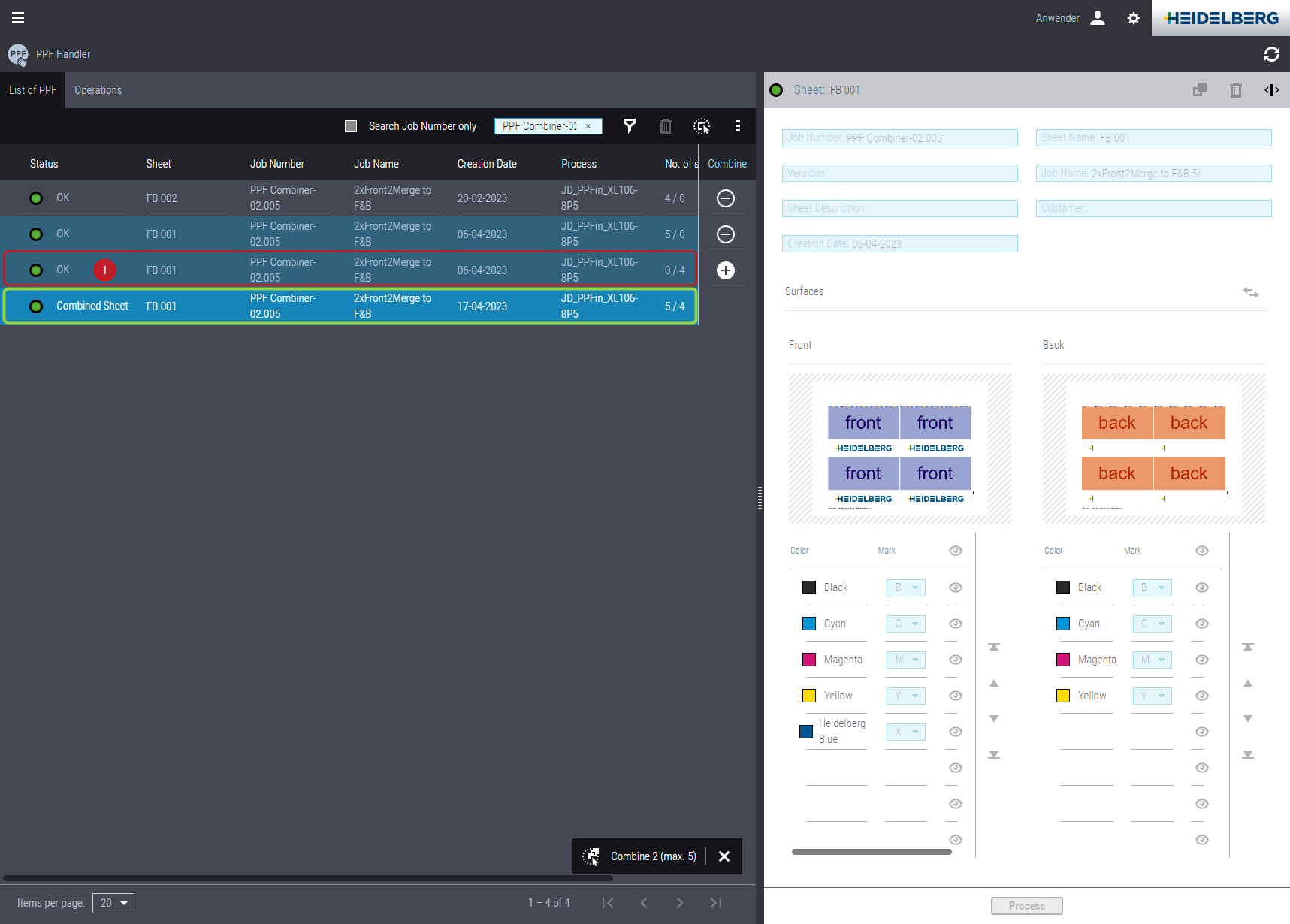
该 PPF 文件仅在 PPF Handler 中用于预览,不影响印刷机上的印刷过程。
对于通过合并产生的反面,也创建了一个新 PPF 文件(1)供预览之用。
6.工序列表中为合并印张产生了一个新的印刷工序,该工序已转给 Press Center。
如外部印前系统创建的印刷活件包含未上光印张和上光印张的分开的 PPF 文件,可将这些 PPF 文件手动合并成一个含上光的印张。
1.可使用查找功能在 PPF 列表中找出要处理的活件。见搜索功能。这样也可确保仅显示属于共同活件的 PPF 文件。现在,点击包含未上光印张的 PPF 文件。然后点击该行中的加号,选择该 PPF 文件进行合并。预览窗口中显示 PPF 文件的内容:
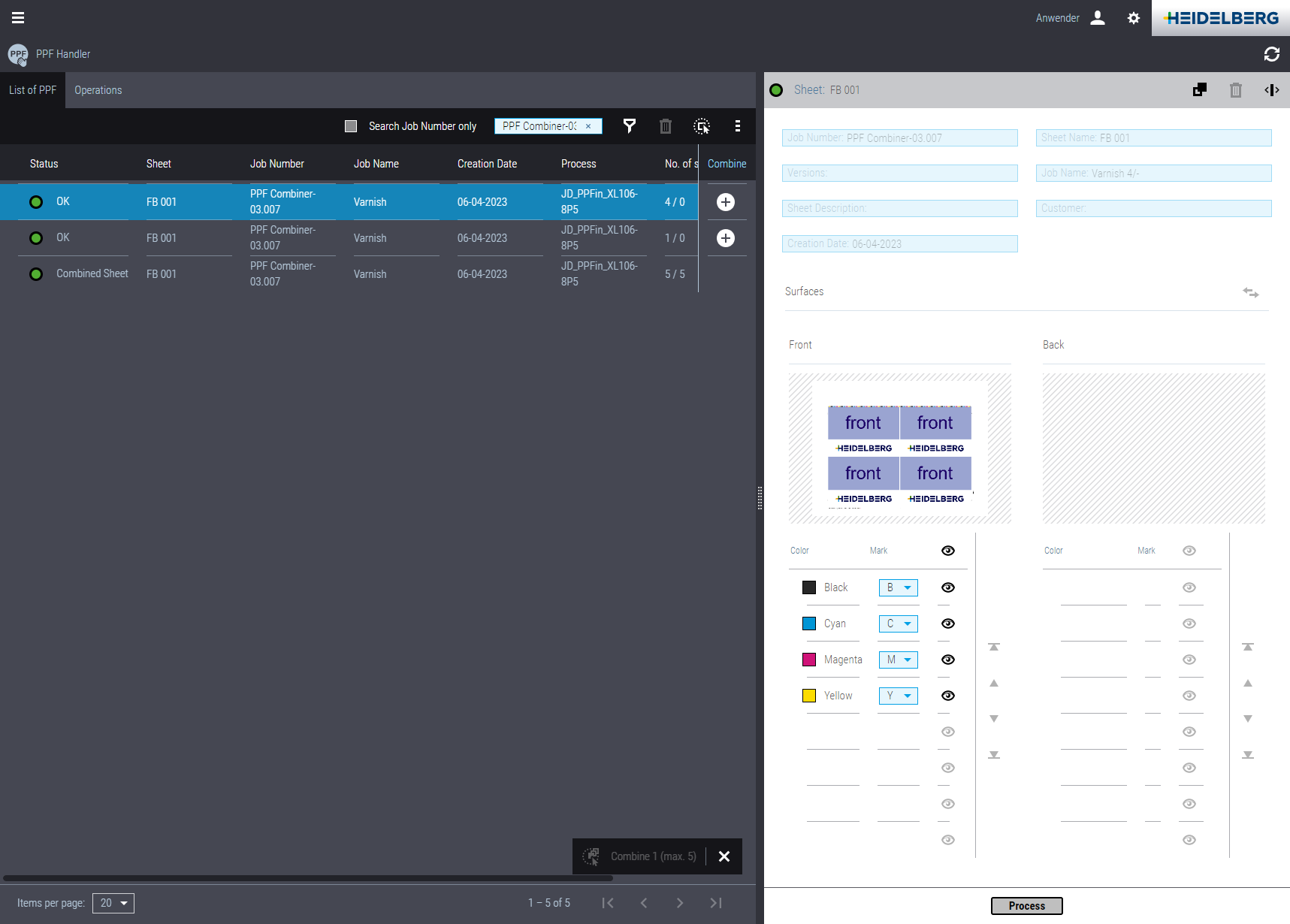
此处可看到 PPF 文件仅包含印张的分色,但不包含上光分色。
提示:选择的第一个 PPF 文件定义处理的 PPF 活件的活件编号和印张名称。
2.然后在 PPF 列表中点击后面包含印张上光分色的 PPF 文件。在该行中点击加号,选择该 PPF 文件进行合并。
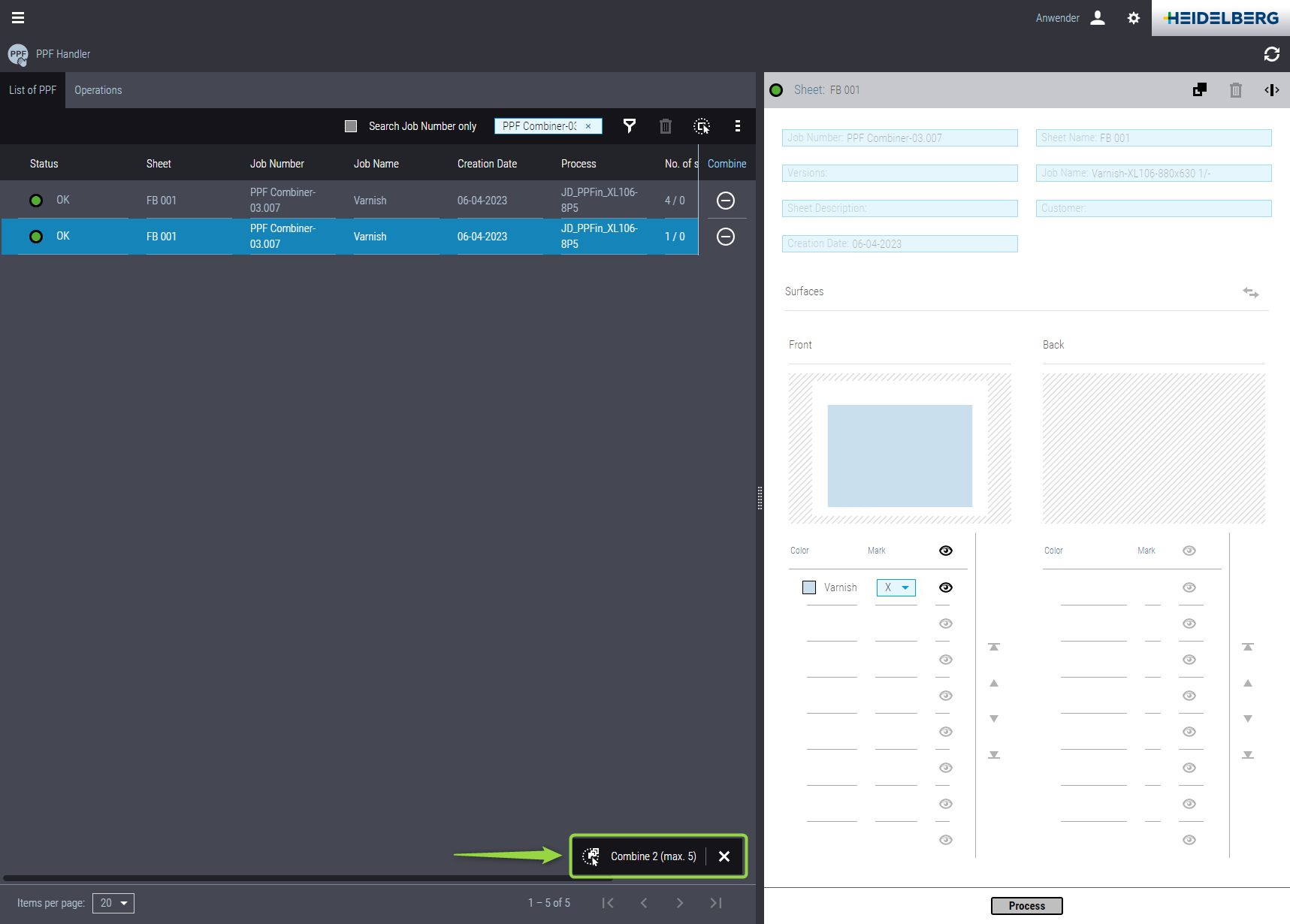
因为至少通过点击加号选择了两个 PPF 文件后,“合并”按钮(1)可操作。
3.点击“合并”按钮。“合并”窗口打开:

窗口左边显示所选 PPF 文件的属性。右边显示目标 PPF 的属性作为合并结果。默认勾选第一个 PPF 文件的所有分色。可根据需要取消选择某些分色,比如仅选择黑色分色进行合并。
4.勾选“Varnish”(上光油)旁边的复选框(本例中为正面的(左列))在第二个(下面的)PPF 文件中选择上光分色。
现在,第二个 PPF 文件的分色被添加给合并印张的正面。
5.如所有设置完成,点击“进程”按钮(1)。创建合并印张,进程完成后将反馈:
已为合并印张创建了一个新 PPF 文件。
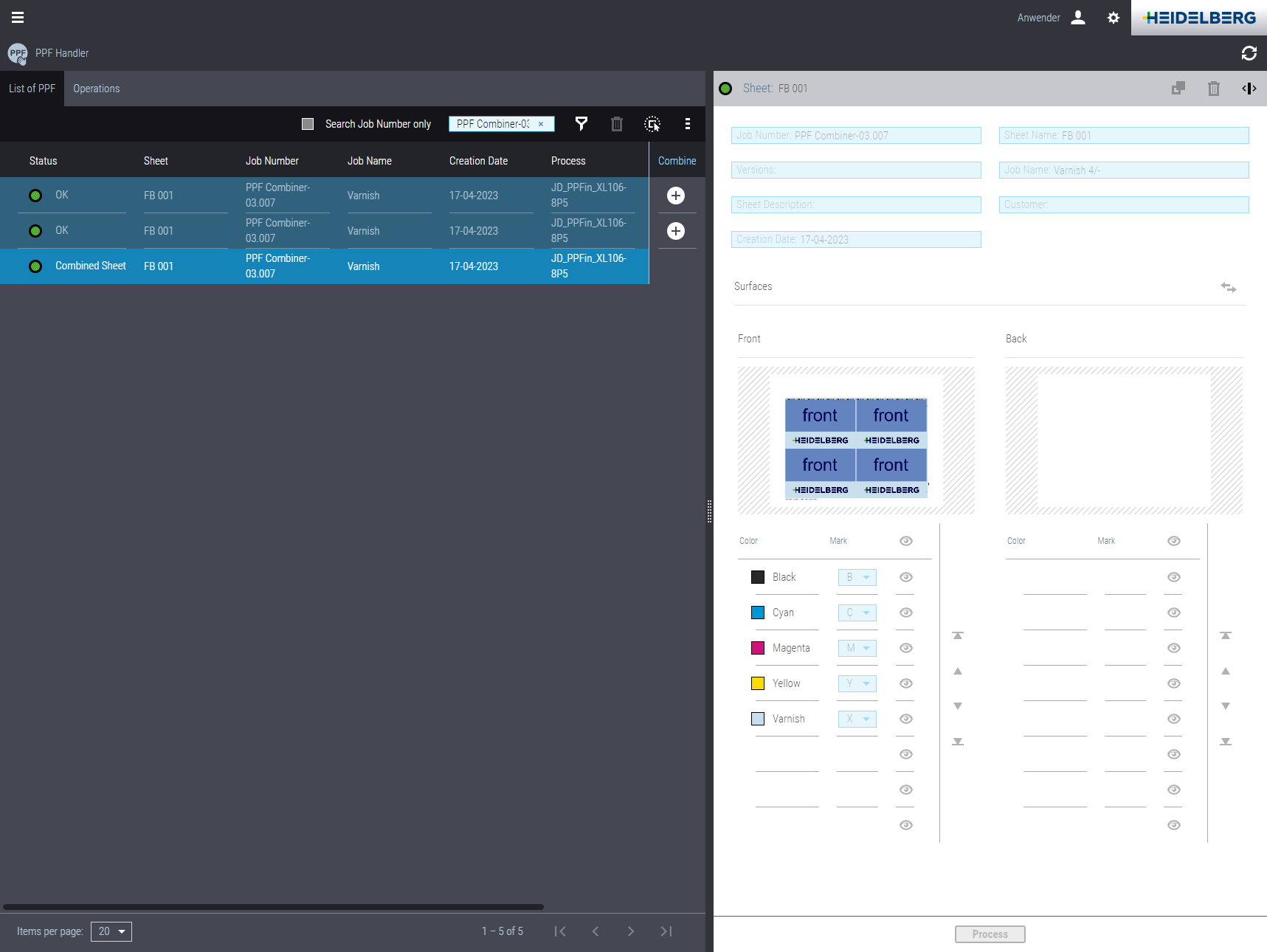
合并的印张不是 PPF 文件,仅在 PPF Handler 中用于预览,不影响印刷机上的印刷过程。因此该预览无法复制。也无法修改标记和颜色顺序。
6.工序列表中为合并印张产生了一个新的印刷工序,该工序已转给 Press Center。