
PPF 列表
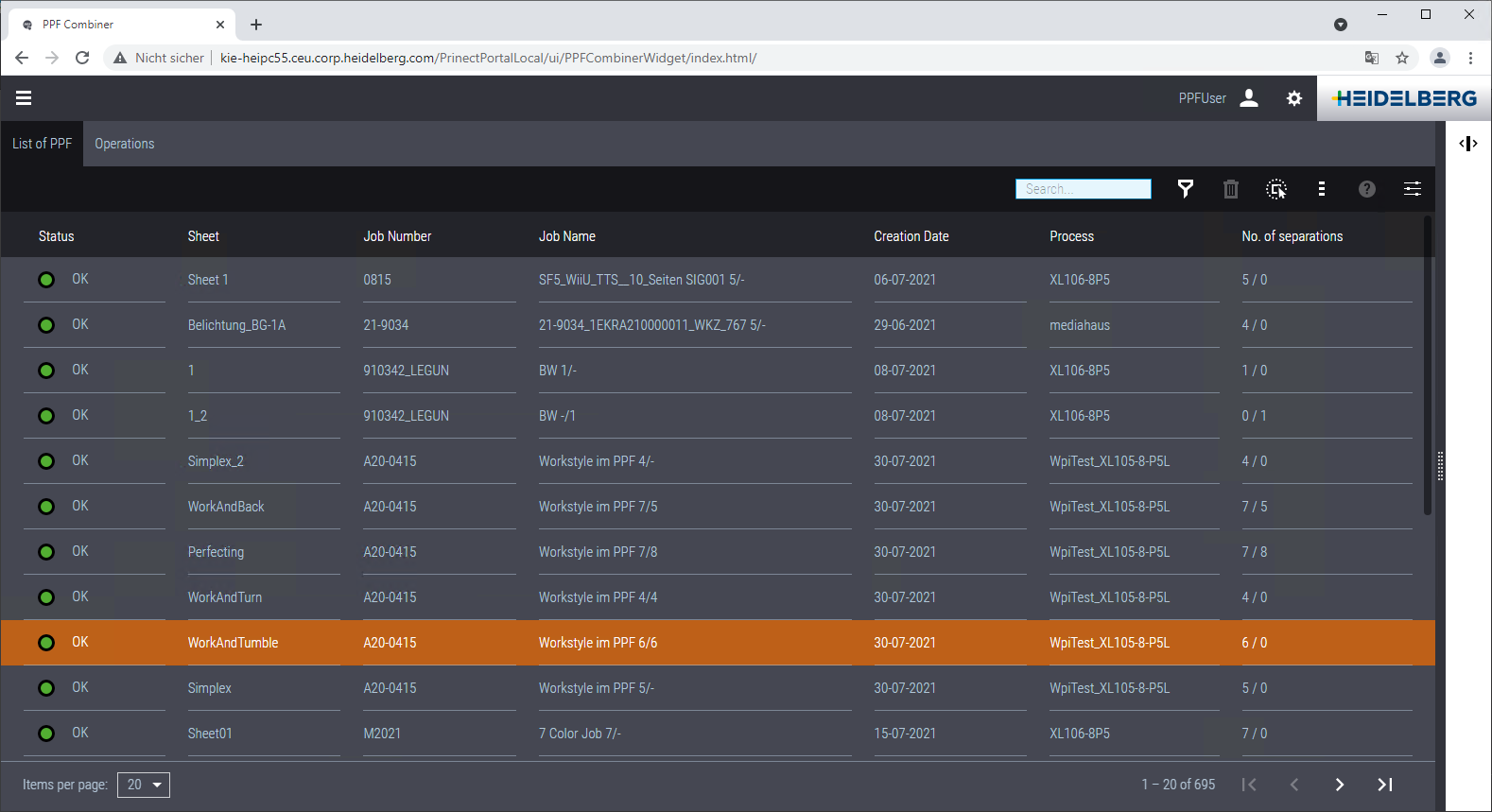
在此显示以下 PPF 文件:
•所有导入的无故障 PPF 文件。
•所有不能自动分配给活件的 PPF 文件(只在一个混合 JDF-PPF 工作流程中)。
•含有专色,未在 Prinect Production 主数据存储器 (MDS) 颜色表中定义的所有 PPF 文件。
“合并”列
可在 PPL 列表的“合并”列中点击“加号图标”。然后,该图标变为减号。如满足对应条件,可将这样选中的 PPF 文件合并成一个共用活件。通过这种方式,可将由印前系统通过分开的 PPF 文件传送的一个活件的各分色合并成一个共用的活件。见合并 PPF 文件。
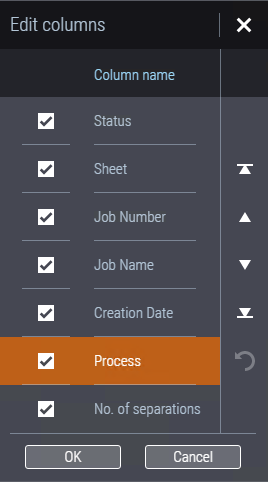
在此可取消/激活各单独列并更改列的顺序。最上方的条目显示为第一列(最左侧),第二个条目显示为第二列,以此类推。
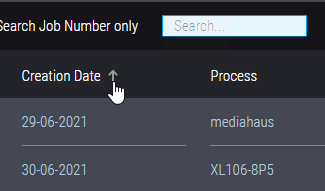
当您将鼠标指针移至一个列标题上并在那停留片刻时,可在表格标题旁边看见一个小箭头。该箭头表明当前的列排序顺序。
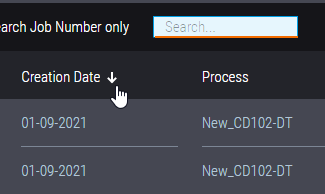
如果点击表格标题,则排序顺序反转。同时会更新表格视图。箭头接着显示新的排序顺序。
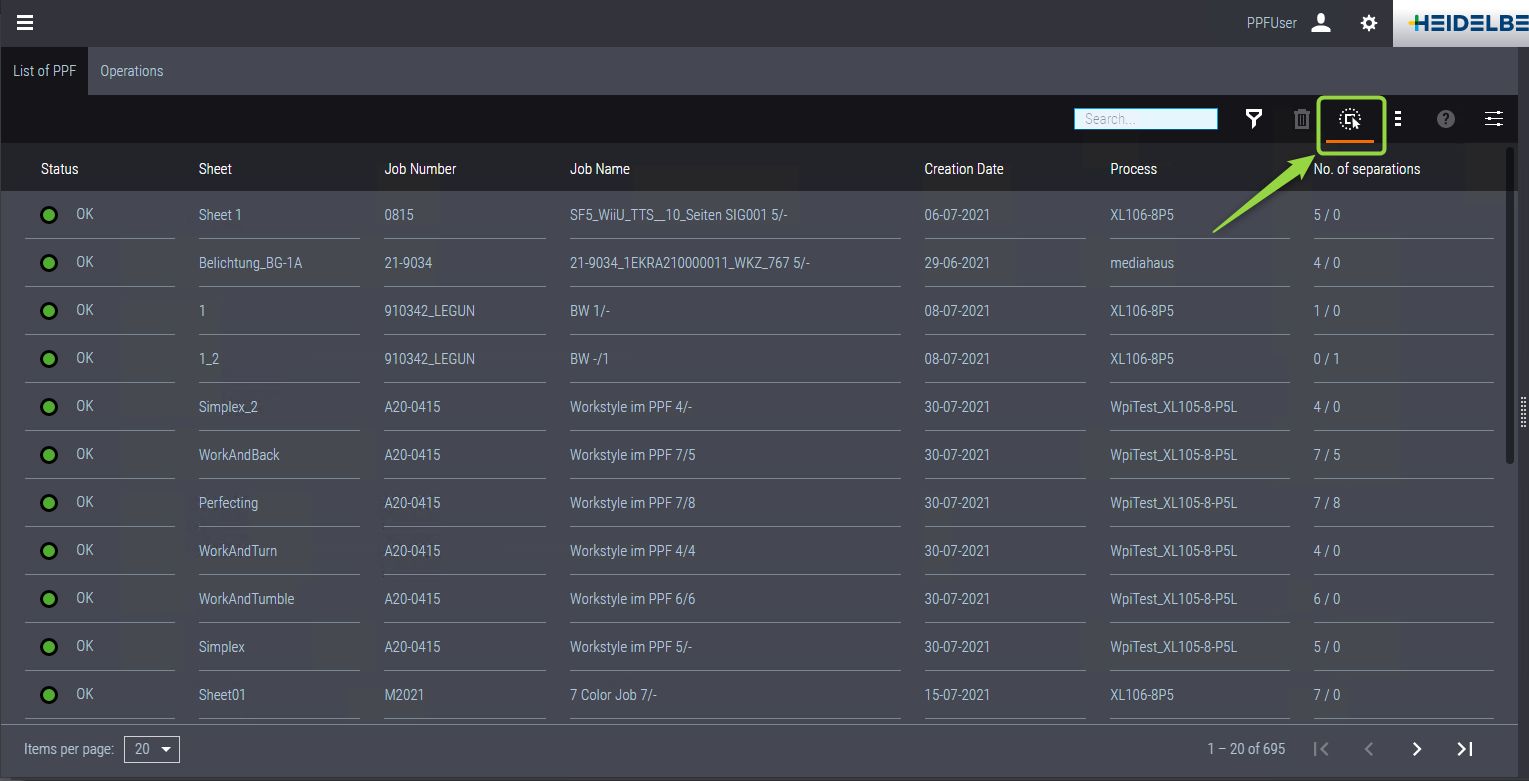
当您在一台移动设备(拼版、智能手机)上操作 Prinect Portal 时,可以激活"多选"按钮。然后可以通过依次点击同时选择多个列表条目。该按钮的作用相当于开关,即再次点击会再次关闭该功能。该功能仅作用于移动设备。
进程状态 | 说明 |
|---|---|
OK | 该 PPF 文件正常。可以在 Prinect Production 工作流程中处理它。相关的工序已在 Press Center 上准备就绪。 |
警告 | 该 PPF 文件目前不可用。当缺少重要的 PPF 属性时,可能是这样的情况。然后可以点击 PPF 列表中的条目,并在打开的预览窗口中手动录入缺少的属性。 另一个造成这种状态的原因可能是:设置了 PPF 导入热文件夹的 Prinect 服务器重启,或者存在短暂的网络中断。如果计算机再次开机运行或者修复了网络连接,则会自动启动或继续 PPF 文件处理。在这样的情况下不必手动干预,但是可手动更改 PPF 文件。 |
错误 | 在该进程中出现了一个错误。从 CDM 配置中删除所属设备(印刷机)或无法在网络中访问时,会显示这种状态。在这样的状态下无法处理 PPF 文件。在这种情况下请检查您的进程配置和系统环境。 |



可通过搜索功能在搜索框中输入所需条目的文字部分在 PPF 列表或"工序"列表中快速找到特定 PPF 条目或工序。例如当您输入 "XL105"时,会显示出含有 "XL105" 字符串的所有条目。对此不考虑"状态"和"摘录数量"列。可通过单击出现的搜索关键词旁边的 "x" 再次删除搜索内容,并显示出整个列表。
“仅根据活件编号搜索”选项
如勾选“仅根据活件编号搜索”选项,仅搜索“活件编号”列。如系统中有大量 PPF 文件,仅根据活件编号搜索可能可更快找到结果。
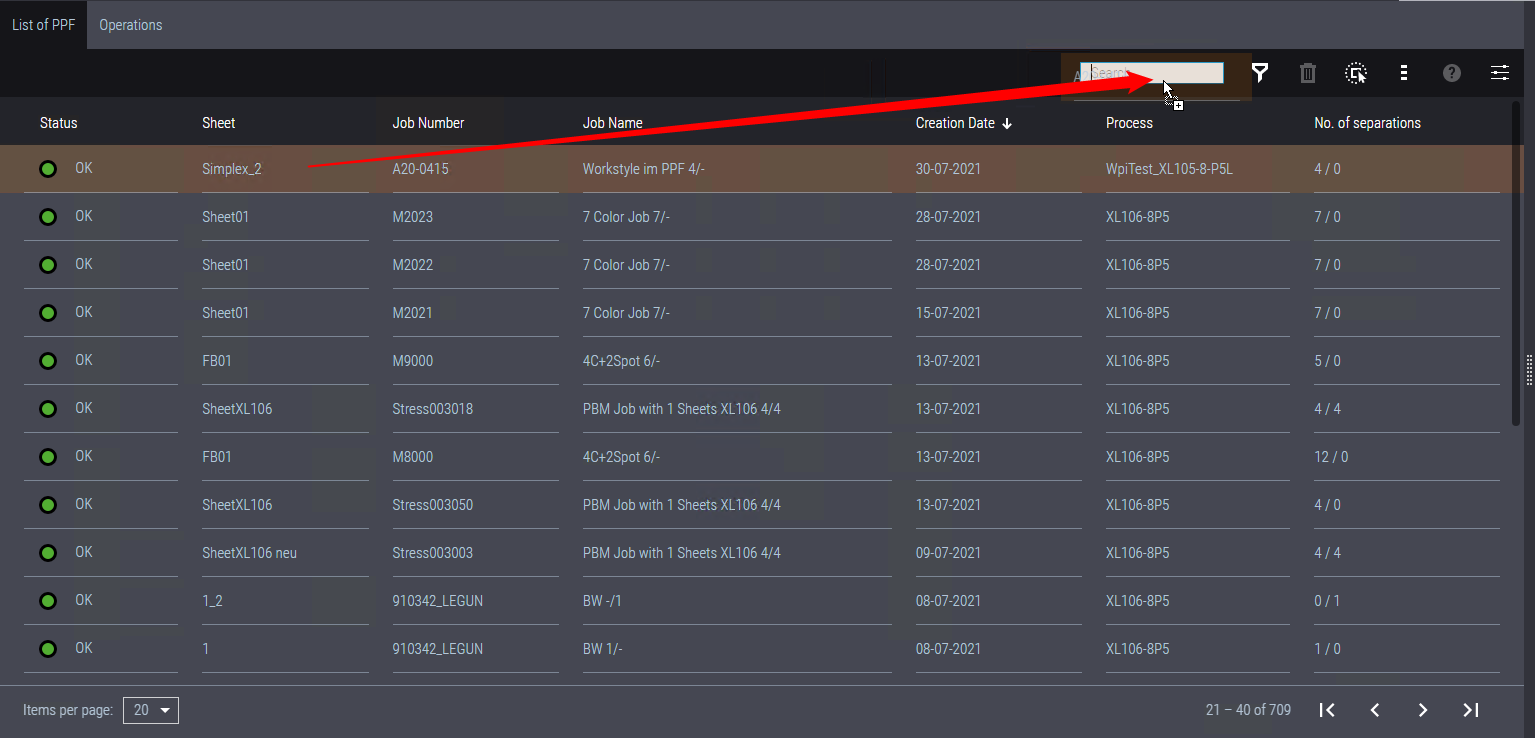
通过鼠标拖放输入搜索关键词
也可通过点击一个表格元素并将其"拖动"到搜索框上输入一个搜索关键词。这样则在列表中搜索出名称组成部分与搜索框内的关键词部分一致的所有条目。松开鼠标键则开始搜索。必要时可以更改搜索关键词并重新搜索。
删除 PPF 文件
您可以删除尚未处理的 PPF 文件。选中相关列表条目并点击"删除"按钮。
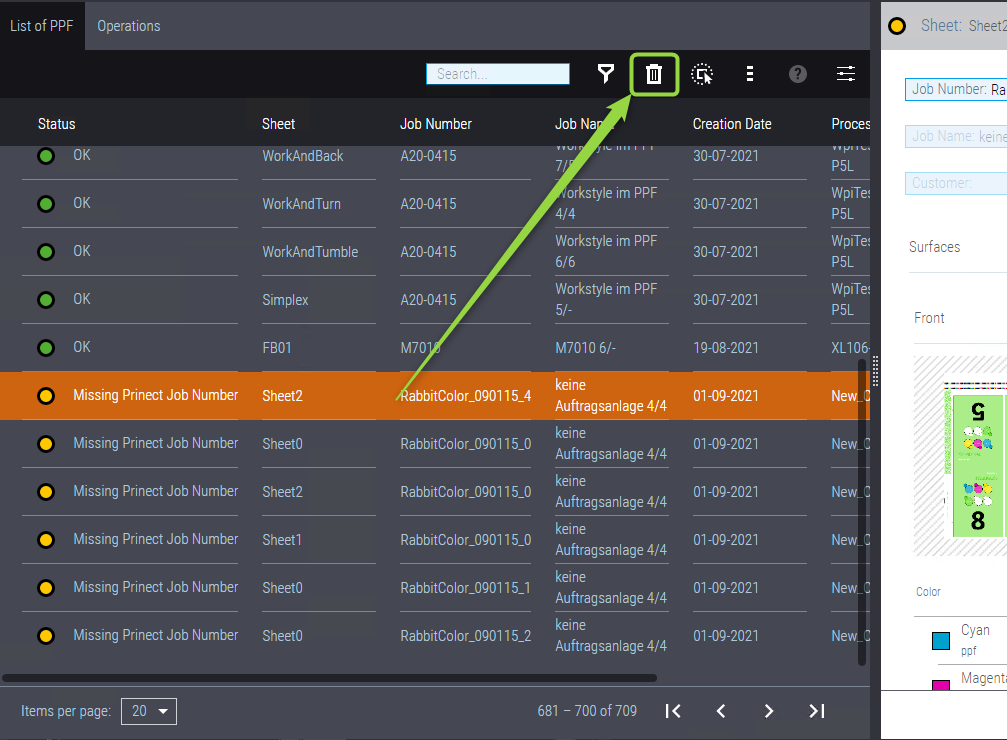
 提示:如果 PPF 文件处于 "OK" 状态,即已在 Press Center 中处理在 PPF 文件中定义了的工序,则不可删除 PPF 文件。
当相关的印刷工序或者相关的印刷活件完成时,会自动删除 PPF 文件。
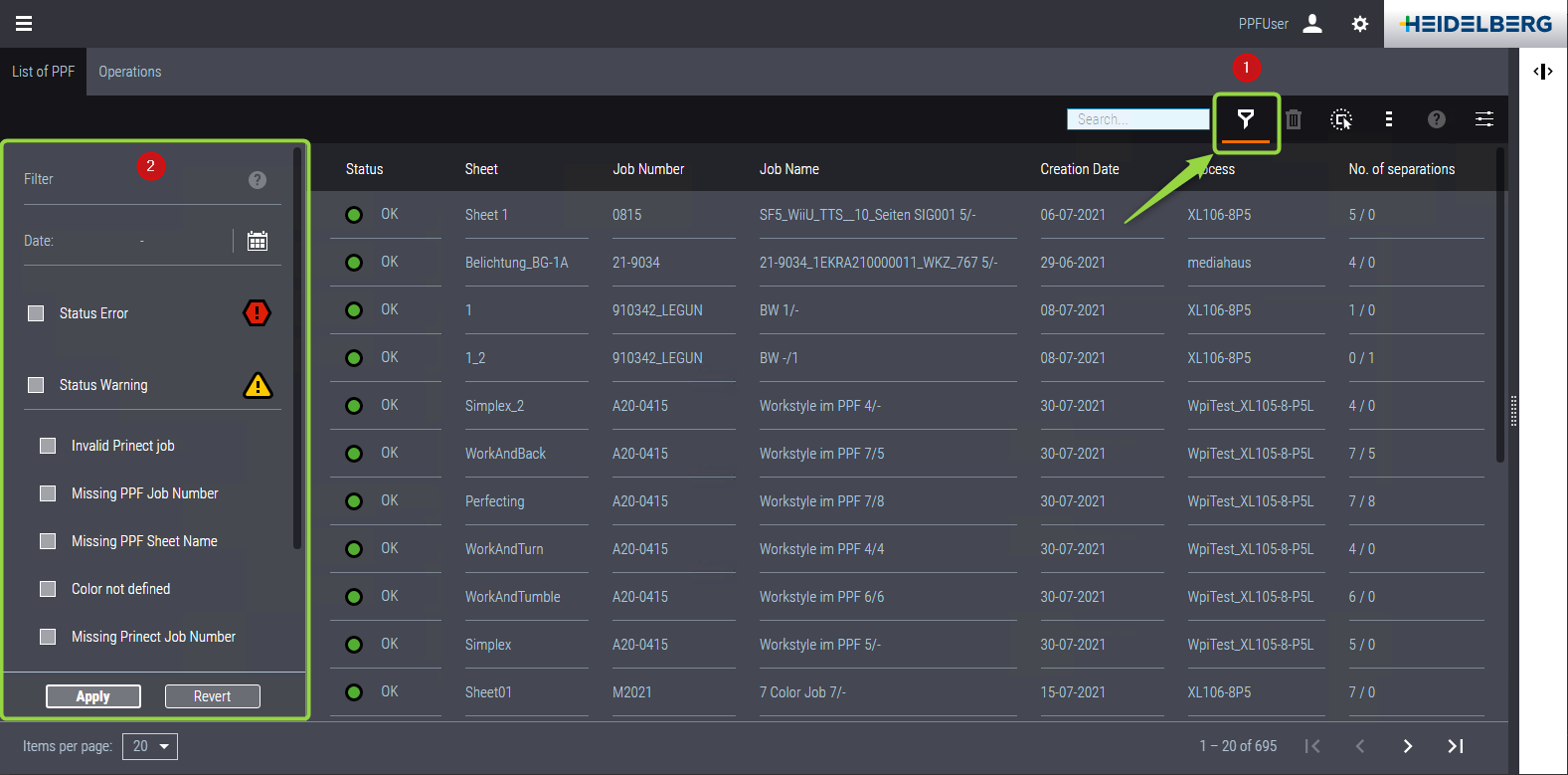
通过单击"漏斗图标"(1) 激活筛选功能。现在在左部窗口区域中显示筛选规则。筛选功能主要用于找出那些在处理时可能会出现问题,且在必要时必须手动处理的 PPF 条目。因此筛选规则仅由继续处理时需要干预或者防止在 Prinect Production 中处理 PPF 数据的事件组成。但日期筛选除外,可借此额外减少筛选列表。
根据日期筛选
点击"日历"图标选择一个时段,筛选规则应对该时段起作用。
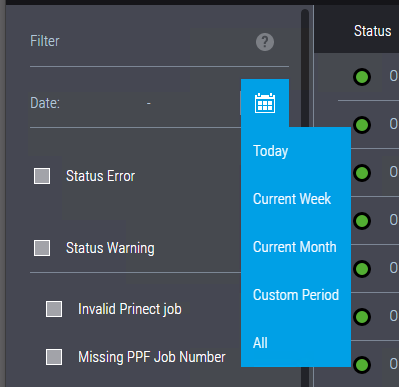
可在此选择一个提供的时段或者选择“用户自定义时段”。然后会打开一个日历窗口。
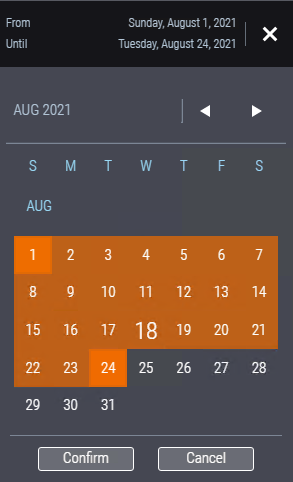
您可以在此选择一个时间段。您也可以点击第一个日期,然后在月份调整中调整所需的目标月份,并且最后点击结束日期,来选择一个长于一个月的时间范围。在窗口的顶端以文本格式额外显示出所选时间范围。点击“确定”可将所选时段用作筛选标准。时间筛选功能也会额外影响其他筛选规则。
应用筛选
如果设置了所有所需的筛选规则,则点击"应用"。将应用筛选规则。
恢复未筛选列表
如果想要恢复完全的未筛选列表,则点击"恢复"。
提示:当您关闭筛选标准设置区且不点击"恢复"按钮时,不会自动恢复列表,筛选规则继续有效。
关闭筛选范围
再次按下"漏斗图标",关闭筛选规则设置区。
提示:您仅可以这样的方式关闭筛选规则的设置区。

可以在 PPF 列表下的左侧区域中设置同时显示的列表条目的数量 (1)。
如果有多个列表条目且同时显示,则可以在右侧区域中在列表条目的各数据块之间来回切换。
在 PPF 列表和工序列表中,可点击一个列表条目打开所属印张视图:
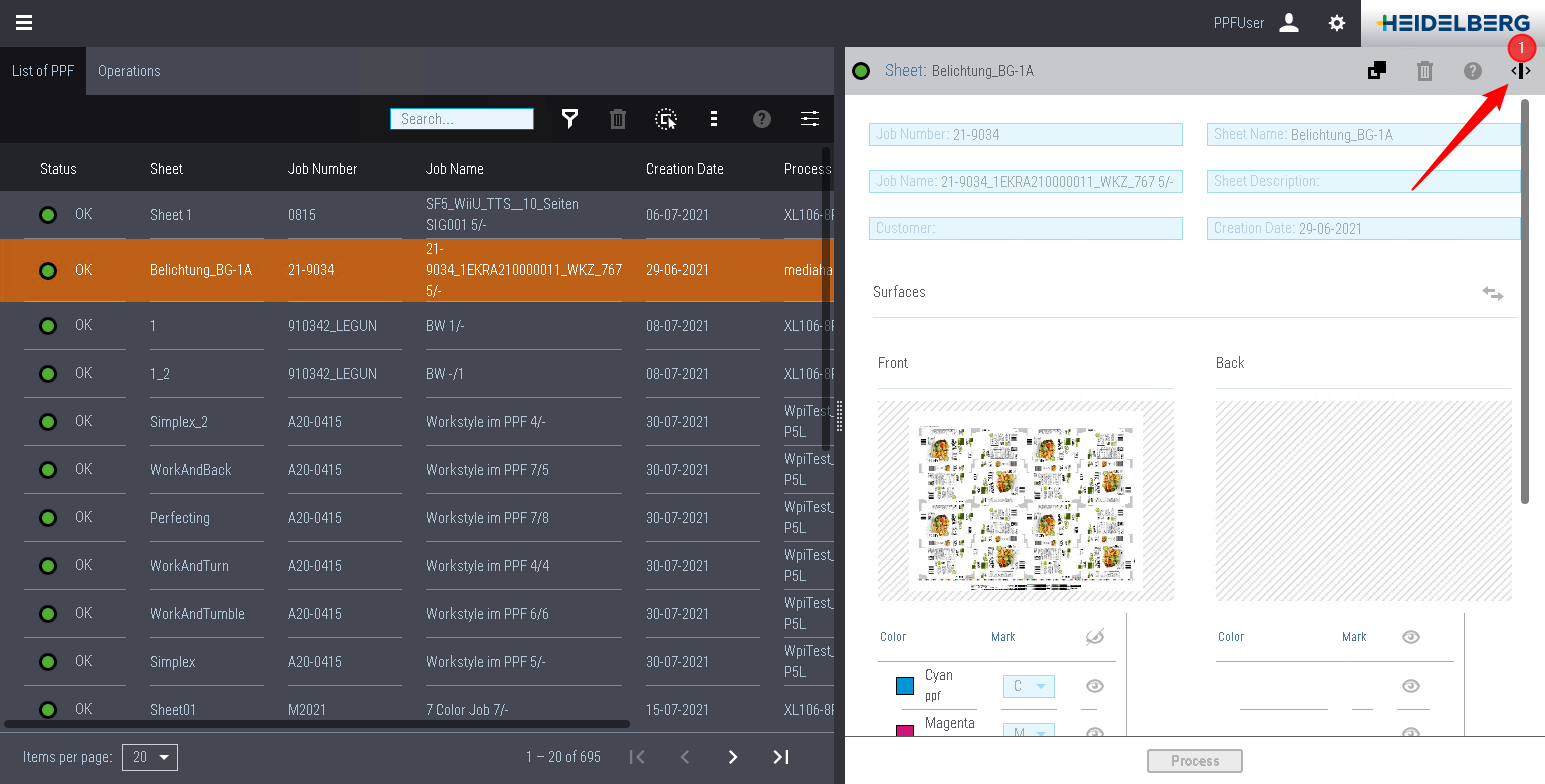
此处显示印张预览图和在 PPF 输入端列表中选中的条目的管理活件数据。必要时可在此执行下列更改:
•更改活件编号或印张名称。
•复制 PPF 文件
•更改标记分配和印刷顺序
•更换正面和背面
•删除各单独分色
可通过点击缩小按钮 (1) 将印张视图缩小成一个细长条。再次点击活件会再次打开印张视图。如果在列表中点击一个其他的条目,则会在更新后再次相应地打开印张视图。