
在 Prinect Press 中无 MIS 的情况下创建重复活件
•在 Prinect Press 中必须添加一个新活件。
•元件组型号 1:始终通过手动方式在 Prinect Press 中添加重复活件。之后该活件以相同的活件编号和印张名称添加到您的印前系统中。如果使用第三方印前系统(以下内容不适用于 Prinect Prepress 或 Prinect Production),则必须在 Prinect Press 中在 PPF 导入过程配置中禁用"PPF 格式的任务附件"选项。之后印前系统的重复任务导入 Prinect Press 中并进行处理。已经添加的重复任务必须手动进行 PPF 数据的分配。
•元件组型号 2:重复任务由(第三方)印前系统通过"默认"PPF 导入流程导入 Prinect Press 中,并自动作为"标准"任务进行添加和处理。由于在这种情况下自动处理重复活件,因此重复活件不含相关活件的装置预设参数提供给印刷机。您必须确保在应用相关活件的装置预设参数之前,重复活件未载入印刷机。
•必须手动分配已生产的相关活件至新建活件。
•必须手动应用已分配的相关任务的印刷预置参数。
元件组型号 1 和 2 的区域仅在添加重复活件中存在区别。分配相关活件和应用相关活件的数据必须一致。接下来我们将详细说明,依据方法 2 的相应步骤,如何在 Prinect Press 中手动添加重复活件。
1.切换到"活件"区域。请您在活件列表中选择需要保存重复活件的活件文件夹。
在此例中为"重复活件"活件文件夹。
2.调用菜单指令"文件 > 新建 > 任务"。
弹出对话框"制定新活件"。
3.请如通常一样添加新活件。
在添加活件后,活件自动打开。
自此处开始,元件组型号 2 的操作方法和元件组型号 1 的相同。但必须手动打开已经添加的重复活件。

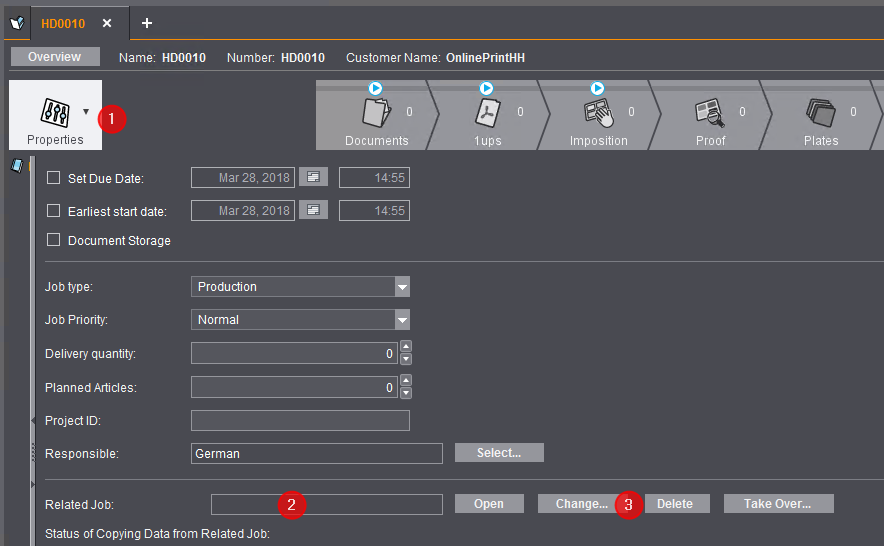
4.切换到"属性"参数区域 (1)。
现在在此将新任务转换为一个重复任务。如果在新任务中还未涉及重复任务,那么您可以看到在"所属任务编号"属性中未记录任务编号 (2)。
5.请您点击"修改"按钮 (3)。
出现"搜索任务"窗口,这时在这个窗口中您必须选择需要应用印刷预置参数的任务。
6.请您在"活件编号"区域内输入相关活件的活件编号。
通过输入活件编号由活件列表进行过滤。在活件列表中您可以通过滚动条搜索并选择所需相关活件。
7.点击"OK"。
选择的活件将分配给新活件。但是仍然没有应用印刷预置参数。
8.单击"接受"。
显示"应用所属活件"窗口。
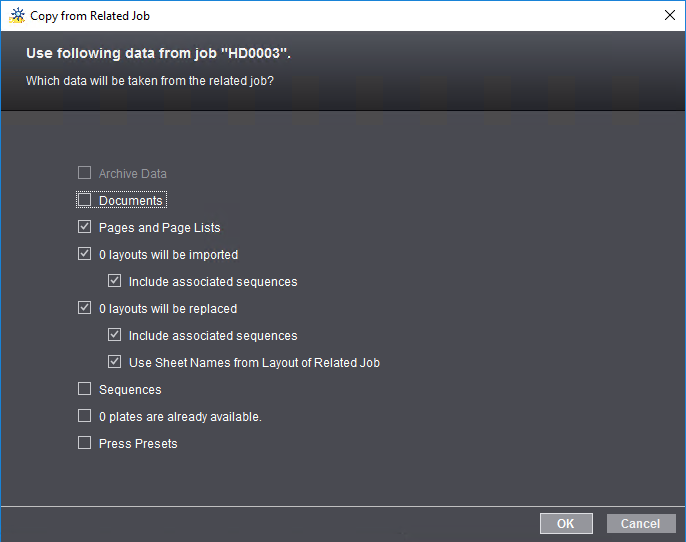
9.激活您所需的可选项。
在章节相关活件的哪些数据可以用于重复活件?中逐一对这些选项进行详细说明。
10.如果您需要应用临时任务的印版,那么您必须激活"印版已存在"选项。
在这种情况下的印前系统中您不一定需要添加重复任务。在完成之后重复活件立即提供给印刷机。
如果您需要新的印版,那么您必须取消该选项。之后您必须在您的印前系统中添加相同任务编号和印张名称的重复任务,并发送至 Prinect Press。
11.请您激活"印刷预置参数"选项。
之后应用相关任务的印刷预置参数。在相关活件的哪些数据可以用于重复活件?一节中逐一对这些选项进行详细说明。
12.点击"OK"。
在含有新印版的方法 1 中,这时您的印前系统必须将重复任务的 PPF 文件发送至 Prinect Press。由于重复活件已存在,那么在相应的 PPF 导入流程中必须取消"从 PPF 添加活件"。之后导入的活件必须通过 Prinect Portal 中的"活件组合器"区域手动分配给现有重复活件。详情参见此处:配置和操作“PPF Handler”。