
Politique de
confidentialité | Empreinte | Prinect Know How
| Prinect Release Notes
Administration – HEIDELBERG Cloud
Dans cette zone de réglage, vous pouvez contrôler le statut de connexion aux Services Cloud HEIDELBERG et valider des dossiers spéciaux pour les accès par le Service Heidelberg.
 Condition requise : Le statut de connexion de votre système Local Prinect à la plateforme HEIDELBERG IoT n'est affiché comme « Connecté » (point vert) que si la connexion avec le portail client HEIDELBERG et donc avec la plateforme IoT est active. Pour obtenir des informations sur la manière de connecter l'environnement système Local Prinect au portail client HEIDELBERG, veuillez consulter l'aide en ligne PMC. Voir Affichages « Administration » > Connexion HEIDELBERG.
La connexion à la « plateforme IoT » permet au Service HEIDELBERG d'accéder aux dossiers définis sous « Remote Service » (voir ci-dessous) par connexion Internet sécurisée et de consulter ou de charger à des fins d'analyse des données pertinentes pour le Service, telles que les fichiers Journal qui ont été déposés dans ces dossiers.
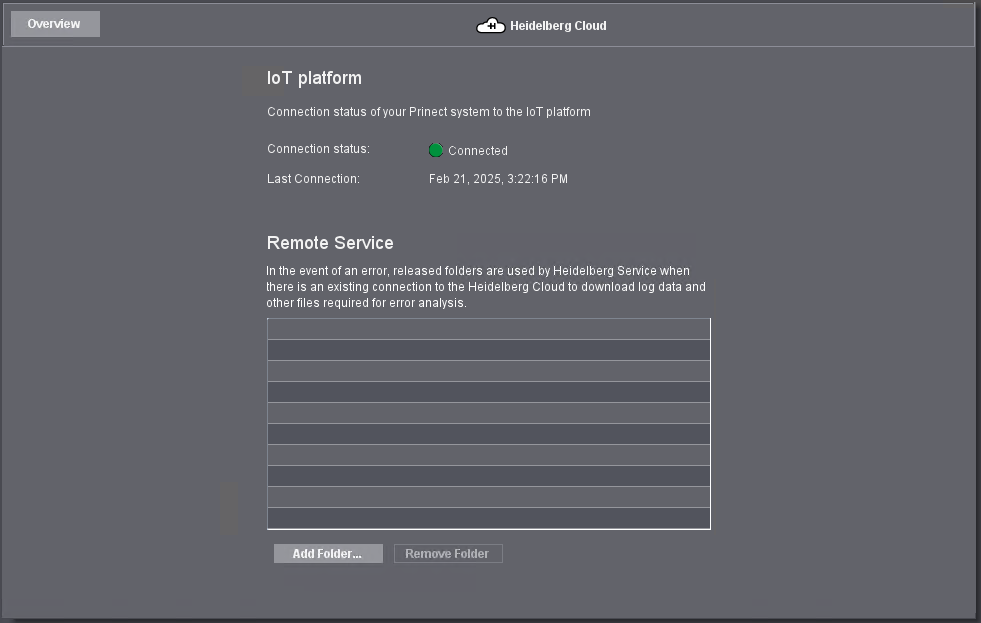
Remote Service
Sélectionnez ici les dossiers auxquels le Service HEIDELBERG peut accéder à tout moment par connexion Internet sécurisée. Ces accès peuvent avoir lieu sans qu'il soit nécessaire de contacter un collaborateur de votre marche, de sorte que le déroulement régulier du travail ne soit pas perturbé.
Avec « Ajouter un dossier » , vous sélectionnez le ou les dossiers dans le Système de fichiers du Serveur Prinect dans lesquels sont stockées les données relatives au Maintenance (données du Journal, etc.). Il serait judicieux de sélectionner par exemple les dossiers suivants :
•Maintenance/Journaux HD et
•Maintenance HD/PTScout
C'est dans ce dossier que sont placés les fichiers créés par le Service Scout lorsque l'option « Chargement des données » est activée dans la fenêtre « Service Scout » pas . Voir Téléchargement des données.
Ces dossiers sont créés automatiquement lors de l'installation du Système Prinect et ne doivent en aucun cas être supprimés, déplacés ou renommés ultérieurement.
En accord avec votre représentant local du Service HEIDELBERG, vous pouvez éventuellement créer d'autres dossiers à des fins de Maintenance et les enregistrer dans la liste.
Supprimer le dossier » vous permet de supprimer un ou plusieurs dossiers sélectionnés de la liste « Remote Service » et de mettre ainsi fin au partage des dossiers avec le Maintenance.
Condition requise : L’onglet « Amalgames » est visible à condition que le système de flux de production Prinect local soit connecté au HEIDELBERG Cloud et qu’il existe une licence valide pour la création de commandes en amalgame dans le cloud.
Dans le HEIDELBERG Cloud, il est possible de placer des produits à imprimer différents — même provenant de clients différents — dans des « feuilles d’amalgame » pour qu’ils soient traités ensemble dans le flux de production Prinect.
Dans l’onglet « Amalgames » , vous définissez de quelle manière ces « amalgames » devront être repris dans le système de flux de production Prinect local à partir du cloud.
Créer automatiquement des produits dans Prinect Production
Option « Création automatique du produit active »
Si vous activez cette option, de nouveaux produits seront automatiquement créés dans Cockpit à partir de certaines commandes MIS. C’est vous qui définissez dans Prinect Cloud, quels produits pourront être créés de cette manière.
Reprise d’amalgames à partir du Cloud
Pour la reprise d’amalgames à partir du Cloud, vous avez le choix entre les options suivantes :
Appliquer automatiquement les amalgames
Les amalgames issus du Prinect Cloud sont repris automatiquement dans le flux de production Prinect local.
Télécharger manuellement des amalgames via l’appli Ganging
Pour transférer des amalgames dans le flux de production Prinect local, vous devez ouvrir l’application Ganging de Prinect Cloud dans le navigateur web d’un ordinateur qui a accès au dossier d’entrée Importation JDF du serveur Prinect Production. De là, vous pourrez télécharger les fichiers d’amalgame dans le dossier Téléchargement du navigateur. Ensuite, les données devront être transférées dans un hotfolder d’importation JDF. Voir Onglet « Communication JDF ».
Politique de confidentialité | Empreinte | Prinect Know How | Prinect Release Notes