
Politique de
confidentialité | Empreinte | Prinect Know How
| Prinect Release Notes
Le Service Scout permet de collecter des informations sur le fonctionnement courant de votre système de production Prinect ou des informations sur les Erreurs survenues et de les mettre à disposition du Service Heidelberg Services. Les informations sont résumées dans différents fichiers (fichiers journaux, données de contenu telles que les fichiers PDF ou images) dans des fichiers ZIP et enregistrées dans des dossiers prédéfinis du Serveur Prinect. Si une connexion à la plateforme HEIDELBERG IoT existe, ces données peuvent être chargées dans l'application cloud « Plateforme Prinect IoT » et utilisées par le Service Heidelberg Services pour analyser les erreurs. Voir Téléchargement des données. Si aucune connexion à la plateforme IoT HEIDELBERG n'est active, vous pouvez mettre ces données à la disposition du Service HEIDELBERG par contact direct avec un Collaborateur Heidelberg Services. Vous pouvez contrôler et configurer la connexion à la plateforme HEIDELBERG IoT dans l'Affichage « Administration > Heidelberg Cloud » . Voir HEIDELBERG Cloud.
Ouvrir la fenêtre « Maintenance Scout » .
Vous ouvrez la fenêtre « Service Scout » dans le menu principal sous « Aide > Service Scout » . Selon l'affichage du Cockpit ouvert lors de l'ouverture du Service Scout, le nombre d'options de réglage disponibles varie :
•Dans l'Affichage « Administration » :
Le Maintenance Scout enregistre les problèmes liés à la Configuration ou à l'Installation du Flux de production Prinect.
•Dans un Travail ouvert :
Le Maintenance Scout enregistre les problèmes qui surviennent en rapport avec le Travaux actuellement ouvert. Outre les journaux et les paramètres de réglage, les données de contenu telles que les Documents PDF, les schémas de mise en page, etc. sont collectées.
Dans l'exemple ci-dessous, l'Affichage « Administration » était actif lors de l'appel de la commande de menu « Aide > Service Scout » .
 Remarque : Il est recommandé de n'effectuer ou de ne modifier les réglages de la fenêtre « Service Scout » qu'en Accord avec votre Service Heidelberg local.
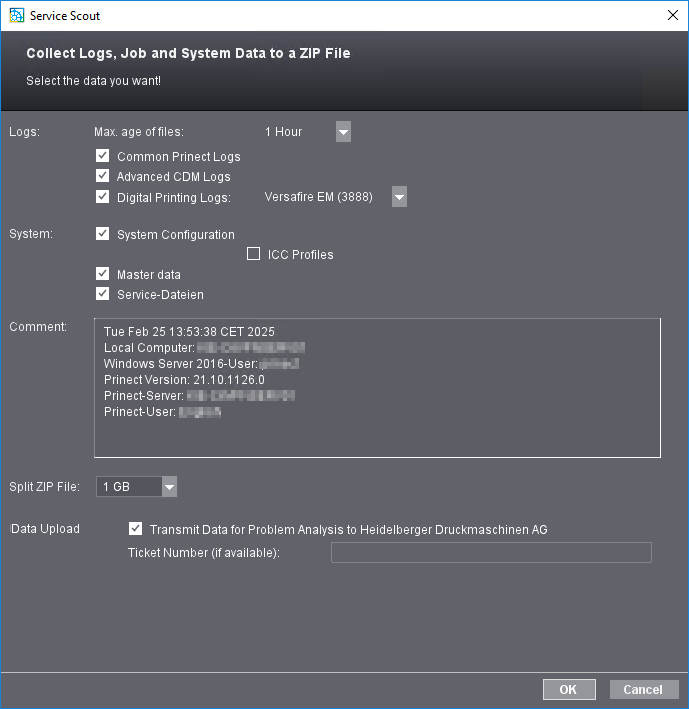
Liste de sélection « Max. Ancienneté des Fichiers » .
Sélectionner ici l'intervalle de temps pendant lequel les données de maintenance sont collectées, c'est-à-dire « l'Ancien » maximum que les fichiers de maintenance peuvent avoir avant d'être collectés et transférés au Service HEIDELBERG.
Remarque : En règle générale, si une erreur est détectée dans le flux de production Prinect, il convient d'appeler le plus rapidement possible le Service Scout et de lui demander de créer des journaux en conséquence. En tout état de cause, il convient de s'assurer que l'Ancien maximum des Fichiers enregistré couvre la période allant de l'apparition de l'Erreur à la création du Journal.
Si vous indiquez ici une longue Période, un nombre correspondant de données sera enregistré, ce qui peut entraîner une surcharge du support de données sur lequel les données de Maintenance sont enregistrées.
Option « Journaux Prinect généraux »
Si vous activez cette option, tous les journaux liés aux opérations générales du flux de production Prinect seront enregistrés. Cette option devrait être toujours activée .
Option « Journaux CDM étendus »
Si vous activez cette option, les journaux complémentaires liés aux machines connectées via le « Gestionnaire central des périphériques (CDM) » seront collectés. Grâce au Gestionnaire central des périphériques, toutes les machines à imprimer offset, Postpress ou les presses à étiquettes (y compris les presses numériques Labelfire) sont connectées au flux de production Prinect.
Option « Impression numérique - Journaux » .
Si vous activez cette option, les journaux complémentaires créés avec les presses numériques connectées au flux de production Prinect dans l'Affichage Administration > Presses numériques, par exemple les presses numériques Versafire ou Jetfire, sont collectés. Dans la liste de sélection, vous pouvez choisir la Presses numériques concernée. Si plusieurs Presses numériques sont connectées au flux de production Prinect, vous pouvez sélectionner l'entrée « Tout... » .
Commande
Ces réglages concernent les Fichiers relatifs à la Maintenance du Travail actuellement ouvert. La saisie et l'enregistrement de ces données sont utiles, par exemple, lorsqu'une commande d'impression donnée pose des problèmes qui n'apparaissent pas dans d'autres travaux. Les propriétés suivantes des Travaux peuvent être saisies :
•Documents et page
•Epreuve
•Plaques
•Dossier d’assemblage
Système
Permet d'activer les informations sur l'Etat du Système Prinect pour les enregistrer et les transmettre ultérieurement :
•Configuration système
Données actuelles sur la configuration système
•Profils ICC
Transmet les profils ICC enregistrés dans le système. Cette option ne peut être sélectionnée que si l’option « Configuration système » est activée.
•Données de base
Les données de base (MDS) sont saisies.
•Fichiers de maintenance
Pour résoudre les problèmes de Performance, des Fichiers de Maintenance, appelés « Fichiers Sanity » , sont saisis. Il s’agit de fichiers textes rassemblés par l’enregistreur Sanity et déposés dans le répertoire « [nom du serveur]\HD-Service\Service Tools\HDSanityRecorder » .
Commentaire
Affiche des informations récentes sur le système Prinect, qui seront transmises sous forme de commentaire.
Morceler les fichiers ZIP
Vous pouvez sélectionner ici la taille maximale d'un seul Fichier ZIP. La taille du fichier individuel peut être limitée par certaines conditions de transfert des données vers le Maintenance Portal. Si la taille des fichiers ZIP dépasse la taille définie, le Total des données est divisé en plusieurs Fichiers ZIP. Dans la liste de sélection, vous pouvez régler la taille de chaque Fichier ZIP divisé.
 Condition requise : Cette option ne s'affiche que si le Serveur Prinect ou l'Environnement Système Prinect est connecté au Portail Client HEIDELBERG et donc à la Plateforme IoT via le Centre de Maintenance Prinect (PMC). Pour obtenir des informations sur la manière de connecter l'environnement système Local Prinect au portail client HEIDELBERG, veuillez consulter l'aide en ligne PMC. Voir Affichages « Administration » > Connecter HEIDELBERG.
Si vous activez l'option « Transférer les données à Heidelberger Druckmaschinen AG pour analyser le problème » , les journaux et, le cas échéant, les données des Documents configurés dans le Service Scout seront automatiquement transférés dans la Région Service du portail client HEIDELBERG dès qu'une erreur se produira dans le fonctionnement du flux de travail Prinect. Si l'Erreur a déjà été signalée au Service HEIDELBERG et que vous avez reçu un Numéro de ticket Service, il est recommandé d'inscrire le Numéro de ticket dans le champ correspondant.
Si le Système Local Prinect n'est pas connecté à la plateforme IoT HEIDELBERG (les Services Cloud HEIDELBERG) ou si l'option « Transfert des données » n'est pas activée, les données saisies par le Service Scout peuvent également être transférées au Service HEIDELBERG, mais vous devez alors convenir individuellement de chaque transfert de données avec le collaborateur du Service concerné.
Saisir des données et créer des Fichiers ZIP
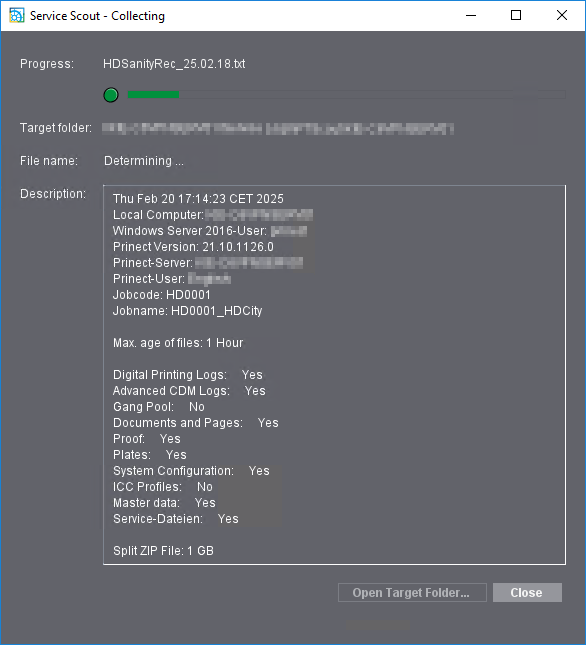
Après confirmation de la boîte de dialogue par « OK » , la saisie des données relatives au service et la création du/des Fichier(s) ZIP avec les fichiers journaux de service sélectionnés et l'enregistrement des données commencent. Si l'option « Chargement des données » n'est pas activée ou n'est pas disponible, les données sont enregistrées sur le Serveur Prinect dans le dossier « HD-Maintenance/PTScout » . Si l'option « Téléchargement des données » est activée, les données saisies par le Service Scout sont immédiatement transférées dans la zone Service du portail client HEIDELBERG. Voir Téléchargement des données.
Lorsque l'enregistrement des Fichiers ZIP contenant les données saisies est terminé, le Processus s'affiche comme « Finished » :
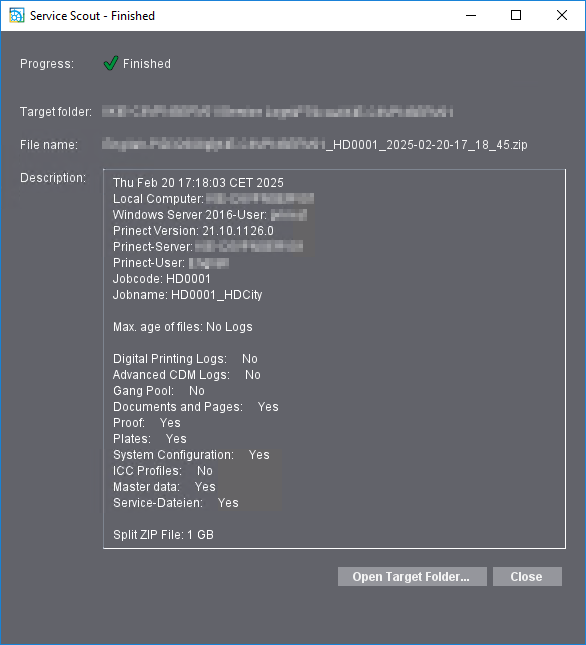
Ouvrir le dossier de destination » permet d'ouvrir l'emplacement du Fichier ZIP créé. Fermer » permet de fermer la fenêtre Maintenance Scout.
Politique de confidentialité | Empreinte | Prinect Know How | Prinect Release Notes