
Politique de
confidentialité | Empreinte | Prinect Know How
| Prinect Release Notes
Créer ou Editer un nouveau Processus de travail (Message BDE)
Lors de la connexion de périphériques (machines à imprimer, machines de finition, etc.) dans le Gestionnaire central des périphériques (CDM), les principaux processus de travail sont déjà créés par défaut (par exemple, mise en route et production) et les opérations sont assignées aux Machines. Voir Vue d’ensemble.
Pour créer de nouveaux processus de travail ou modifier des processus de travail, passez à l'affichage « Administration > Configuration de l'appareil > Registre 'Processus de travail' » . Le processus de création d'une nouvelle Opérations n'est en principe pas différent de l'Editer d'une Opérations existante. Seule l'ouverture de la fenêtre « Processus de travail » est différente :
•Pour créer un nouveau Processus de travail, cliquez sur le bouton « Créer » .
•Pour Editer une Opérations existante, sélectionnez le Processus de travail concerné et cliquez sur le Bouton « Editer » .
Dans les deux cas, la fenêtre « Processus de travail » s'ouvre :
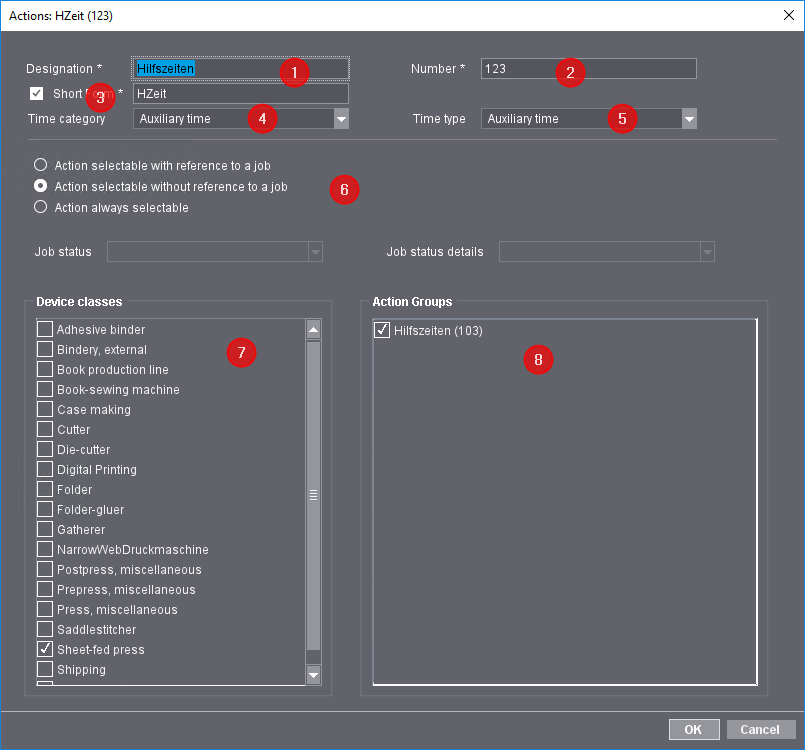
 Remarque : Les champs marqués d'un astérisque (*) doivent être remplis pour que les modifications puissent être sauvegardées. La désignation d'une Sigle doit alors être saisie si l'option « Sigle » est activée.
Pour poursuivre l'Editeur, procédez comme suit :
1.Saisissez un nom pour le nouveau Processus de travail ou laissez le nom existant tel quel (1).
Vous définissez ici le Nom du Processus de travail. Ce nom s'affiche comme nom de Bouton sur la Machine si l'option « Sigle » est Désactivée.
2.Le cas échéant, inscrivez un nouveau numéro pour le Processus de travail (2).
Le système vous propose le première numéro de libre. Le numéro identifie clairement la séquence opératoire. Si le Processus de travail a déjà été créé dans le MIS, saisissez ici le numéro d'Opérations attribué dans le MIS (le « LegacyID » ).
3.En option : activez l'option « Sigle » et saisissez un sigle pour l'Opération (3).
Ensuite, ce sigle est affiché sur la Machine comme nom de Bouton au lieu de la Désignation.
4.Sélectionner une Catégorie de temps (4) et un Type de temps (5).
Vous définissez ici la Catégorie de temps et le Type de temps pour l'Analyse chronologique dans Analyze Point. L’analyse chronologique est importante pour différencier les temps productifs des temps non productifs. Voir aussi Type de temps et Catégorie de temps.
5.Activez l'une des options suivantes (6) :
•Opération sélectionnable avec référence à une commande
Si cette option est activée, le Processus de travail ne peut être sélectionné sur la machine qu'en référence à la commande correspondante, c'est-à-dire en référence au Début du Travaux...
•Opération sélectionnable sans référence à une commande
Si cette sélection est activée, il est possible de sélectionner la saisie du Processus de travail sur la Machine sans qu'il y ait de référence aux Travaux.
•Opération toujours sélectionnable
Si cette option est activée, la saisie du Processus de travail peut toujours être sélectionnée sur la Machine - indépendamment du fait qu'il y ait une référence à l'ordre ou non.
6.Sélectionnez les informations sur l'Etat dans les listes de sélection « Etat du travail » et « Détails sur l'Etat du travail » . Ensuite, ces informations sont enregistrées dans la Saisie des données d''exploitation.
Condition requise : Ces deux listes de sélection ne peuvent être utilisées que si l'option « Processus sélectionnable sans référence à une commande » n'est pas activée.
Ces listes peuvent adopter les contenus suivants :
État du travail
État du travail | Fonction |
|---|---|
InProgress (en cours de traitement) | Le Processus de travail est en cours / en cours d'exécution. |
Cleanup (nettoyage) | Exécution d'une procédure de lavage. |
DoNotCare | L'Etat actuel du Processus de travail reste inchangé. |
Stopped (suspendu) | L’exécution de la séquence opératoire est suspendue mais pas encore annulée. Le Processus de travail peut être continué ultérieurement. Cet Etat peut se produire par exemple pendant une Pause ou pendant une opération de maintenance. |
Configuration | Le Processus de travail est en cours de mise en route. |
Entrée vide | Cet Etat est pertinent pour les Opérations sans référence à un ordre (Info Job=« Without » ). L'Etat peut par exemple apparaître lors de la connexion et de la Déconnexion de l'opérateur de la machine. |
Détails de l'État du travail : (Ces informations ne concernent que certains MIS tiers)
Détails sur l’état du job | Fonction |
|---|---|
Arrêt de l'activité | Le Processus de travail est arrêté. |
SizeChange | Les Dimensions des Produits Edifiés ont été modifiées dans le MIS. |
WasteFull | Le Processus de travail n'a produit que des rebuts. |
Casse | L'Exécution du Processus de travail a été interrompue. |
Déchets | Le Processus de travail a produit des Rebut. |
Maintenance | Des travaux d'''entretien sont en cours d'''exécution. |
ControlDeferred | La commande est différée |
WaitForApproval | Attendre le feu vert |
Bon | Etat « Bon » . |
PaperJam | Bourrage papier |
Idling | Inactif |
WarmingUp | Appareil en train de chauffer |
Calibrating | En cours de Calibrer |
Pause | Le Processus de travail est en pause. |
Réparation | L'Appareil est réparé |
MissResource | (au moins) une ressource est manquante |
Échec | Erreur sur l'Appareil |
Entrée vide | Cet Etat est pertinent pour les Opérations sans référence à un ordre (Info Job=« Without » ). L'Etat peut par exemple apparaître lors de la connexion et de la Déconnexion de l'opérateur de la machine. |
7.Dans le champ « Classes de machines » , activez la ou les classes de machines auxquelles le nouveau processus de travail doit être assigné en cochant la case d'option correspondante (7).
8.Si vous avez activé une classe d'appareils déjà assignée à un ou plusieurs groupes d'opérations d'ordre, le(s) groupe(s) d'opérations d'ordre correspondant(s) s'affiche(nt) dans le champ « Groupes d'opérations d'ordre » (8). Si vous activez ici la case d'option correspondante, la nouvelle Processus de travail créée est enregistrée dans ce(s) groupe(s) d'opérations de commande.
9.Confirmez en cliquant sur « OK » (9). Le Processus de travail est créé et la fenêtre « Opérations » se ferme.
10.Le nouveau Processus de travail créé est ajouté à la liste des Opérations (1) :

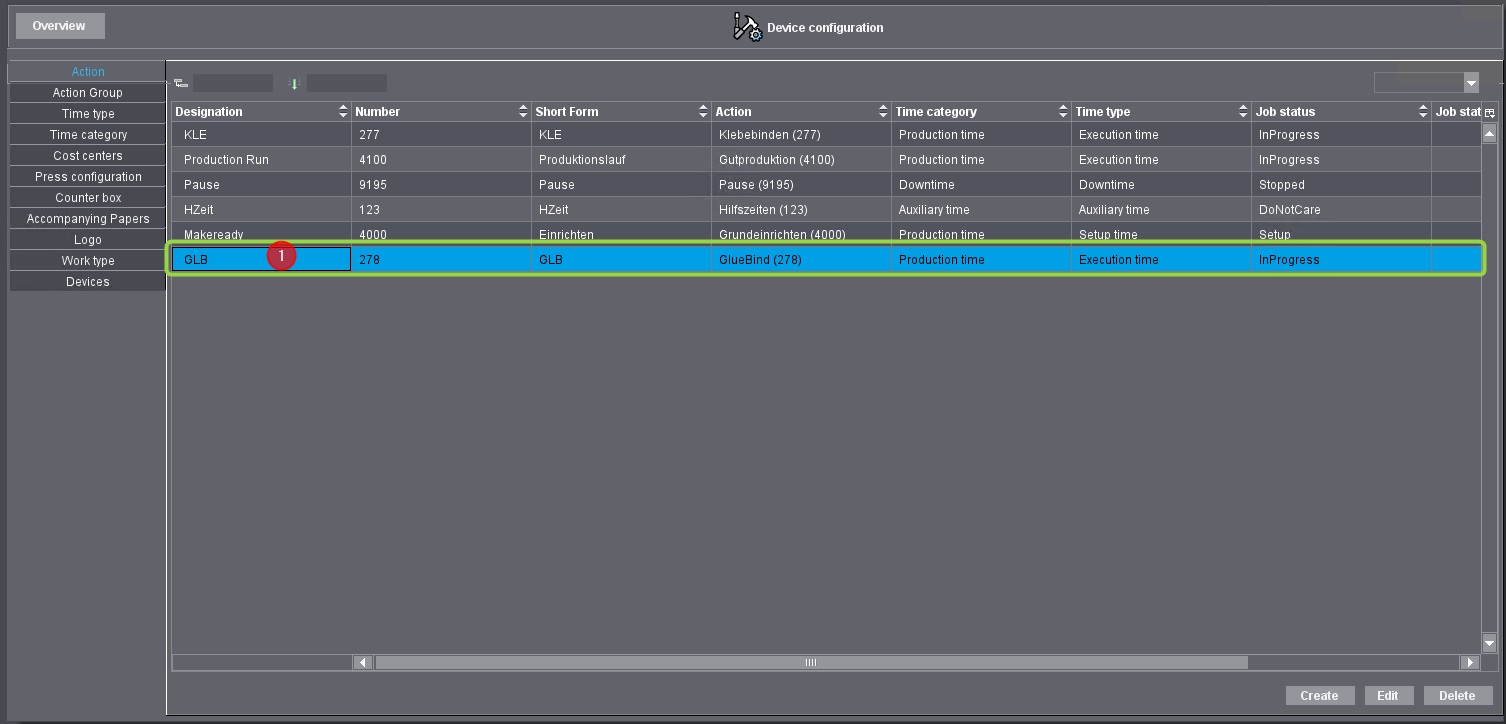
La nouvelle séquence opératoire est maintenant définie. Pour qu'il soit disponible sur la machine concernée, il doit être assigné à la machine dans le Gestionnaire central des périphériques (CDM). Voir Installer et configurer les machines avec l'Assistant appareils.
Politique de confidentialité | Empreinte | Prinect Know How | Prinect Release Notes