
Politique de
confidentialité | Empreinte | Prinect Know How
| Prinect Release Notes
 Condition requise : La configuration des types de temps est uniquement pertinente pour les analyses chronologiques dans Analyze Point.
Si l'option Analyze Point est enregistrée dans votre environnement Prinect, vous disposez de rapports et d'analyses chronologiques à plusieurs endroits, par ex. les rapports « Analyse du temps » , « Analyse du travail » , « Analyse des machines » , etc. Vous trouverez des informations détaillées sur l'analyse chronologique dans Analyze Point dans l'Aide d'Analyze Point. Voir Analyse chronologique.
Dans l’onglet « Type de temps » , vous disposez des possibilités de réglage suivantes :
•Définir un nouveau type de temps
La création d'une nouvelle catégorie de temps n'est nécessaire que si un nouveau Processus de travail a été créé auparavant et si celui-ci ne peut pas être assigné à une catégorie de temps existante.
•Assigner une séquence opératoire à un type de temps
Vous ne devez attribuer un type de temps à une opération que si une nouvelle opération a été créée au préalable. Toutes les opérations préconfigurées dans le système sont déjà assignées à un type de temps.
•Modifier le nom (désignation) d’un type de temps
Dans certains pays, il pourra être nécessaire de modifier la désignation de ces types de temps. Pour l’Allemagne, nous vous conseillons de garder les désignations pré-configurées. Elles ont été définies en s’appuyant sur les directives du Bundesverband Druck & Medien.
Définir un nouveau type de temps
Nécessaire uniquement si vous venez de créer une nouvelle séquence opératoire et qu’elle ne peut pas être assignée à un type de temps existant.
Pour créer un nouveau type de temps, procédez comme ceci :
1.Passez à l'affichage « Administration > Configuration de l'appareil > Registre 'Type de temps' » .
2.Cliquez sur « Créer » .
3.La fenêtre « Type de temps » s'ouvre :

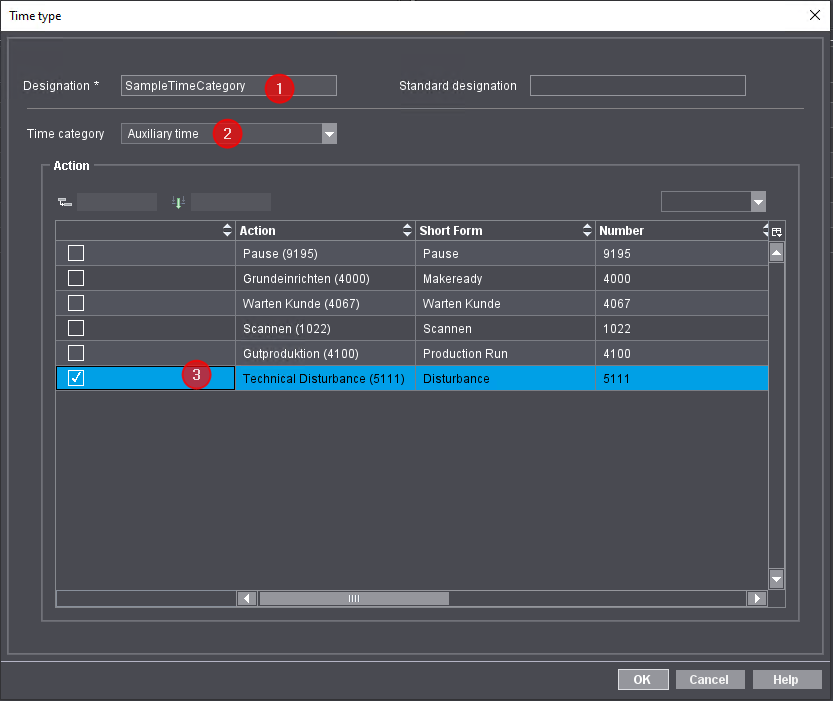
4.Saisissez une désignation pour le nouveau Type de temps (1).
Cette désignation sera utilisée ultérieurement dans l'Analyse chronologique dans Analyze Point.
5.Sélectionner la catégorie de temps à laquelle le Type de temps doit être assigné (2).
6.Dans la liste « Opérations » , activez le Processus de travail auquel le Type de temps doit être assigné. Vous pouvez également assigner plusieurs Processus de travail au Type de temps en cochant plusieurs cases d'option (3).
7.Confirmez en cliquant sur « OK » (5).
La fenêtre se referme. Vous venez ainsi de créer un nouveau type de temps avec sa séquence opératoire.
Assigner une séquence opératoire à un type de temps
Nécessaire uniquement si vous venez de créer une nouvelle séquence opératoire. Toutes les séquences opératoires pré-configurées sont déjà affectées à un type de temps.
Pour assigner une séquence opératoire à un type de temps, procédez comme ceci :
1.Allez dans « Administration > Configuration de l’appareil > Type de temps » .
2.Choisissez le type de temps auquel vous souhaitez assigner une séquence opératoire.
3.Cliquez sur « Ouvrir » .
La boîte de dialogue « Type de temps » s’ouvre.
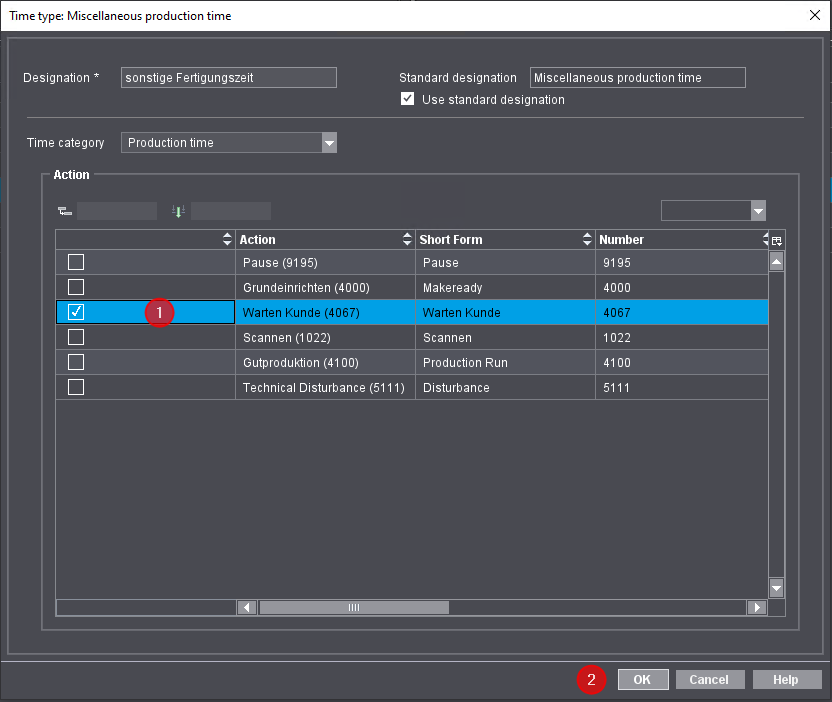
4.Dans la liste déroulante « Processus de travail » , activez le ou les processus que vous souhaitez assigner au type de temps (1).
5.Validez votre saisie avec « OK » (2).
La fenêtre se referme et le ou les processus de travail est/sont désormais assigné(s) au type de temps choisi.
Modifier le nom (désignation) d’un type de temps
La désignation des types de temps est visible dans l’analyse chronologique d’Analyze Point. Dans certains pays, il pourra être nécessaire de modifier la désignation des types de temps pré-configurés. Pour l’Allemagne, nous vous conseillons de garder les désignations par défaut. Elles ont été définies en s’appuyant sur les directives du Bundesverband Druck & Medien.
Pour procéder à une modification, faites comme ceci :
1.Allez dans « Administration > Configuration de l’appareil > Type de temps » .
2.Sélectionnez le type de temps dont vous souhaitez modifier la désignation.
3.Cliquez sur « Ouvrir » .
La boîte de dialogue « Type de temps » s’ouvre.
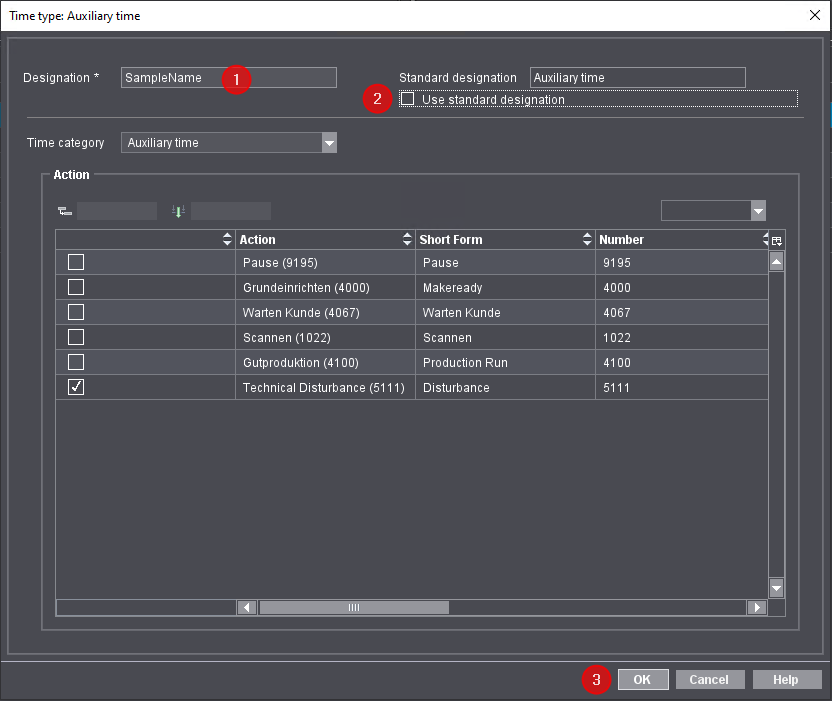
4.Entrez la désignation souhaitée (1).
5.Décochez l’option « Utiliser une désignation standard » (2).
La nouvelle désignation pourra ainsi être utilisée.
6.Validez votre saisie avec « OK » (3).
La fenêtre se referme et vos modifications s’appliquent immédiatement.
Politique de confidentialité | Empreinte | Prinect Know How | Prinect Release Notes