
Politique de
confidentialité | Empreinte | Prinect Know How
| Prinect Release Notes
Pendant la Production d'impression, les Feuilles imprimées sont mises à disposition sur des palettes pour les Processus suivants (par exemple Impression, Pliage ou Processus Externes). Afin de permettre l’identification sans failles de ces palettes, elles sont munies de fiches, appelées fiches de palette.
La fonction « Créer une fiche de palette » permet de générer des fiches de palette de manière partiellement automatisée. Cela signifie que - après le déclenchement manuel d'un Message BDE sur la Machine à imprimer - toutes les informations nécessaires pour les Processus suivants sont automatiquement rassemblées et enregistrées. Cela permet de sortir la fiche palette sur une imprimante et de l'apposer sur la palette concernée.
•Quelles données relatives à la commande sont imprimées ?
•Configuration pour la sortie de la fiche de palette
•Imprimer la fiche de palette sur le Prinect Press Center
•Imprimer une fiche de palette sur le Data Terminal
Pour pouvoir utiliser la fonction « Imprimer fiche palette » sur la machine, il faut sélectionner l'un des types de connexion « Machine directe » , « Data Terminal » , « Data Terminal avec boîte de comptage » ou « Data Terminal avec machine directe » dans l'Assistant appareils (CDM) lors de la création de la machine. Voir Connexion d'une Machine à imprimer Prinect Press Center.
Quelles données relatives à la commande sont imprimées ?
Selon le modèle de fiche de palette utilisé, les fiches de palette contiennent différentes compilations des données du travail. Les modèles de document d’accompagnement portant la dénomination « Classic » contiennent moins d’informations que les modèles n’ayant pas cette dénomination.
Fiche de palette pour presses à feuilles sans InsertStar
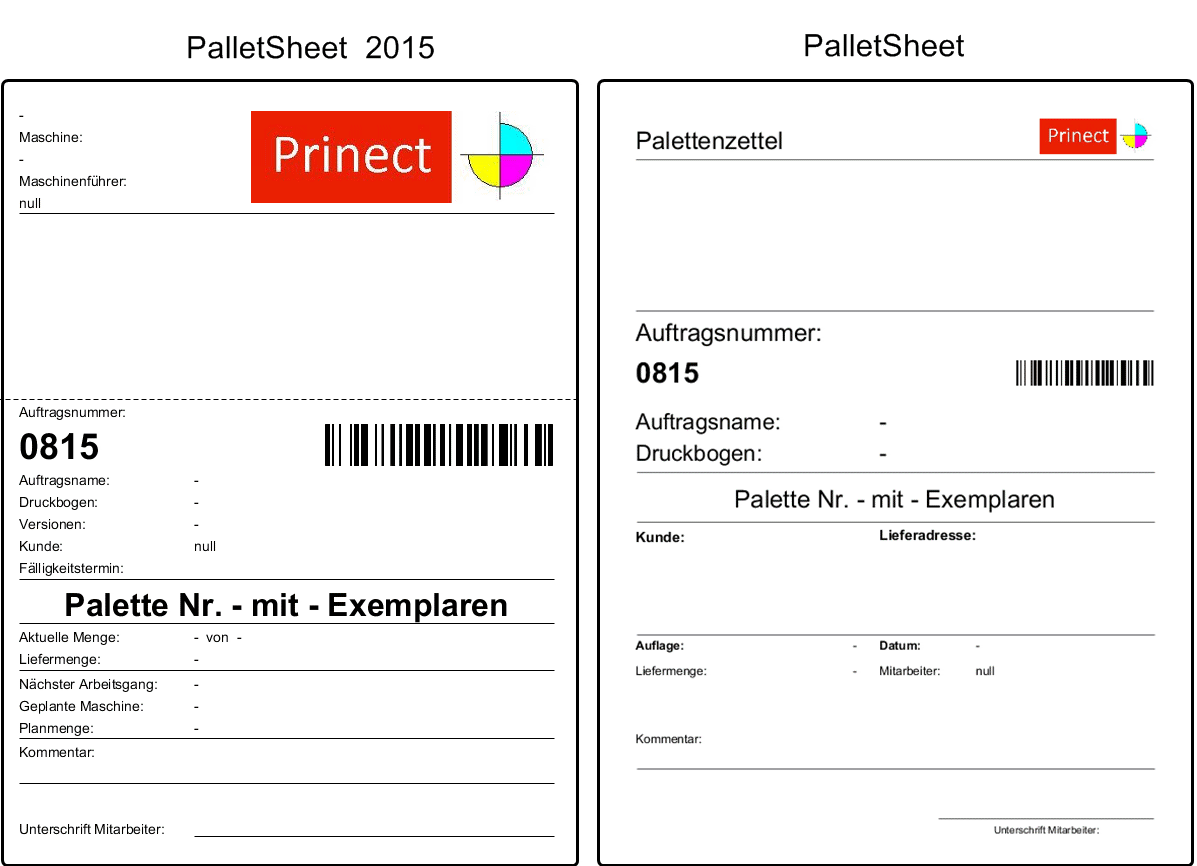
Le tableau suivant indique quels modèles peuvent contenir quelles données du travail :
Données de la commande | Modèles | Modèles |
|---|---|---|
Logo Un Logo doit être assigné à la Fiche de palette. Voir Editer un modèle de document d’accompagnement. | oui | oui |
Aperçu | oui | oui |
N° de commande | oui | oui |
N° de commande sous forme de code-barres | oui | oui |
Nom de la commande | oui | oui |
Feuille d’impression Le nom de la Feuille imprimée. | oui | oui |
Client | oui | oui |
N° de palette avec nombre de feuilles se trouvant sur la palette. | oui | oui |
Adresse de livraison Une adresse de livraison n'est imprimée que si elle est fournie par le Management Information Système dans les Données du travail. | oui | oui |
Quantité à livrer La quantité à livrer du Travail. | oui | oui |
Tirage Le Tirage Imprimé, y compris les Macules Prévues. | oui | oui |
La Date et l'Heure d'Impression de la Fiche Palette. | oui | oui |
Commentaire Commentaires ou Notes saisis par le Conducteur de la machine lors du déclenchement manuel d'un Message BDE - et donc lors du déclenchement de la création de la Fiche de palette - sur la Machine à imprimer. | oui | oui |
Désignation de la machine sur laquelle l'impression de la Fiche de palette a été déclenchée. | oui | - |
Conducteur de la machine qui a déclenché l'impression de la Fiche de palette sur la Machine. | oui | - |
Nombre et Nom des Versions, s'il s'agit d'un Travail versionné. | oui | - |
Date d'échéance. | oui | - |
Prochaine Opération, si cette information est disponible. | oui | - |
La machine prévue pour l'Opération suivante, si cette information est disponible. | oui | - |
Quantité planifiée, si cette information est disponible. Il s'agit de la Quantité Prévue qui doit être disponible pour l'Opération suivante. Cette quantité contient le rendement et le volume de macules. | oui | - |
Fiche de palette pour presses à feuilles avec InsertStar
 Condition requise : L’utilisation des informations de pavillonneur figurant sur la fiche de palette n’est disponible qu’à partir de la version S14A de Press Center. Lors de la configuration de la presse à feuilles sur le CDM, veillez à choisir la bonne version de machine. Voir Configuration de l'appareil Général supplémentaire pour les machines à imprimer à feuilles directement connectées.
Pour les machines à imprimer à feuilles équipées du système d'insertion de bandes intégré InsertStar de HEIDELBERG, des modèles de fiches de palettes avec des informations supplémentaires sont disponibles. InsertStar combine une fonction de comptage pour le tirage et une fonction de marquage pour les macules. Les fiches de palette pour InsertStar contiennent des informations pour le Façonnage, comme par exemple une liste des feuilles qui présentent des erreurs de rectification.
Pour les presses à feuilles avec InsertStar, vous disposez au total de quatre modèles : deux pour Prinect Inspection Control (PIC) et deux pour Prinect Inspection Control 2 (PIC2). Contrairement à PIC2, PIC peut transmettre des poses défectueuses et enregistrer ces informations dans la Fiche de palette.
La différence entre les modèles Classic et non-Classic est que les modèles non-Classic contiennent plus d'informations, par exemple sur la Machine Prévue ou sur l'Opération suivante.
Exemple de fiche de palette pour la fonction de marquage
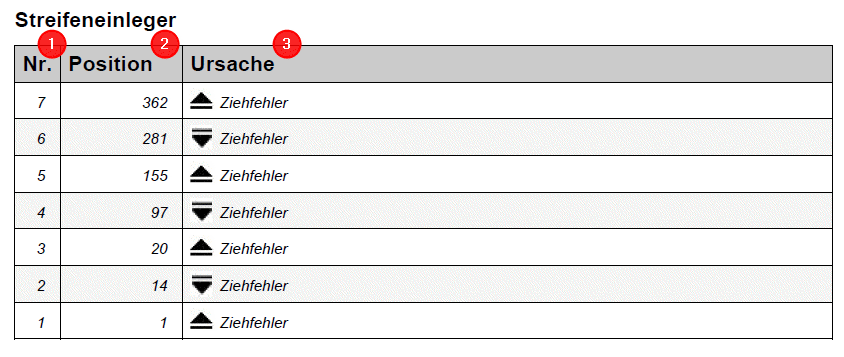
N° (1)
Indique le numéro de la bande. Le n° 1 désigne la première bande à avoir été tirée. Elle se situe au plus bas dans la palette.
Position (2)
Indique le numéro de la feuille sur laquelle un événement d'erreur s'est produit et pour laquelle une bande a donc été insérée. La position 1 désigne la feuille la plus basse de la palette.
Cause (3)
Indique la cause de l'erreur ou de l'insertion d'une bande (p. ex. « Erreur de rectification » ).
Pictogramme | Signification |
|---|---|
| Bande initiale pour signaler un défaut Ce pictogramme indique - avec l’information de position - à partir de quelle feuille le défaut commence. Grâce à la bande insérée dans la palette, le conducteur de la machine peut savoir à partir de quel endroit et jusqu’où (bande finale) les feuilles présentent un défaut. |
| Bande finale pour signaler un défaut Ce pictogramme indique - avec l’information de position - où se termine le défaut constaté. L'opérateur de la machine reconnaît, à l'aide de cette bande dans la palette, que toutes les feuilles situées en dessous de cet endroit présentent une erreur, c'est-à-dire que toutes les feuilles situées entre la bande initiale et la bande finale sont défectueuses. |
| Bande intermédiaire pour signaler un défaut Ce pictogramme indique - avec l’information de position - à quel endroit de la palette une bande intermédiaire a été insérée. La bande intermédiaire s’insère entre la bande initiale et la bande finale, lorsqu’un certain nombre de feuilles défectueuses a été atteint. Le réglage du nombre de feuilles d'erreur après lequel une bande intermédiaire est insérée est configuré dans le Prinect Press Center. |
Configuration pour la sortie de la fiche de palette
1.Une imprimante Windows (imprimante A4 uniquement) doit être installée sur le serveur Prinect (Installer une imprimante Windows sur le serveur Prinect).
2.Au besoin, un nouveau logo peut être défini pour le modèle par défaut (Editer un modèle de document d’accompagnement).
3.Le périphérique (la presse) doit avoir été configuré dans le CDM (Connecter des machines).
Pour la « fiche de palette InsertStar » , veillez à définir correctement la version du Prinect Press Center. Voir Fiche de palette pour presses à feuilles avec InsertStar.
4.Un modèle de fiche de palette doit être assigné à l'appareil (Assigner un modèle de Documents d'accompagnement ou de Fiche journalière à un Appareils).
5.Si un changeur automatique de palettes est utilisé, l'impression automatique des fiches de palette peut être désactivée. Voir Activer/Désactiver l’impression automatique des fiches de palette dans le cas d’un changement de palette.
6.Pour les fiches de palette contenant des informations supplémentaires pour InsertStar, la fonction de comptage ou de marquage d'InsertStar doit être activée sur le Prinect Press Center. Pour obtenir des informations à ce sujet, veuillez consulter les Instructions de service du Prinect Press Center.
Installer une imprimante Windows sur le serveur Prinect
Condition requise : Pour installer une imprimante Windows sur l'ordinateur Prinect Serveur, vous devez disposer des droits d'administrateur, c'est-à-dire que vous devez être connecté en tant qu'utilisateur Windows avec les autorisations appropriées.
Pour installer une imprimante Windows sur l’ordinateur Prinect Server afin d’imprimer des fiches palettes ou autres documents d’accompagnement, différentes possibilités s’offrent à vous :
•L’imprimante est raccordée localement à l’ordinateur Prinect Server, p. ex. via un cordon USB. Dans ce cas, l’installation des imprimantes s’effectue généralement par le biais d’un support de données d’installation (CD/DVD, clé USB) fourni par le fabricant ou d’un programme d’installation accessible via le téléchargement d’un pilote.
•L’imprimante est raccordée au réseau local et accessible via une connexion réseau (TCP/IP). Dans ce cas-là aussi, on pourra utiliser le programme d’installation fourni par le fabricant.
•L’imprimante est accessible et partagée sur le réseau via un serveur d’impression. Le serveur d’impression fournit alors automatiquement le pilote requis à cet effet.
 Remarque : Pour la sortie de fiches d’accompagnement, nous recommandons de placer l’imprimante à proximité de la machine à imprimer. A cet effet, on préférera en général un raccordement via une connexion réseau plutôt qu’un raccordement local car le serveur Prinect ne se trouve pas toujours à proximité de la machine à imprimer.
Pour l’installation de l’imprimante, servez-vous, dans la mesure du possible, du programme d’installation fourni par le fabricant de l’imprimante. Il est généralement fourni sur un support de données (CD, DVD) ou il peut aussi être téléchargé depuis le site internet du fabricant. Suivez ensuite les instructions d’installation du logiciel.
Si le fabricant de l’imprimante ne vous a pas fourni de programme d’installation ou si l’imprimante est raccordée au réseau via un serveur d’impression, procédez comme ceci :
1.Dans la mesure du possible, téléchargez les fichiers du pilote de l’imprimante depuis le site internet du fabricant et déposez ces fichiers sur le serveur Prinect.
2.Sur le serveur Prinect, ouvrez le menu : « Démarrer > Paramètres » puis ouvrez la section « Périphériques » (Bluetooth, imprimantes, souris).

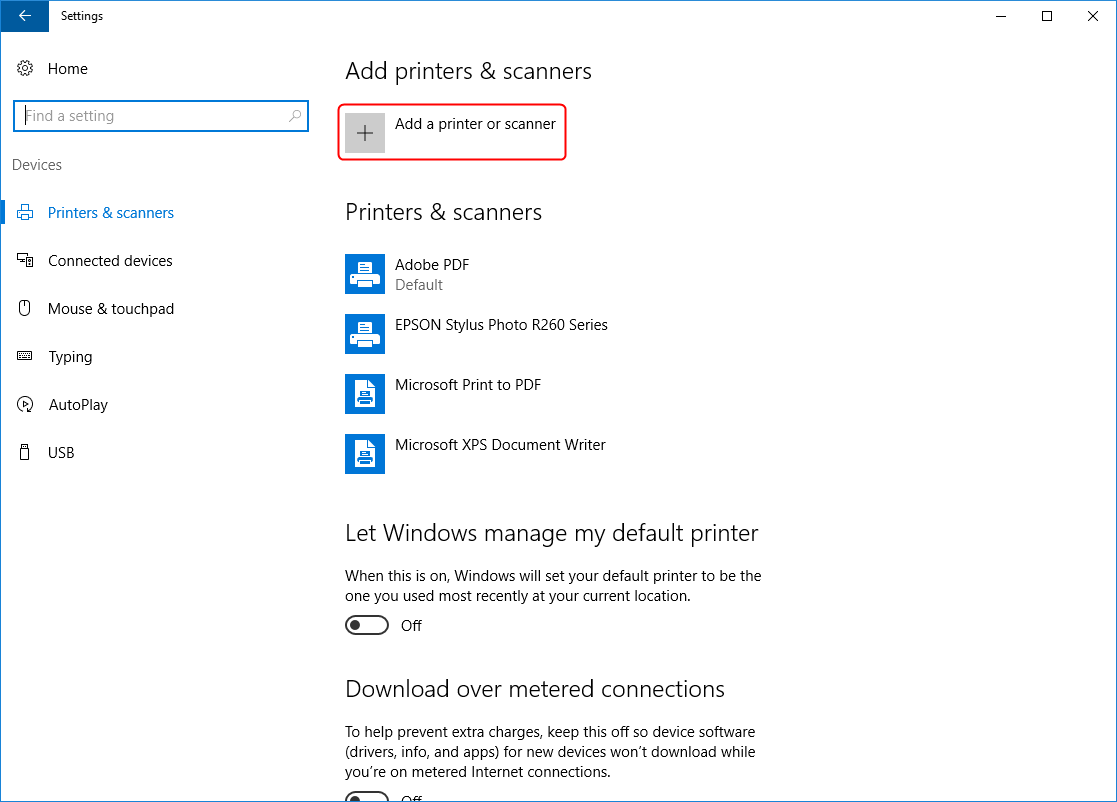
3.Cliquez sur le Caractères Plus sous « Ajouter une imprimante et un scanner » . Débute alors une recherche automatique des périphériques présents sur le réseau. Les imprimantes qui, sur le réseau, sont partagées via un serveur d’impression devraient s’afficher.
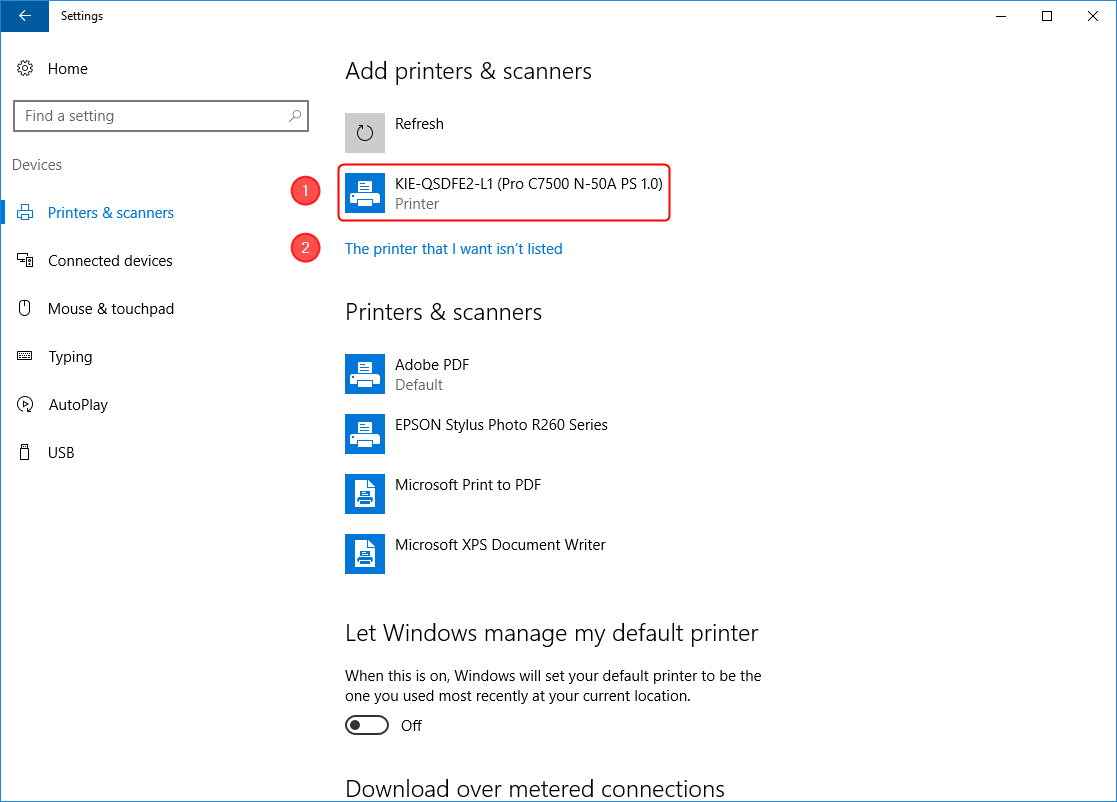
4.Si c’est bien le cas, sélectionnez l’imprimante qui vous intéresse (1).
5.Si l’imprimante souhaitée n’a pas été trouvée - p. ex. parce qu’elle n’est pas connectée à un serveur d’impression - cliquez sur l’entrée « Je ne trouve pas l’imprimante recherchée dans la liste » .
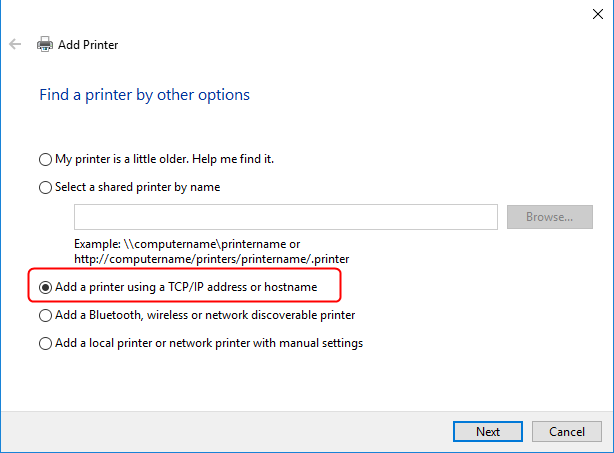
6.Choisissez l’option « Ajouter une imprimante à l’aide d’une adresse IP ou d’un nom d’hôte » puis cliquez sur « Suivant » .
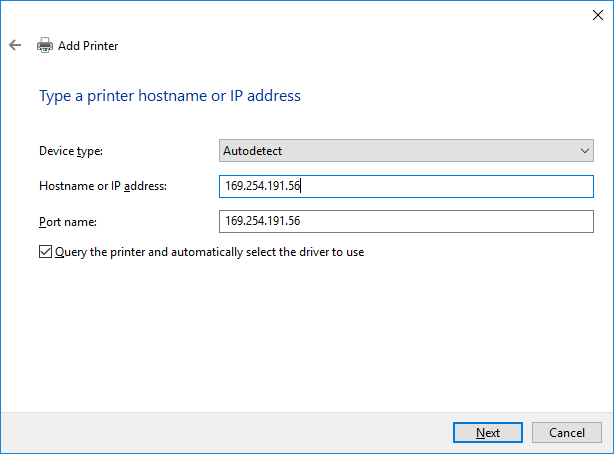
7.Saisissez le nom d’hôte ou l’adresse IP de l’imprimante. Vous obtenez ces données à partir des paramètres de configuration de l'imprimante (le cas échéant, faites imprimer la page de configuration directement sur l'imprimante).
8.Cliquez sur « Suivant » . Débute alors une tentative de détection de l’imprimante sur le réseau en vue de charger le pilote adéquat. Si cette recherche aboutit, l’imprimante sera automatiquement installée.
9.En revanche, si la recherche reste infructueuse, vous verrez s’afficher la boîte de dialogue suivante :
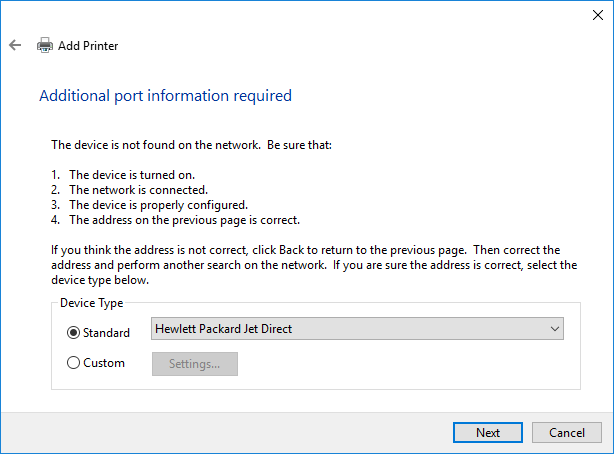
10.Dans la liste déroulante « Standard » , sélectionnez une connexion réseau correspondant à l’imprimante puis cliquez sur « Suivant » . Si l’imprimante est enfin trouvée, suivez les instructions pour terminer l’installation.
11.Si l’imprimante n’a toujours pas pu être trouvée, sélectionnez l’option « Personnalisé » et cliquez sur « Paramètres... » .
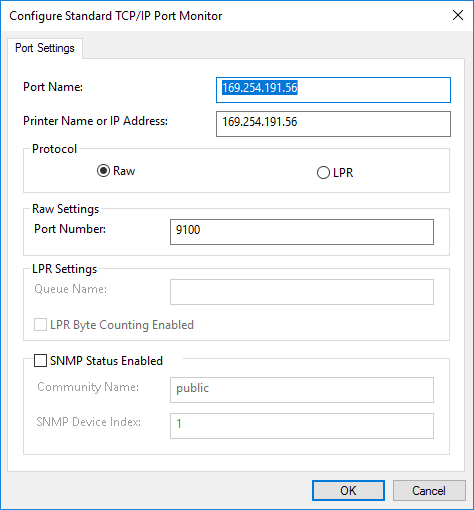
12.Dans cette fenêtre, vous pouvez saisir des informations détaillées concernant le raccordement de l’imprimante au réseau. Confirmez les paramètres avec « OK » .
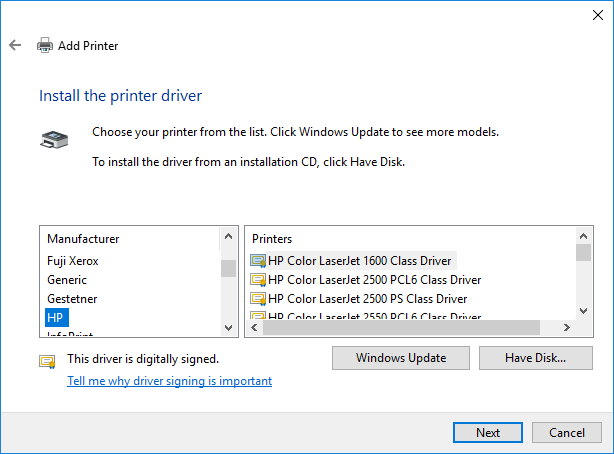
13.Sélectionnez le fabricant de l'imprimante dans la Gauche de la fenêtre de sélection et le Modèle dans la Droite. Si vous ne trouvez pas le modèle de votre imprimante, cliquez sur le bouton « Windows Update » . La base de données des pilotes Microsoft sera alors scrutée pour trouver le pilote adéquat. Vous pourrez y trouver aussi des imprimantes (plus anciennes) qui ne figurent pas dans la liste des « Imprimantes » . Si là non plus vous ne trouvez pas votre modèle, téléchargez le pilote depuis le site internet du fabricant ou insérez le CD ou le DVD du fabricant et cliquez sur le bouton « Disque fourni... » . Sélectionnez le pilote adéquat. Cliquez sur « Suivant » .
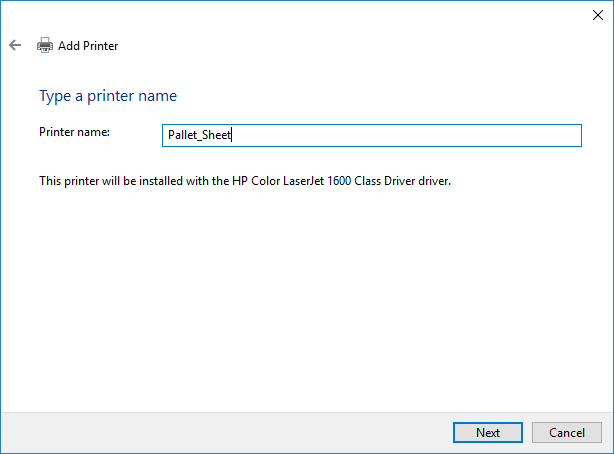
14.Donnez un nom à l’imprimante. Cliquez sur « Suivant » . Dans la boîte de dialogue qui suit, vous pouvez partager l’imprimante sur le réseau.
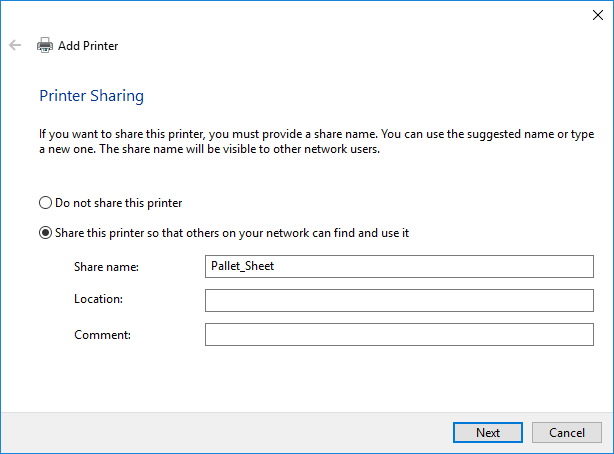
15.Du fait de ce partage, l’ordinateur Prinect Server deviendra le serveur d’impression de cette imprimante. Si tel n’est pas votre souhait, choisissez l’option « Ne pas partager cette imprimante » . Dans ce cas là, cette imprimante ne sera disponible que sur l’ordinateur Prinect Server.
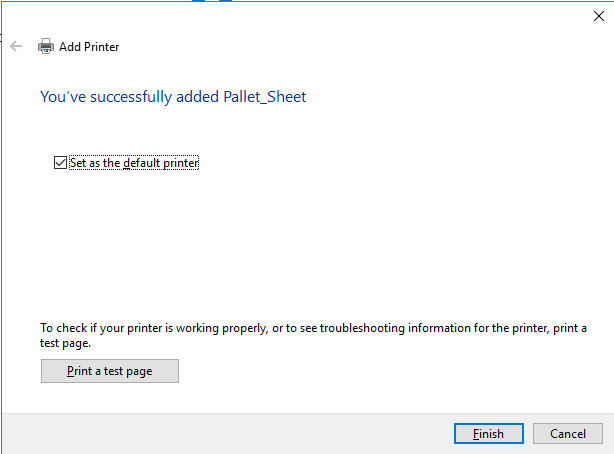
16.Si vous le souhaitez, vous pouvez définir cette imprimante comme imprimante par défaut. Il est conseillé d’imprimer une page test pour vérifier le bon fonctionnement de l’imprimante. Cliquez sur « Terminer » pour clore l’installation de l’imprimante.
17.Dans Prinect Cockpit, dans la configuration du périphérique comme imprimante de documents d’accompagnement, vous disposez maintenant de cette imprimante dans la liste déroulante « Sélection de l’imprimante » .
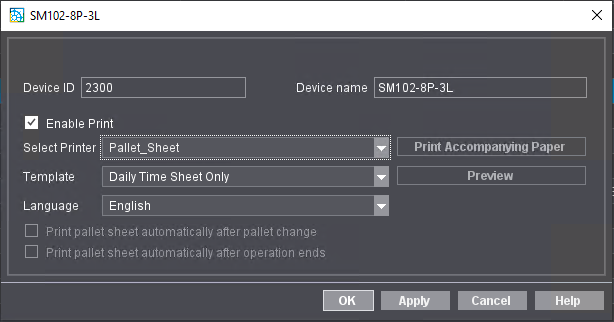
18.Si l’imprimante n’est pas proposée dans la liste, dans Prinect Maintenance Center redémarrez au besoin les « Services Prinect » dans la vue Supervisor.
Activer/Désactiver l’impression automatique des fiches de palette dans le cas d’un changement de palette
Pour les presses équipées d’un changeur automatique de palettes, après chaque changement de palette ou chaque fois qu’une opération est terminée, il est possible de faire imprimer automatiquement une fiche de palette. Vous pouvez activer ou désactiver ces fonctions.
Pour ce faire, procédez comme ceci :
1.Rendez-vous dans « Administration > Configuration du périphérique > Appareils » .
2.Dans la liste de gauche, sélectionnez la machine concernée.
3.Cliquez sur le bouton « Ouvrir » .
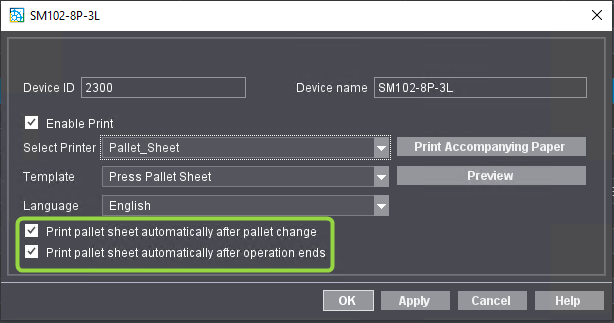
4.Dans la liste déroulante « Sélection de l’imprimante » , sélectionnez l’imprimante pour les fiches palette puis, dans la liste déroulante « Modèle » , choisissez un modèle de fiche palette. Après cela, vous aurez accès aux options « Imprimer automatiquement la fiche de palette après chaque changement de palette » et « Imprimer automatiquement la fiche de palette à la fin de l’opération » .
5.Activez ou désactivez l’option « Imprimer automatiquement la fiche de palette après chaque changement de palette » (disponible uniquement pour les presses offset et les CTP) et/ou l’option « Imprimer automatiquement la fiche de palette à la fin de l’opération « . Si vous activez cette option pour les CTP, la fiche palette fournira des informations sur les piles de plaques générées par le PlatePilot, à savoir p. ex. si la pile de plaques concernée est complète. Voir aussi Fiche de palette.
Si vous désactivez ces options, les fiches de palette ne seront plus imprimées automatiquement à chaque changement de palette ou chaque fois qu’une opération est terminée. Pour les presses, vous pourrez déclencher manuellement l’impression des fiches de palette via un message SDE.
6.Validez ensuite la boîte de dialogue en cliquant sur « OK » .
Politique de confidentialité | Empreinte | Prinect Know How | Prinect Release Notes


