
Politique de
confidentialité | Empreinte | Prinect Know How
| Prinect Release Notes
 Condition requise : Pour pouvoir utiliser Plate Pilot, certaines conditions préalables que voici doivent être remplies :
•Un MIS (Management Information System) et/ou Prinect Scheduler doivent être présents dans votre environnement système afin de générer les données de planification requises.
•Si vous souhaitez utiliser des lampes de signalisation réseau, de telles lampes doivent être installées et accessibles (en wifi le cas échéant) sur le réseau de votre environnement Prinect.
Plate Pilot permet le regroupement ciblé de piles de plaques d’impression en vue de procéder à la sortie d’impression au moment prévu.
Appareils CTP
Plate Pilot prend en charge tous les CTP raccordés à Prinect Production via un Prinect Shooter 2 (export TIFF-B) ou, s’il s’agit d’un appareil d’un constructeur autre que Heidelberg, celui-ci devra être raccordé en tant que « CTP externe » . Voir Ajouter un CTP externe. Si vous configurez des CTP pilotés via un Prinect Shooter 2, toutes les grappes contenant ces CTP ou les périphériques d’exportation TIFF-B devront être configurés ensemble pour le Plate Pilot. En clair, cela signifie que l’option « Plate Pilot actif » devra être activée et les paramètres correspondants devront être configurés.
 Remarque : Sous « Administration > Système » , dans l’écran Grappe, dans la grappe « FormSetter » , vous pouvez si nécessaire, pour les CTP directement connectés (pas pour les sorties TIFF-B), basculer via le menu contextuel entre un fonctionnement manuel et un fonctionnement avec le Plate Pilot. Voir aussi Configurer des CTP pour Plate Pilot ou pour un fonctionnement manuel.
Dans un premier temps, les fichiers TIFF-B nécessaires à l’insolation sont générés par la séquence ImpositionOutput. Ils seront regroupés avant d’être transmis à l’imageuse. Une fois tous les fichiers TIFF-B appartenant à une commande d’impression générés, ils sont regroupés en une « pile de plaques virtuelle » et classés dans l’ordre des groupes d’impression. L’assignation à une pile de plaques et/ou la création d’une pile de plaques réalisées lors de cette opération s’effectuent conformément aux critères suivants :
•les opérations sont planifiées pour une presse déterminée
•les opérations d’impression s’enchaînent les unes à la suite des autres
•lorsque le nombre maximum de plaques d’impression pour le chariot prévu est atteint une nouvelle pile de plaques est créée
•un délai de mise en route minimal est atteint avant l’heure d’impression prévue. Cela signifie qu’une fois ce délai de mise en route écoulé, toutes les plaques doivent avoir été insolées et le chariot doit avoir atteint la presse,
•un écart de temps minimum par rapport à l’heure à laquelle l’impression doit débuter est atteint.
Les plaques d’impression sont insolées juste avant l’heure prévue pour l’opération « Imprimer » . Les plaques d’impression peuvent ensuite être transportées avec un chariot jusqu’à la presse en tant que « pile de plaques réelle » . Les plaques étant classées, elles peuvent être mises en place les unes après les autres dans les groupes d’impression, et la commande d’impression sortira ainsi à la date prévue.
Remarque : Si un système Prépresse externe est utilisé, aucun Planning des Opérations d'Impression n'est effectué dans le système Prinect. Dans ce cas, toutes les opérations d'impression créées au cours des 4 dernières semaines sont affichées dans PlatePilot.
Codes-barres
Pour permettre l’identification automatique des plaques d’impression, celles-ci sont sorties avec des codes-barres lisibles par la machine à imprimer. Ces codes-barres sont positionnés sur les plaques d’impression sous forme de repères. Ils contiennent des informations relatives aux opérations telles que le JobID, la feuille, la couleur, etc.
Remarque : Ces codes-barres peuvent aussi servir à piloter des systèmes de gestion de plaques (Nela Plate Indexer).
Pour les CTP, à la section « Administration > Configuration du périphérique > Appareils » , vous pouvez configurer l’impression de fiches de palette pour des palettes de plaques d’impression sur une imprimante système Windows. Pour les CTP, ces fiches de palette fournissent des informations sur les piles de plaques générées par Plate Pilot. Elles peuvent p. ex. indiquer si les piles de plaques ont été intégralement insolées. Voir aussi Installer une imprimante Windows sur le serveur Prinect et Activer/Désactiver l’impression automatique des fiches de palette dans le cas d’un changement de palette.
Lampes de signalisation réseau
L’état des différents CTP et des chariots de plaques peut être signalé au moyen de lampes de signalisation placées dans l’atelier d’imprimerie. C’est un moyen rapide et efficace de savoir lorsqu’un chariot est plein et doit être conduit à la presse, ou remplacé par un chariot vide.
Interface utilisateur
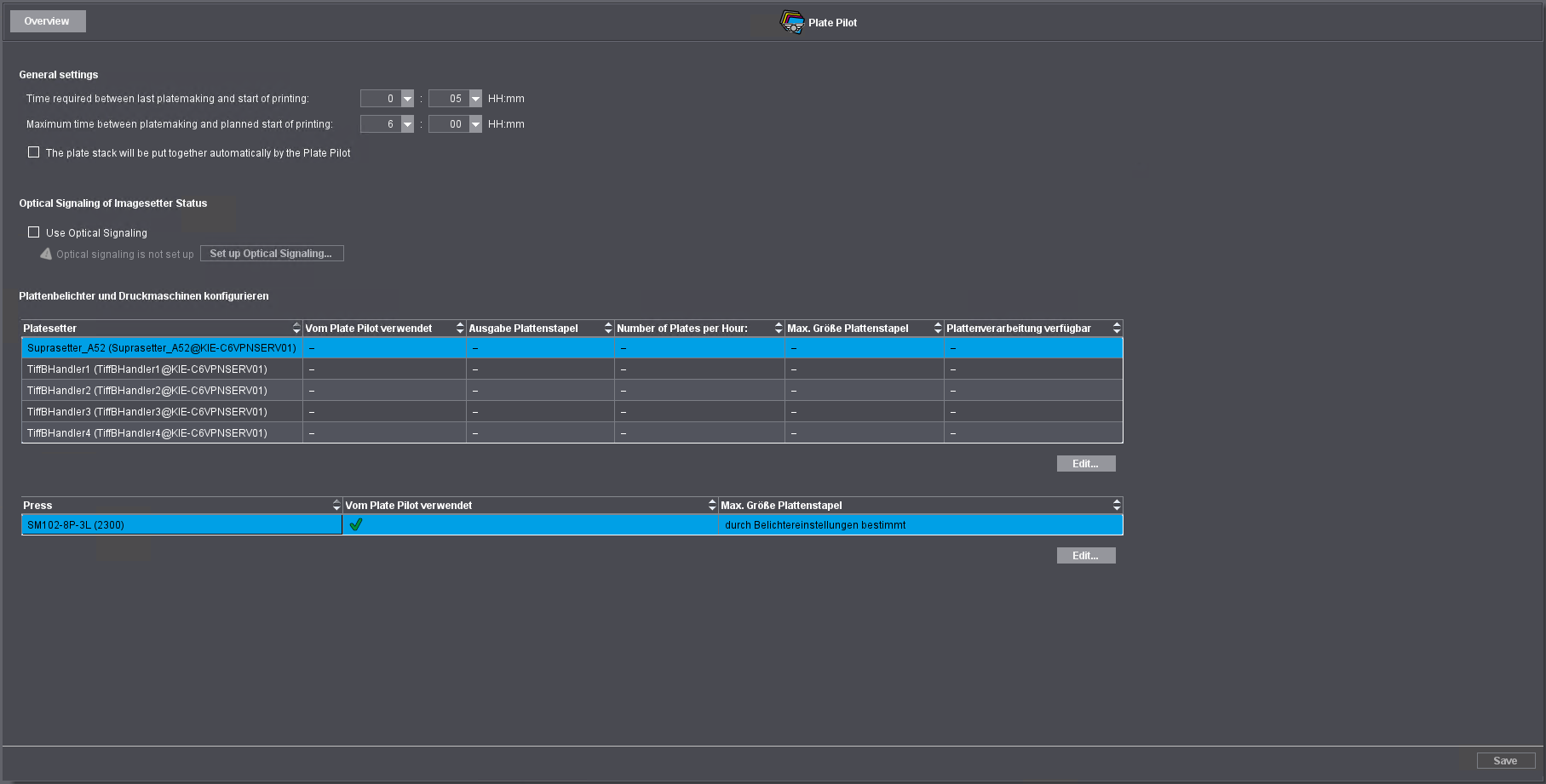
L’interface utilisateur de Plate Pilot fait partie du Prinect Portal (WEB UI). Les paramètres généraux de Plate Pilot sont à configurer dans la section Administration de Prinect Cockpit.
Politique de confidentialité | Empreinte | Prinect Know How | Prinect Release Notes