Politique de
confidentialité | Empreinte | Prinect Know How
| Prinect Release Notes
Utilisateur [Nom d’utilisateur]
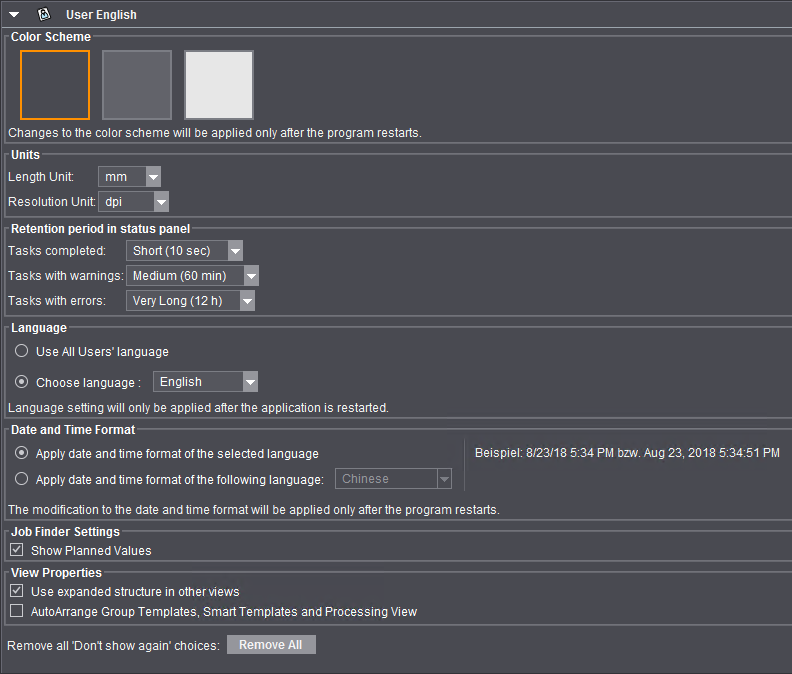
Vous pouvez définir les paramètres suivants :
•Unités
•Période de rétention dans la zone d’état
•Langue
•Réglages de la fiche de commande
•Supprimer tous les réglages « Ne plus afficher... »
Vous pouvez choisir ici un autre schéma de couleur pour l’interface utilisateur de Cockpit. En plus de « Black UI » avec un arrière-plan foncé, vous avez également le choix entre deux autres schémas de couleur à fond plus clair. Pour que votre changement de schéma de couleur soit pris en compte, vous devrez le valider avec « Enregistrer » puis redémarrer Cockpit.
Ici, vous pouvez ajuster les unités de longueur et les résolutions. Ces réglages seront utilisés comme préférences et pourront être modifiés à l’endroit concerné. Ils agissent sur les mesures indiquées dans les commandes ouvertes. Si vous modifiez les unités de mesure, les valeurs existantes seront converties en nouvelles unités.
Période de rétention dans la zone d’état
Vous pouvez sélectionner ici combien de temps les messages relatifs au traitement de la commande doivent rester affichés dans la zone d’état de la fenêtre du cockpit.
 Remarque : Le réglage « Illimité » est déconseillé pour le service normal car la zone d’état deviendrait trop confuse. Au besoin, vous pouvez consulter la liste complète de tous les messages en basculant à tout moment l’option sur « Illimité » étant donné que tous les messages sont conservés avec les informations relatives aux commandes.
Après l'installation du Prinect Cockpit, l'interface utilisateur s'affiche dans la langue réglée dans le système d'exploitation de l'ordinateur (menu de démarrage de Windows : « Démarrage > Panneau de configuration > Paramètres du pays » ).
Dans la liste déroulante « Sélectionner une langue » , vous pouvez choisir une langue spécifique pour l’utilisateur déclaré. L'option « Utiliser la langue de 'Tous les utilisateurs' » règle le Réglage de la langue défini dans la Région « Tous les utilisateurs » . Voir Section Langue. Pour que la nouvelle langue soit prise en compte, validez votre réglage en cliquant sur le bouton « Enregistrer » puis quittez et redémarrez Prinect Cockpit.
Vous avez alors le choix entre les options suivantes :
Appliquer le format de date et d’heure de la langue sélectionnée
Le format de date et d’heure sera paramétré en fonction de la langue paramétrée pour Cockpit.
Appliquer le format de date et d’heure de la langue suivante :
Cette option vous permet de choisir un autre format de date et d’heure que celui de la langue sélectionnée. Si l’interface de Cockpit est en anglais, vous pourrez choisir ici le format de date et d’heure d’une autre langue (thaï p. ex.). Tous les paramètres de temps gérés dans Cockpit (dates d’échéance, données de planification, etc.) s’afficheront alors dans le format paramétré ici.
Pour que ce réglage soit pris en compte, validez-le en cliquant sur « Enregistrer » puis redémarrez Cockpit.
Réglages de la fiche de commande
Si l’option « Afficher les valeurs prévues » est activée, les colonnes qui affichent le nombre de produits intermédiaires et finaux réalisés mentionneront également, séparés par un trait oblique, le nombre d’exemplaires prévus.

Si l’option « Afficher les valeurs prévues » n’est pas activée, seul le nombre d’exemplaires réellement produits sera mentionné.

Option « Appliquer la structure ouverte aux autres vues »
Cette option agit sur le mode d’affichage des listes dans les vues Maquettes et Séparations d’une commande ouverte :
Si vous cochez cette option (option cochée par défaut), l’apparence des listes (éléments ouverts ou fermés) ne changera pas lorsque vous basculerez entre une vue tabellaire et une vue miniature ou entre les vues « Maquettes » et « Séparations » (dans la vue Liste).
En revanche, si vous désactivez cette option, lorsque vous changerez de vue, les vues retrouveront leur apparence (structure) par défaut.
Option « Disposer automatiquement les modèles de groupe, les modèles smart et la vue du traitement »
Si vous cochez cette option, à l’ouverture de la vue, les pictogrammes pour les séquences de traitement seront automatiquement placés les uns à la suite des autres dans les modèles de groupe, modèles smart ou dans la vue « En traitement » d’une commande ouverte. Ce sera le cas, quel que soit l’état dans lequel les vues concernées ont été préalablement enregistrées. Cette fonction de positionnement correspond à la commande de menu contextuel « Positionnement automatique » . Voir Création d’un modèle smart.
Supprimer tous les réglages « Ne plus afficher... »
Dans Prinect Cockpit des messages de sécurité s’affichent parfois à certains endroits. Ils vous invitent à valider explicitement certaines actions. Une telle boîte de dialogue s’affiche par ex. lorsque vous quittez Cockpit. Dans ces boîtes de dialogue, vous avez la possibilité de cocher l’option « Ne plus afficher ce message » afin qu’à l’avenir, ces boîtes de dialogue n’apparaissent plus.
Un clic sur « Supprimer tout » provoque la désactivation de l’option « Ne plus afficher ce message » dans tous les messages de sécurité, si bien que ces derniers s’afficheront à nouveau au moment voulu.
Politique de confidentialité | Empreinte | Prinect Know How | Prinect Release Notes