
Politique de
confidentialité | Empreinte | Prinect Know How
| Prinect Release Notes
Si vous sélectionnez l’entrée « Système » , le serveur primaire, le serveur de licences, les URL du service de messagerie et des données de base, les emplacements d’archivage et les dossiers personnalisés dans le dossier de la commande (le cas échéant) seront affichés.
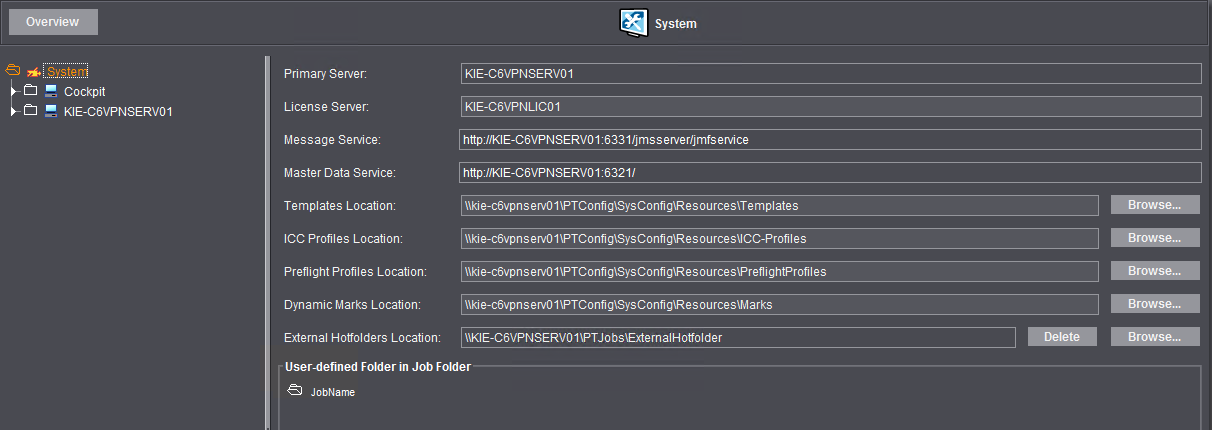
Champ « Serveur primaire »
Sous « Serveur primaire » , seul le nom de l’ordinateur du serveur primaire est indiqué pour information.
Dans le champ « License Server » vous pouvez voir le nom de l’ordinateur du serveur qui gère les licences. Vous pouvez modifier ce nom en saisissant directement un nouveau nom dans le champ.
Toute modification non encore enregistrée sera marquée par un petit rond vert. Un License Server inexistant ou inaccessible (dû le cas échéant à une orthographie incorrecte) sera identifié par une croix rouge en signe d’avertissement. Cet avertissement disparaît après l’enregistrement.
 Précaution : Toutes les options de licence requises doivent être disponibles sur le serveur de licences.
Par défaut, c’est le serveur de licences spécifié lors de l’installation qui est indiqué ici. En cas de modification ultérieure, assurez-vous que le nouveau serveur mette à disposition les options de licence requises. Aucune vérification n’est réalisée ici.
Champ « Service de messagerie »
Indique pour information l’adresse (URL) du « service de messagerie » . Le service de messagerie a en charge la communication interne dans le flux de production Prinect.
Zone « Recueil central des données (MDS) »
Indique pour information l’adresse (URL) du « recueil central des données » . Le recueil central des données centralise pour l’ensemble du système des données essentielles telles que les informations relatives aux utilisateurs et aux clients, aux supports d’impression, aux profils ICC, etc. et les met à disposition de tous les ordinateurs déclarés auprès de Prinect Production.
Les chemins d’accès aux ressources et aux modèles sont indiqués dans les zones de saisie. Par défaut, il s'agit des connexions créées lors de l'installation vers les ressources et modèles fournis, composés du nom de l'ordinateur du Serveur, du répertoire de configuration (par défaut : « PTConfig » ) et « SysConfig\Ressources\... » .
Vous pouvez modifier ces chemins en entrant directement le chemin adéquat dans le champ correspondant ou spécifier le chemin souhaité via « Parcourir » . Si le chemin saisi n’existe pas, une croix rouge apparaîtra dans le champ en signe d’avertissement. En revanche, le système ne vérifie pas si les ressources ou modèles adéquats sont bien disponibles à l’emplacement spécifié.

Précaution : Ne modifier les chemins d’accès qu’immédiatement après l’installation.
En principe, toute modification des chemins d’accès doit se faire immédiatement après l’installation lorsque, par exemple, les profils ICC utilisés dans le flux de production sont déjà déposés dans un répertoire central, autre que celui prédéfini dans le système Prinect et lorsque vous souhaitez continuer à utiliser ce répertoire. Toute modification concernant les chemins d’accès aux ressources peut, dans certains cas, être source de problèmes avec les commandes existantes si, après modification des chemins d’accès, elles ne peuvent plus accéder aux profils existants.
Comme alternative au changement de chemins d’accès, vous pouvez ajouter les nuanciers et profils utilisés jusqu’à présent aux ressources préinstallées par le biais de la fonction d’importation disponible dans l’onglet « Ressources » .
Toute modification apportée aux chemins d’accès ne sera prise en compte qu’après activation du bouton « Enregistrer » .
Emplacement externe du hotfolder
Prinect Production permet de créer automatiquement des commandes d’impression sur la base d’une commande existante, en déposant simplement les fichiers PDF dans un hotfolder spécifique. De tels « Travaux Hotfolder » spéciaux sont gérés de manière centralisée dans la Région « Hotfolder » . Voir Hotfolder. Pour ce faire, le Travail sortant doit être préparé en conséquence, notamment en utilisant une Séquence de qualification dans laquelle l'option « Hotfolder » est activée et configurée de manière appropriée. Voir Option « Hotfolder ». Dans ce contexte, les hotfolders peuvent être configurés comme sous-dossiers du dossier de la commande concernée (dans la zone « PTJobs » du serveur Prinect) ou centralisés dans un « Emplacement externe du hotfolder » .
C’est ici que sera sélectionné l’« Emplacement externe du hotfolder » après avoir cliqué sur « Parcourir » (vous pouvez également créer un nouveau dossier).
Zone « Dossier personnalisé dans le dossier de commande »
Dans Prinect Production, un dossier spécifique est créé pour chacune des commandes. Cette zone vous permet de définir une structure de sous-dossiers à l’intérieur du dossier spécifique à chaque commande. Cette structure de dossier sera alors générée pour chaque nouvelle commande.
L’entrée « JobName » est prédéfinie et indique que le dossier principal de la commande reçoit le nom de la commande d’impression. « Ajouter dossier de commande... » vous permet de créer un nouveau sous-dossier. « Supprimer » vous permet de supprimer les dossiers de votre choix.
Politique de confidentialité | Empreinte | Prinect Know How | Prinect Release Notes