
Politique de
confidentialité | Empreinte | Prinect Know How
| Prinect Release Notes
Zone « Gestionnaire central des périphériques »
Cette zone vous renseigne sur le gestionnaire central des périphériques. Le Gestionnaire central des périphériques (CDM) gère les services du Système Prinect qui permettent d'établir la communication avec les différents périphériques de sortie. Les propriétés des Appareils configurés à l'aide du Gestionnaire central des périphériques sont enregistrées et gérées dans une base de données appelée « Prinect Common Database » . La base de données Prinect Common Database est installée sur le Serveur Prinect.
Champ « État de la base de données »
Affiche des informations sur l'Etat de cette Base de données.
Champ « Taille de la base de données »
Indique le poids de la base de données. Si ce poids venait à être trop important, contactez votre S.A.V. HEIDELBERG afin de savoir s’il ne serait pas préférable, voire nécessaire, d’obtenir une licence pour une base de données élargie.
Bouton « Détails »
Un clic sur ce bouton fait apparaître dans votre navigateur web une page HTML comportant des informations complémentaires sur « Central Device Manager » , « Counterbox Manager » et « Prinect Digital Print » .
Bouton « Propriétés »
Ce bouton de commande fait apparaître la fenêtre « Propriétés » dans laquelle vous pouvez définir des options supplémentaires pour le gestionnaire central de périphériques :
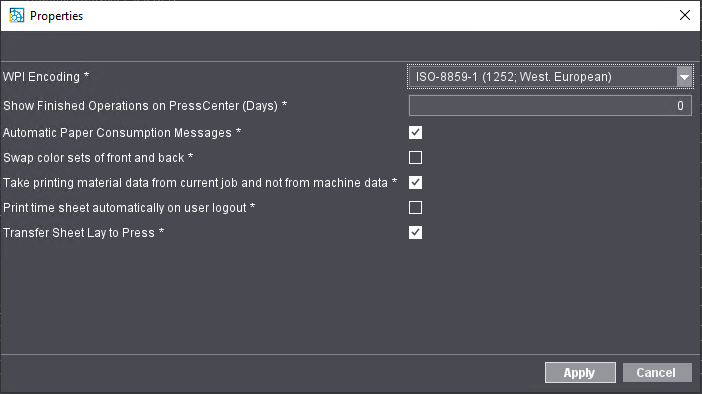
Les paramètres de cette boîte de dialogue agissent sur la liaison des presses offset via le Prinect Press Center. Pour plus d'informations sur la Connexion au Prinect Press Center, veuillez consulter le site suivant : Comment établir une connexion entre Intégration Prinect et le Prinect Press Center ?).
Liste déroulante « Encodage WPI »
Vous pouvez modifier ici si nécessaire l’encodage concernant la « Work Place Interface (WPI) » .
Champ « Afficher sur le Press Center les opérations terminées (jours) »
Vous pouvez indiquer ici une Période (en nombre de jours) pendant laquelle les Opérations terminées seront affichées dans le Press Center. Une fois la période écoulée, les opérations terminées ne seront plus affichées.
Option « Notifications automatiques de la consommation de papier »
Si vous activez cette option, des notifications automatiques concernant la consommation de papier de la presse seront automatiquement affichées dans le Press Center.
Option « Remplacer les jeux de couleurs du recto par ceux du verso »
Cette option est désactivée par défaut. Le comportement de l'option dépend du fait que la Machine à imprimer est équipée ou non d'un retournement. La présence d'un retournement et le nombre de Groupes d''impression sont configurés dans l'Assistant appareils lors de la mise en route de la machine. Les options suivantes sont possibles pour le fonctionnement de cette option :
•Machine avec dispositif de retournement
•L'option est activée :
Si une Opération contient des jeux de couleurs pour le Recto et le Verso, les jeux de couleurs sont échangés entre le Recto et le Verso. Si, en raison de l'échange, le nombre de groupes d'impression avant et après le retournement est insuffisant pour imprimer tous les jeux de couleurs, les jeux de couleurs pour le recto et le verso ne sont pas échangés.
Exemple : Si une opération 2/4 est imprimée sur une machine six couleurs avec retournement, il n'y a pas d'échange dans le troisième Groupe d'impression, car cela nécessiterait une opération d'impression supplémentaire.
•L'option est Désactivée.
Si une opération comporte des jeux de couleurs pour le recto et le verso, ces jeux de couleurs ne seront pas intervertis entre la face recto et la face verso. Le jeu de couleurs pour le recto est transmis à la Machine en tant que Face avant et le jeu de couleurs pour le verso est transmis à la Machine en tant que Face arrière.
•Machine sans dispositif de retournement
•Pour les machines sans retournement, l'option « Echanger les jeux de couleurs du Recto et du Verso » n'a aucun effet. Si une Opération contient un Jeu de couleurs prévu uniquement pour des Recto, ce Jeu de couleurs est transmis tel quel à la Machine en tant que Recto. Si une opération contient un jeu de couleurs prévu uniquement pour les pages Verso, ce jeu de couleurs est transmis à la machine en tant que pages Recto, c'est-à-dire que pour imprimer correctement ce jeu de couleurs sur les pages Verso, la pile de papier doit être retournée manuellement avant cette opération d'impression.
Option « Appliquer les données du support d’impression issues de la commande actuelle plutôt que des données de la machine »
Si vous activez cette option, les données de réglage de la machine utilisées pour les opérations répétitives ne sont pas celles qui étaient réglées lors de la première exécution de l'opération concernée, mais celles qui sont actuellement paramétrées sur la machine à imprimer. Voir Appliquer les données du support d’impression issues de la commande en cours.
Option « Impression automatique de la fiche journalière à la fermeture de session de l’utilisateur »
Si vous activez cette option, une Fiche journalière sera automatiquement imprimée pour chaque utilisateur de Prinect Manager lors de la Déconnexion du Système ou de la Fermerture du Cockpit. Pour cela, il faut impérativement qu’une imprimante système Windows soit raccordée au serveur Prinect Production. Voir aussi Configuration pour la sortie de la fiche de palette.
Option « Transfert à la presse du côté tireur »
Si vous activez cette option, le côté tireur (orientation de la feuille dans la presse) défini dans Prinect Production sera transmis à la presse.
 Remarque : Dans les versions antérieures de Prinect Cockpit, vous pouviez trouver à cet endroit l’impression automatique des fiches de palette (option « Imprimer automatiquement la fiche de palette après chaque changement de palette » ). Désormais, la sortie des fiches de palette se configure dans la section « Administration > Configuration du périphérique » , en même temps que la sortie d’autres documents d’accompagnement. Voir Imprimer fiche palette.
* Région « Service de connexion à Business Manager » (*n'existe plus ici)
Remarque : Dans les versions précédentes de Prinect Cockpit, le « Service de connexion à Business Manager » se configurait ici. Les connexion JDF et PPF qui pilotent également les connexions à Prinect Business se configurent désormais dans le widget « PPF Handler » dans Prinect Portal. Voir Configurer et piloter « PPF Handler ».
Politique de confidentialité | Empreinte | Prinect Know How | Prinect Release Notes