
Politique de
confidentialité | Empreinte | Prinect Know How
| Prinect Release Notes
Ce Registre contient les utilisateurs actuellement définis avec les Autorisations correspondantes. Ici, vous pouvez définir de nouveaux utilisateurs et attribuer le(s) groupe(s) d'autorisation. Voir Comment puis-je créer un nouveau compte utilisateur ?.
Après l’installation, les utilisateurs suivants sont déjà prédéfinis dans Prinect Production (sans mot de passe !) :
Nom d’utilisateur | Groupes de privilèges |
|---|---|
Administrator | PostPressAdministrators, PrePressAdministrators PressAdministrators |
CockpitServer | (compte de service pour CockpitServer) |
PostPressGuest | PostPressGuests |
PostPressPowerUser | PostPressPowerUsers |
PostPressUser | PostPressUsers |
PrePressGuest | PrePressGuests |
PrePressPowerUser | PrePressPowerUsers |
PrePressUser | PrePressUsers |
PressGuest | PressGuests |
PressPowerUser | PressPowerUsers |
PressUser | PressUsers |
UserDataUpgrade | (compte de service pour UserDataUpgrade) |
Le rôle particulier de l'utilisateur « Administrateur » .
Par défaut, l'utilisateur « Administrateur » (sans mot de passe) est créé comme utilisateur du Cockpit pendant l'installation du Serveur Prinect. Une fois l'installation terminée, il est important d'attribuer un mot de passe à l'utilisateur « Administrateur » dans le Cockpit. Notez ce qui suit :
L'utilisateur « Administrateur » est principalement prévu pour la mise en route des nouveaux utilisateurs du Cockpit immédiatement après l'installation. Pour des raisons de sécurité, il est recommandé d'utiliser pour cet utilisateur Cockpit un mot de passe différent de celui utilisé pour le compte utilisateur Windows « Administrateur » . Ainsi, l'utilisateur du Cockpit n'appartient pas au groupe d'utilisateurs Windows « Prinect Operators » et ne peut donc pas exécuter de tâches liées à la commande dans le Cockpit.
Le rôle particulier de l'utilisateur « Prinect
L'utilisateur créé manuellement au cours du processus d'installation (par exemple « Prinect » ) est un utilisateur Windows dont les autorisations permettent d'exécuter sur le Serveur les Processus Prinect Production qui fonctionnent en arrière-plan.
Cet utilisateur sera ajouté au Groupe des Administrateurs Locaux de Windows pendant l'installation. Ne pas employer cet utilisateur pour ouvrir une session sur Prinect Cockpit.
Lien entre la gestion des utilisateurs Cockpit et la gestion des utilisateurs Windows
Le lien entre la gestion des utilisateurs Prinect et la gestion des utilisateurs du système d'exploitation ou de l'intégration au réseau (gestion du domaine) réside dans le fait que, lorsque la sécurité Prinect est activée, il est obligatoire que les utilisateurs Prinect soient définis avec le même nom d'utilisateur et le même mot de passe que les utilisateurs du système d'exploitation pour accéder aux dossiers du réseau Prinect « PTConfig » , « PTJobs » et « PTDocs » . Voir aussi Notes sur la configuration des comptes utilisateurs en lien avec la fonction de protection dans la Région > Sécurité. Cela concerne les utilisateurs du système d'exploitation dans les structures suivantes :
•dans les domaines, en tant qu’utilisateur de domaine
•dans les groupes de travail, en tant qu'utilisateurs Local sur tous les ordinateurs dont les ressources partagées (Répertoires) doivent être accessibles aux utilisateurs connectés au Prinect Cockpit.
Consignes concernant les noms d’utilisateur
Les ordinateurs UNIX ou Mac sont en principe sensibles à la casse, même pour les noms d'utilisateurs. En revanche, dans les systèmes d'exploitation Windows, aucune distinction n'est faite entre les majuscules et les minuscules pour les noms d'utilisateurs. Pour les mots de passe, tous les systèmes font la distinction entre majuscules et minuscules. Cela vaut également pour les utilisateurs définis dans Prinect Production.
 Remarque : Pour éviter tout problème lié à l’emploi de majuscules et de minuscules, nous vous conseillons, pour les nouveaux noms d’utilisateur, d’utiliser systématiquement des minuscules dans l’ensemble de l’environnement système.
Comment puis-je créer un nouveau compte utilisateur ?
 Condition requise : Pour gérer les droits des utilisateurs, il est obligatoire d'être connecté au Serveur de production Prinect en tant qu'utilisateur ayant des droits d'Administrateur. En particulier, le droit « Administration - Utilisateur » doit être assigné au compte d'utilisateur avec lequel vous êtes connecté au Cockpit. Le compte utilisateur Cockpit préinstallé « Administrateur » remplit cette condition.
Notes sur la configuration des comptes utilisateurs en lien avec la fonction de protection dans la Région > Sécurité
Si la « Fonction de protection » est activée dans la zone d'administration « Sécurité » , c'est-à-dire si l'option « Autoriser l'accès rapide aux dossiers Prinect partagés pour le groupe Windows « Everyone » est désactivée (il s'agit du réglage recommandé), les conditions suivantes doivent être remplies pour les comptes utilisateurs afin que les personnes exécutant le travail dans le Cockpit puissent exécuter des actions :
•Pour chaque utilisateur qui doit effectuer des actions dans le Cockpit avec accès aux dossiers « PTConfig » , « PTJobs » et « PTDocs » , l'option « Mot de passe pour ouverture de session dans le système d'exploitation » doit être activée dans la boîte de dialogue « Créer un utilisateur » .
•Pour ce faire, il est obligatoire qu'un compte utilisateur Windows portant le même nom d'utilisateur existe également sur Prinect Serveur ou dans le Domaine et qu'il dispose des droits d'accès requis pour les dossiers réseau utilisés par Prinect Production. Voir aussi Droits d’accès aux partages Prinect.
•Dans la Gestion des utilisateurs Windows du Serveur Prinect, ces utilisateurs doivent être membres du Groupe « Prinect Operators » .
•Si un utilisateur se connecte au Cockpit à partir d'ordinateurs (Windows ou Mac) autres que le Prinect Serveur et si ces ordinateurs ou les utilisateurs Windows n'appartiennent pas au même domaine que le Prinect Serveur (par exemple dans un environnement réseau avec des groupes de travail), une connexion réseau (par exemple en ouvrant un dossier réseau partagé) doit être établie avec l'ordinateur Prinect Serveur - par exemple dans l'Explorateur Windows ou dans le Finder Mac - avant la connexion au Cockpit.
Si ces conditions ne sont pas remplies lorsque la fonction de protection est activée, une remarque d'avertissement s'affiche lors de la connexion au Cockpit :
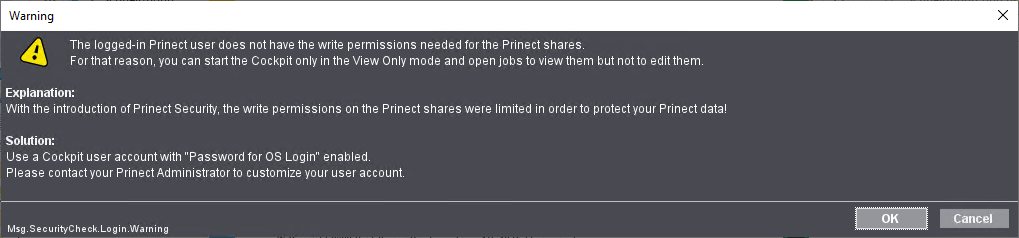
Dans ce cas, l'utilisateur ne peut ouvrir le Cockpit qu'en mode Affichage et aucune action ne peut être effectuée avec accès au fichier. Cela concerne tous les accès aux fichiers, c'est-à-dire aussi bien les modifications des Réglages Prinect que les modifications des fichiers de travaux.
Créer un compte utilisateur
1.Ouvrir l'affichage « Administration > Réglages > Utilisateurs » et ici l'onglet « Utilisateurs » .
2.Cliquez sur le bouton « Nouveau » .
La boîte de dialogue « Créer un utilisateur » s’ouvre :

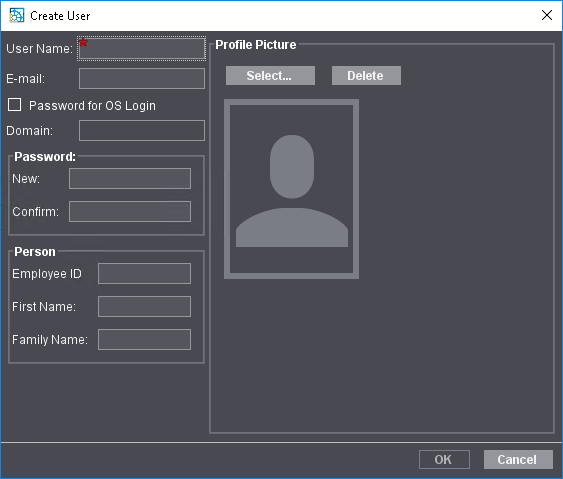
3.Entrez le nom d’utilisateur. Ce nom ne doit contenir aucun caractère spécial.
4.Dans le champ « E-mail » , entrez l’adresse mail du nouvel utilisateur. Cette adresse mail sera employée comme canal de communication avec l’utilisateur. Voir Configurer les propriétés utilisateur.
5.Si la protection Prinect est activée, activez l'option « Mot de passe pour ouverture de session sur le système d'exploitation » (Préréglages). Pour ce faire, il est obligatoire d'entrer un Nom d'utilisateur qui est également configuré comme utilisateur Windows sur Prinect Serveur. Ces « utilisateurs Prinect » doivent être membres du Groupe « Prinect Operators » dans la Gestion des utilisateurs de Windows.
Remarque : Veuillez tenir compte des indications suivantes :
•Au cours de l’installation du logiciel Prinect Production, un groupe local d’utilisateurs Windows « Prinect Operators » est configuré sur le système Prinect avec des droits d’accès. Dans l'Etat où la Sécurité Prinect est activée, les membres du groupe d'utilisateurs « Prinect Operators » continuent à avoir des droits d'écriture sur les dossiers « PTConfig » , « PTJobs » et « PTDocs » . Si un utilisateur Prinect n'est pas membre du groupe d'utilisateurs « Prinect Operators » , il peut arriver que les utilisateurs Windows/Mac n'aient aucun droit d'accès aux partages Prinect importants (par ex. PTJobs) lorsque la sécurité Prinect est activée. Dans de telles situations, un message d’erreur s’affiche en ce sens au moment de se connecter à Prinect Cockpit.
•Si vous vous connectez au Cockpit à partir d'un ordinateur autre que Prinect Serveur (ordinateur Windows ou Mac) et si cet ordinateur n'appartient pas au même domaine que Prinect Serveur (par exemple dans un environnement réseau de groupe de travail), vous devez établir une connexion réseau avec l'ordinateur Prinect Serveur - par exemple dans l'Explorateur Windows ou le Finder Mac - avant de vous connecter au Cockpit.
Si possible, gérez les utilisateurs Prinect dans un domaine Windows et activez la sécurité Prinect en désactivant l'option « Autoriser l'accès rapide aux dossiers Prinect partagés pour le Groupe Everyone de Windows » . Voir Sécurité. Sur les ordinateurs Windows ou Mac, s'assurer que les utilisateurs du Cockpit sont également mis en place sur l'ordinateur Prinect Serveur en tant qu'utilisateurs Windows ou utilisateurs du domaine et qu'ils sont membres du groupe d'utilisateurs Windows « Prinect Operators » et s'y authentifient.
Dans ce cas, il est fortement recommandé d'utiliser le mot de passe du compte utilisateur Windows pour l'utilisateur du Cockpit. Si les utilisateurs sont gérés dans un domaine Windows, saisissez le nom du domaine dans lequel l'utilisateur Windows concerné est enregistré. Dans ce cas, il n'est pas nécessaire de saisir un mot de passe ici.
6.Si dans la Région « Administration > Sécurité » l'option « Mot de passe de l'ouverture de session du système d'exploitation » est désactivée, vous devez saisir un mot de passe avec lequel l'utilisateur doit s'authentifier sur le Prinect Cockpit. Saisissez à nouveau votre mot de passe dans le champ « Confirmer » . Dans ce cas, si la Sécurité Windows est activée, l'utilisateur concerné n'obtient aucun droit d'accès aux dossiers Prinect « PTConfig » , « PTJobs » et « PTDocs » , c'est-à-dire que l'utilisateur a uniquement la possibilité d'observer les processus dans le Cockpit, mais ne peut effectuer aucune action. Dans ce cas, un message d'avertissement correspondant s'affiche au Démarrage du Cockpit.
7.Pour la connexion à un Data Terminal, vous devez aussi entrer un matricule, un prénom et un nom.
8.Dans la zone « Photo du profil » , vous pouvez paramétrer une photo de profil qui servira à identifier visuellement l’utilisateur. Cette photo de profil doit être disponible dans l’environnement système du serveur Prinect sous forme de fichier image. Choisissez « Sélectionner » pour faire afficher une boîte de dialogue de sélection de fichier. Choisissez « Supprimer » pour supprimer la photo de profil existante.
9.Cliquez sur « OK » .
L’utilisateur vient ainsi d’être créé et figure désormais, en surbrillance, dans la liste.
Comment assigner à un utilisateur les droits d’un groupe de privilèges spécifique ?
Aucun droit n'a encore été attribué à un utilisateur nouvellement configuré. Vous devez maintenant procéder individuellement à l'attribution des droits d'utilisateur.
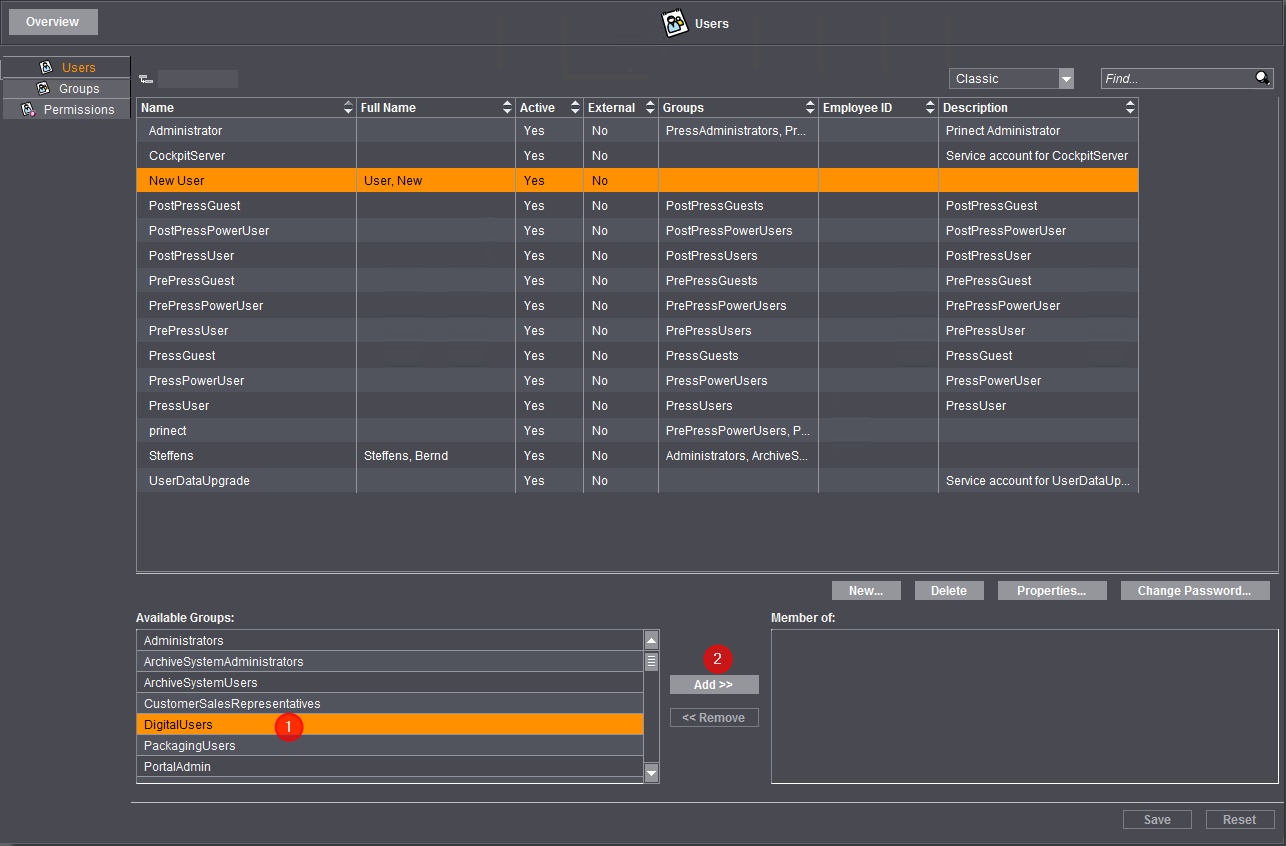
1.Dans la zone « Groupes disponibles » , sélectionnez le(s) groupe(s) de privilège que vous souhaitez assigner à l’utilisateur (1).
Vous pouvez sélectionner plusieurs groupes à la fois.
2.Cliquez sur le bouton « Ajouter » (2). Il est également possible d'Exécuter un double-clic sur un Groupe Droits pour attribuer ce Groupe Droits à l'utilisateur.
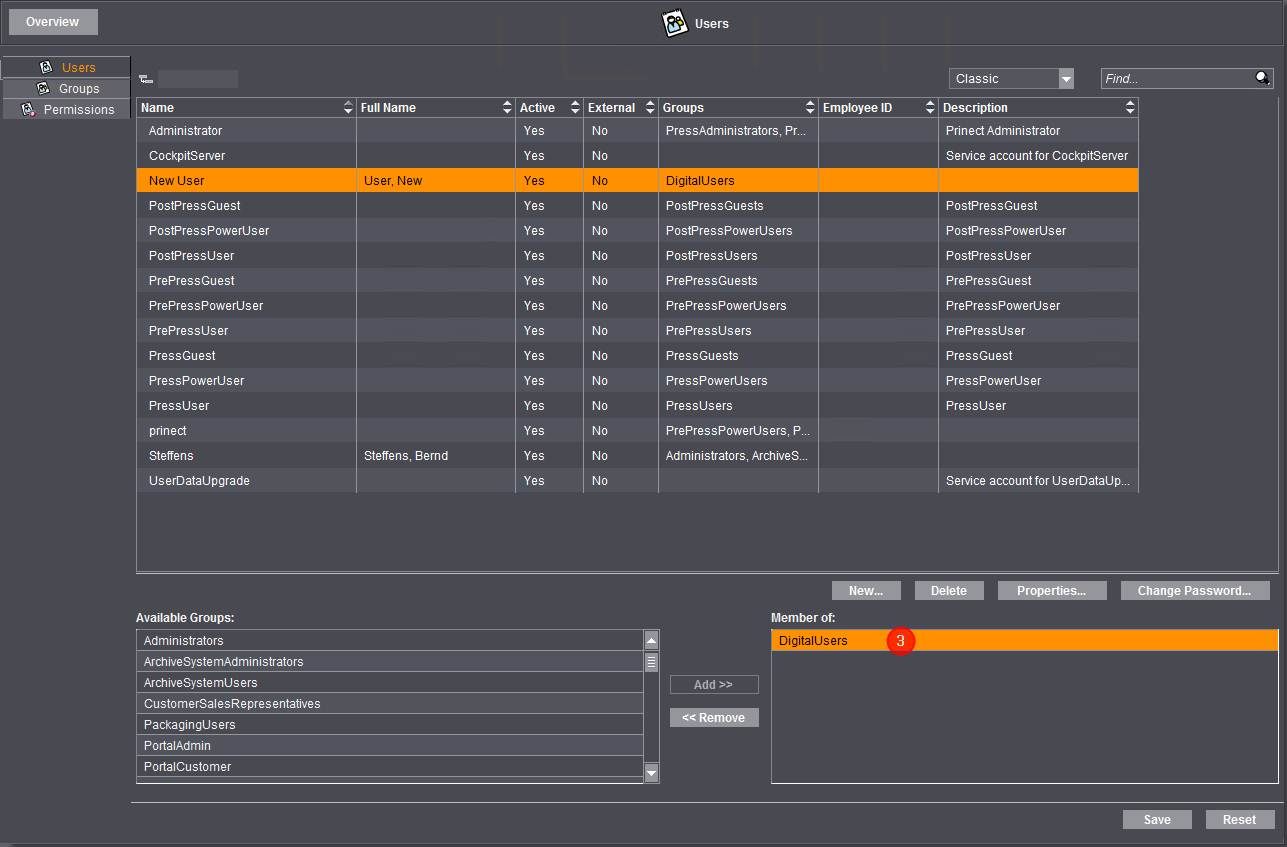
Le(s) groupe(s) de privilèges sélectionné(s) est/sont attribué(s) à l’utilisateur et s’affiche(nt) dans la zone « Membre de : » (3).
3.Cliquez sur « Enregistrer » .
Tous les réglages sont appliqués.
Comment attribuer des caractéristiques spécifiques à un utilisateur ?
Pour chaque utilisateur, vous pouvez définir les propriétés suivantes :
•Propriétés utilisateur
Vous pouvez saisir ici des propriétés générales concernant le compte d’utilisateur, indiquer par ex. si le compte est actif, la langue dans laquelle le Cockpit doit s’ouvrir, etc.
•Données personnelles (par ex. matricule, nom)
Ces données sont essentielles pour Data Terminal. Sans un numéro personnel et sans un nom et un prénom, l'utilisateur ne peut pas s'identifier au Data Terminal.
•Coordonnées (par ex. localité, rue)
•Canaux de communication (par ex. téléphone, e-mail)
Configurer les propriétés utilisateur
1.Marquez un utilisateur déjà édité.
2.Cliquez sur le bouton « Propriétés » .
Les propriétés de l’utilisateur s’affichent.
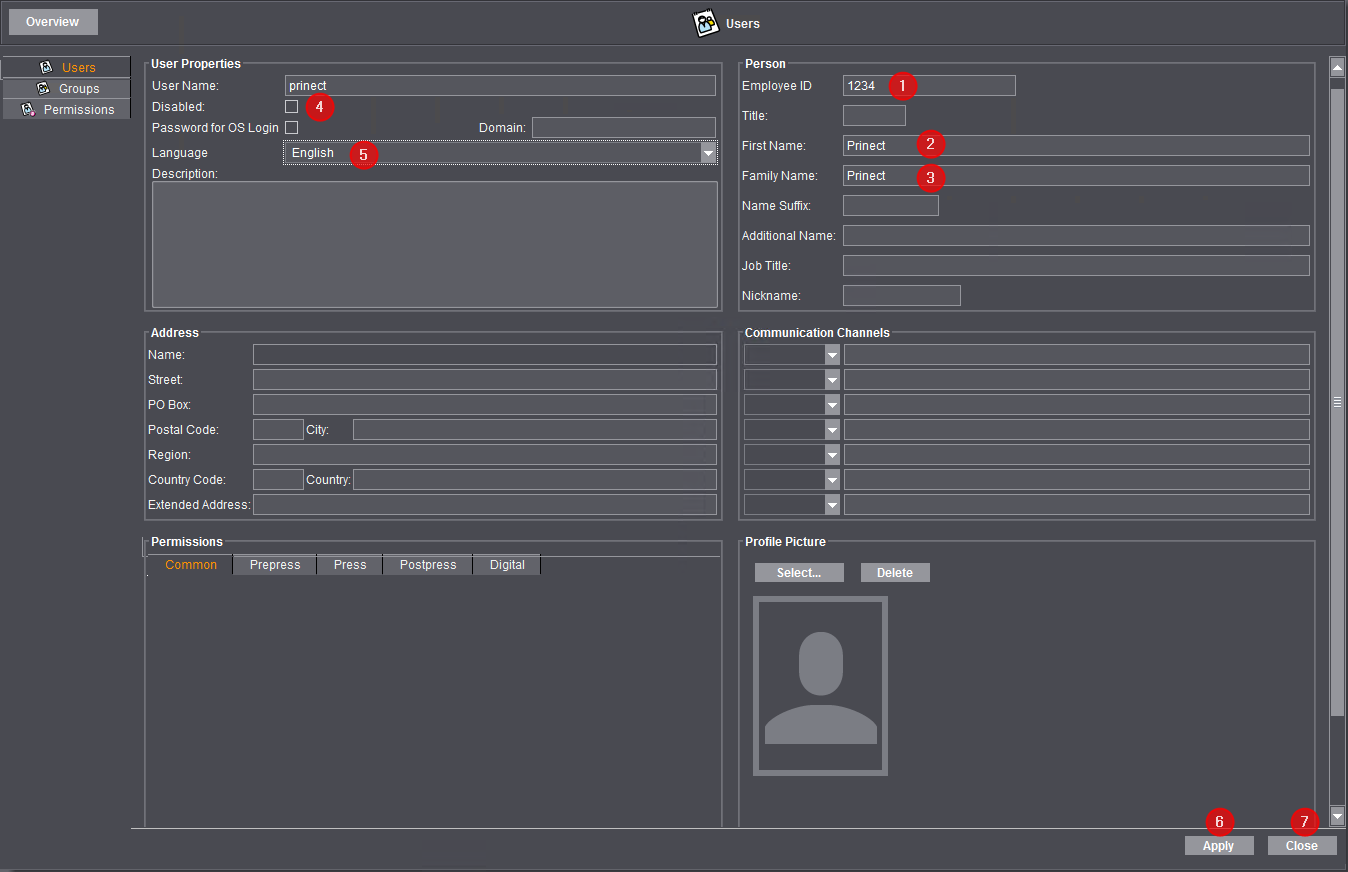
3.Pour la Connexion au Data Terminal, vous devez impérativement saisir les attributs suivants dans la Région « Personne » :
•un matricule (1).
•un prénom (2).
•un nom (3).
4.Assurez-vous que l’utilisateur est bien activé. Pour cela, décochez le cas échéant la case d’option « Désactivé » (4).
Ceci est particulièrement obligatoire lorsque les données du personnel ont été importées d'un système d'information de gestion (MIS). L'option « Désactivé » est activée par défaut après l'importation (coche dans la case) et doit être désactivée pour que l'utilisateur importé soit activé.
5.Définissez pour cet utilisateur la langue dans laquelle Prinect Cockpit devra démarrer (5).
Pour cet utilisateur, cela écrase les Préréglages dans la Région > Réglages > Préférences > Tous les utilisateurs > Langue.
Tous les autres attributs ne doivent pas obligatoirement être paramétrés.
6.Enregistrez vos réglages en cliquant sur « Appliquer » (6).
7.Cliquez ensuite sur le bouton « Fermer » (7).
Comment modifier le mot de passe d’un utilisateur ?
1.Accédez à la zone « Administration > Réglages > Utilisateurs > Utilisateur » .
2.Sélectionnez l’utilisateur dont vous souhaitez modifier le mot de passe.
3.Cliquez ensuite sur le bouton « Modifier le mot de passe » . Vous obtenez le message suivant :

4.Validez-le en cliquant sur « OK » . La boîte de dialogue « Changer le mot de passe de l’utilisateur... » s’affiche :
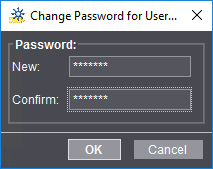
5.Saisissez le nouveau mot de passe de l’utilisateur et répétez votre saisie dans le champ de confirmation.
Remarque : Nous vous conseillons d’attribuer un nouveau mot de passe à tous les utilisateurs importés depuis un MIS (Management Information System). Complémentairement, vous devez également mettre en route des comptes utilisateurs Windows pour ces utilisateurs et les affecter au groupe d'utilisateurs « Prinect Operators » . Voir aussi Droits d'utilisateur dans le Cockpit et dans la Gestion des utilisateurs de Windows.
Comment supprimer un utilisateur ?
Remarque : En principe, tous les comptes d’utilisateur peuvent être supprimés à l’exception du compte Administrateur et du compte avec lequel vous avez ouvert votre session actuelle.
En théorie, vous pouvez également supprimer les comptes des utilisateurs actuellement connectés au cockpit. Nous déconseillons toutefois cette pratique et recommandons à ces utilisateurs de se déconnecter du Cockpit avant de procéder à la suppression. Pour supprimer un compte utilisateur, procédez comme suit :
1.Sélectionnez l’utilisateur que vous souhaitez supprimer.
2.Cliquez sur le bouton « Supprimer » .
L’utilisateur est supprimé sans autre demande de confirmation.
Politique de confidentialité | Empreinte | Prinect Know How | Prinect Release Notes