
Politique de
confidentialité | Empreinte | Prinect Know How
| Prinect Release Notes
Les droits d’un utilisateur créé dans Prinect Production se définissent exclusivement par son appartenance à l’un des groupes de privilèges suivants :
•Groupe bénéficiant de droits Administror
•Groupe bénéficiant de droits PowerUser
•Groupe bénéficiant de droits User ou Operator
•Groupe bénéficiant de droits MultiUser
•Groupe bénéficiant de droits Assistant
•Groupe bénéficiant de droits Guest
•Groupe bénéficiant de droits Viewer
•Groupes de droits spécifiques :
•Customer Sales Representative
•Packaging
•Prinect Mobile
Les privilèges dont bénéficie chaque groupe ne sont pas structurés hiérarchiquement. Cela signifie que l’utilisateur peut appartenir à plusieurs groupes. En conséquence, il dispose alors des droits de tous les Groupes assignés.
Comment créer un nouveau groupe de privilèges ?
A titre d'Exemple, un nouveau Groupe Droits doit s'appeler « Groupe HD » .
1.Cliquez sur le bouton « Nouveau » pour créer le nouveau groupe de droits.
2.Dans la boîte de dialogue « Créer un groupe » , donnez un nom au groupe. Par ex. « Groupe HD » .
3.Validez votre saisie avec « OK » .
Le nouveau groupe « Groupe HD » apparaît désormais dans la liste des groupes de privilèges. A ce stade, ce groupe ne bénéficie encore d’aucun droit d’accès.
4.Attribuez les droits d'accès nécessaires au nouveau groupe. Voir Comment attribuer des droits d’accès à un groupe et comment lui retirer des droits d’accès?.
Comment attribuer des droits d’accès à un groupe et comment lui retirer des droits d’accès?
1.Pour paramétrer les droits d’accès d’un groupe, sélectionnez dans la liste le groupe qui vous intéresse, par ex. « Groupe HD » , puis cliquez sur le bouton « Droits d’accès » . La boîte de dialogue « Droits d’accès » s’ouvre :

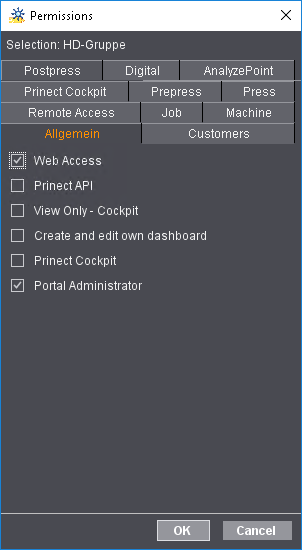
Tous les droits d'accès définis dans le Registre « Droits d'accès » sont proposés ici sous forme d'options. Voir Onglet « Droits d’accès ». Les droits d’accès sont ici aussi divisés en plusieurs onglets thématiques. Au besoin, vous pouvez ajuster la taille de la fenêtre en utilisant la souris.
L’onglet « Général » propose par ex. les options (droits) suivantes :
•Accès web : Ce droit octroie un accès total à Prinect Portal.
•Prinect API : Ce droit permet de se connecter à une interface utilisateur Prinect API ou à un service Prinect API (Applications Programmers Interface).
•Lecture Cockpit : Ce droit permet d'ouvrir et de visualiser le Prinect Cockpit sans que les actions liées aux fonctions d'édition puissent être exécutées.
•Créer son propre tableau de bord : Ce droit permet de créer et/ou d’éditer ses propres tableaux de bord dans Prinect Portal.
•Prinect Cockpit : Ce droit permet d'exécuter des fonctions d'édition dans le Cockpit Prinect.
•Portal Administrator : Ce droit permet de gérer le Prinect Portal avec des Autorisations d'Administrateur.
2.Paramétrez les options souhaitées dans les Registres.
 Remarque : Pour retirer un droit d'accès spécifique à un Groupe, désactivez l'option correspondante.
3.Confirmez les paramètres avec « OK » . Le nouveau groupe est ainsi doté des droits définis.
Si vous souhaitez modifier les droits d’accès d’un groupe existant, sélectionnez le groupe qui vous intéresse et procédez comme expliqué aux étapes 1 à 3.
Comment assigner un utilisateur à un groupe de privilèges ?
Pour accorder des Autorisations à un utilisateur, celui-ci doit être assigné aux Groupes de droits correspondants.
Exemple : Dans un premier temps, aucun utilisateur n'est encore assigné au groupe de droits « Groupe HD » nouvellement créé, c'est-à-dire qu'aucun utilisateur ne dispose de la combinaison de droits définie dans ce groupe.
Pour attribuer à un utilisateur les Autorisations d'un Groupe de Droits, procédez comme suit :
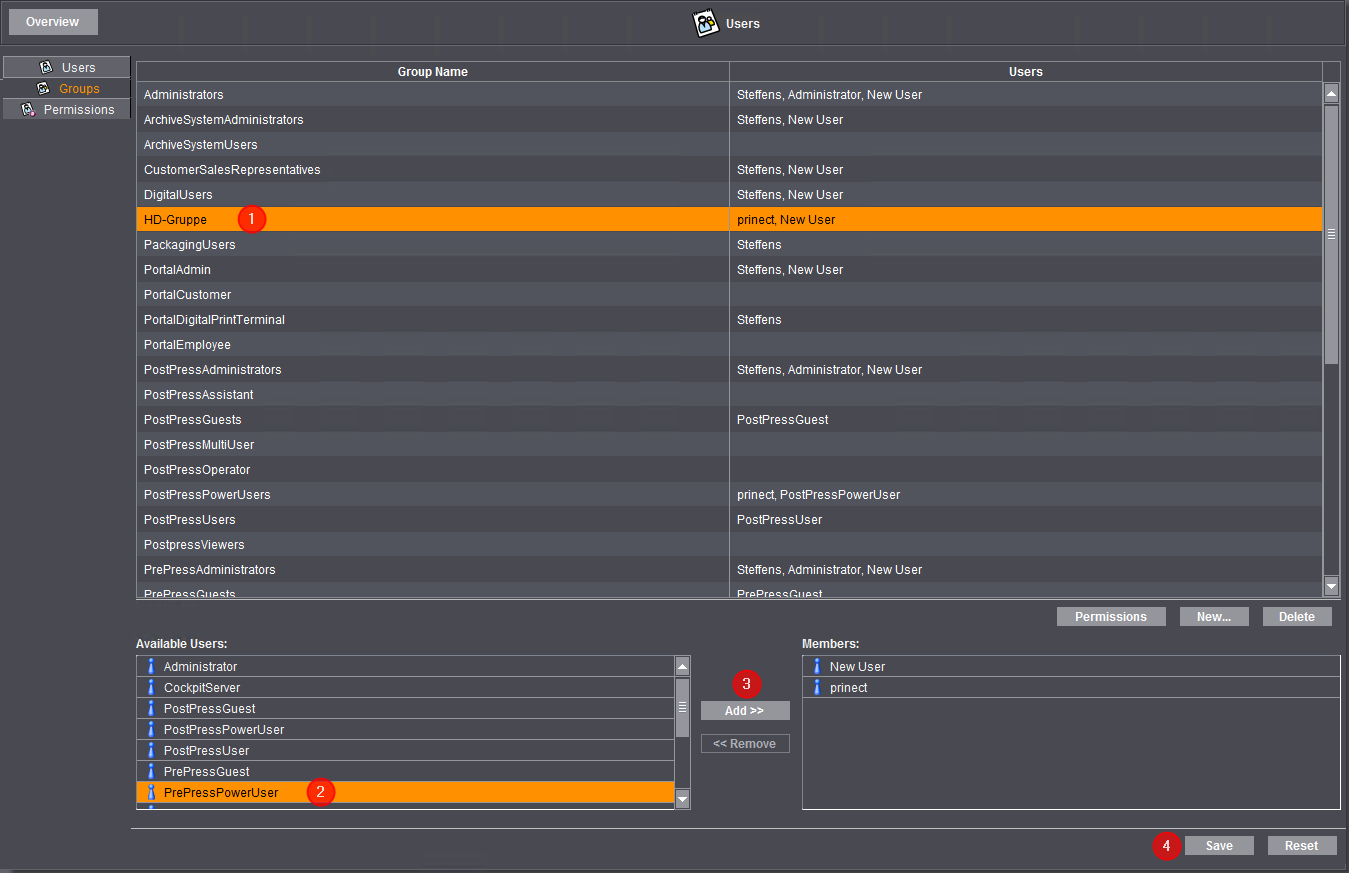
1.Dans la colonne « Nom du groupe » (1), sélectionnez le groupe de privilèges qui vous intéresse (« Groupe HD » par exemple).
2.Dans la Région « Utilisateurs disponibles » , sélectionnez l'utilisateur auquel vous souhaitez attribuer les droits de (2).
Vous pouvez sélectionner plusieurs utilisateurs à la fois.
3.Cliquez sur le bouton « Ajouter » (3) ou double-cliquez sur l'entrée de l'utilisateur souhaité.
L'utilisateur sélectionné est assigné au Groupe de Droits et est déplacé dans la Région « Membre de : » (3).
4.Avec « Rétablir » , vous pouvez annuler l'affectation.
5.Cliquez sur « Enregistrer » (4).
Tous les réglages sont appliqués.
Si vous souhaitez attribuer d'autres groupes de droits à l'utilisateur, répétez les étapes 1 à 5.
Comment supprimer un groupe de privilèges ?
En principe, vous pouvez supprimer n'importe quel Groupe de Droits que vous avez défini vous-même.
1.Sélectionner le Groupe concerné dans la liste.
2.Cliquez sur le bouton « Supprimer » .
Autorisations pour opérateurs multiples
Pour certains processus de travail dans l'imprimerie - notamment en rapport avec le traitement ultérieur (PostPress) - il est utile, voire obligatoire, qu'un utilisateur soit connecté à plusieurs machines à la fois et qu'il y lance par exemple des commandes ou y effectue des opérations en parallèle, qui sont alors enregistrées et signalées en retour sous un seul Code d'utilisateur. Dans un environnement Prinect, un compte utilisateur qui permet la connexion simultanée à plusieurs machines est appelé « Opérateur multiple » .
Dans la gestion des utilisateurs Prinect, le groupe de privilèges « PostPressMultiUser » a été spécifiquement créé pour ces opérateurs multiples. Dans un premier temps, aucun droit d'accès n'est préconfiguré pour ce Groupe, c'est-à-dire que les droits nécessaires doivent être assignés. Voir Comment attribuer des droits d’accès à un groupe et comment lui retirer des droits d’accès?.
Les utilisateurs qui doivent pouvoir se connecter en tant qu'Opérateur multiple sur plusieurs Machines en même temps doivent être identifiés au Groupe de Droits « PostPressMultiUser » . Voir Comment assigner un utilisateur à un groupe de privilèges ?.
Plusieurs contraintes s’appliquent aux opérateurs multiples :
•Lorsqu'un utilisateur Prinect est connecté en tant qu'Opérateur multiple sur plusieurs machines à la fois, il ne peut pas s'identifier avec un autre compte utilisateur sur Prinect Production ou sur une machine connectée à Prinect Production. Dans ce cas, il doit préalablement se déconnecter partout où il est identifié comme Opérateur multiple.
•Si un opérateur multiple ferme sa session pour prendre sa pause, la fermeture de session sera enregistrée sur toutes les machines auxquelles il était connecté. En revanche, lorsqu’il rouvrira sa session, cela ne sera enregistré que sur la machine sur laquelle il effectuera cette opération.
•Lors de la création d'une Machine, l'option « Opérateur multiple » doit être activée. Voir .
•Dans l'Assistant appareils du Gestionnaire central des périphériques (CDM), des opérations (Messages BDE) doivent être assignées à l'Opérateur multiple pour chacune des machines concernées. Ensuite, la connexion de ces opérations à Analyze Point ou à un MIS peut être déclenchée sur les Machines. Voir Étape de configuration « Affectationdes opérations » ..
•Dans l'Assistant appareils du Gestionnaire central des périphériques (CDM), le groupe de droits « PostPressMultiUser » doit également être assigné ici à l'utilisateur multiple pour terminer la configuration machine correspondante. Voir Étape de configuration « Attributionde groupes d'utilisateurs » ..
Politique de confidentialité | Empreinte | Prinect Know How | Prinect Release Notes