
Politique de
confidentialité | Empreinte | Prinect Know How
| Prinect Release Notes
 Remarque : Contrairement aux versions précédentes de Prinect, aucun droit d'accès individuel n'est attribué à partir de la Version 2018, mais uniquement des droits d'accès de Groupes. Voir Comment attribuer des droits d’accès à un groupe et comment lui retirer des droits d’accès?. C'est pourquoi le Registre « Droits d'accès » n'offre qu'une vue d'ensemble des différents droits d'accès.
Ce Registre affiche les Autorisations individuelles avec les dépendances de Licences et Groupes associés. Les différents droits d'accès sont répartis dans les registres horizontaux suivants :
•« Général » ,
•« Clients » ,
•« Portal Services » ,
•« Commande » ,
•« Machine » ,
•« Prinect Cockpit » .
•« Prepress » ,
•« Press » .
•« Postpress » ,
•« Numérique » et
•« AnalyzePoint » .
Le type et le nombre de rubriques/registres existants peuvent varier en fonction du niveau d'intégration Prinect. L'interface utilisateur est égale à celle de tous les Registres et est décrite ci-dessous.

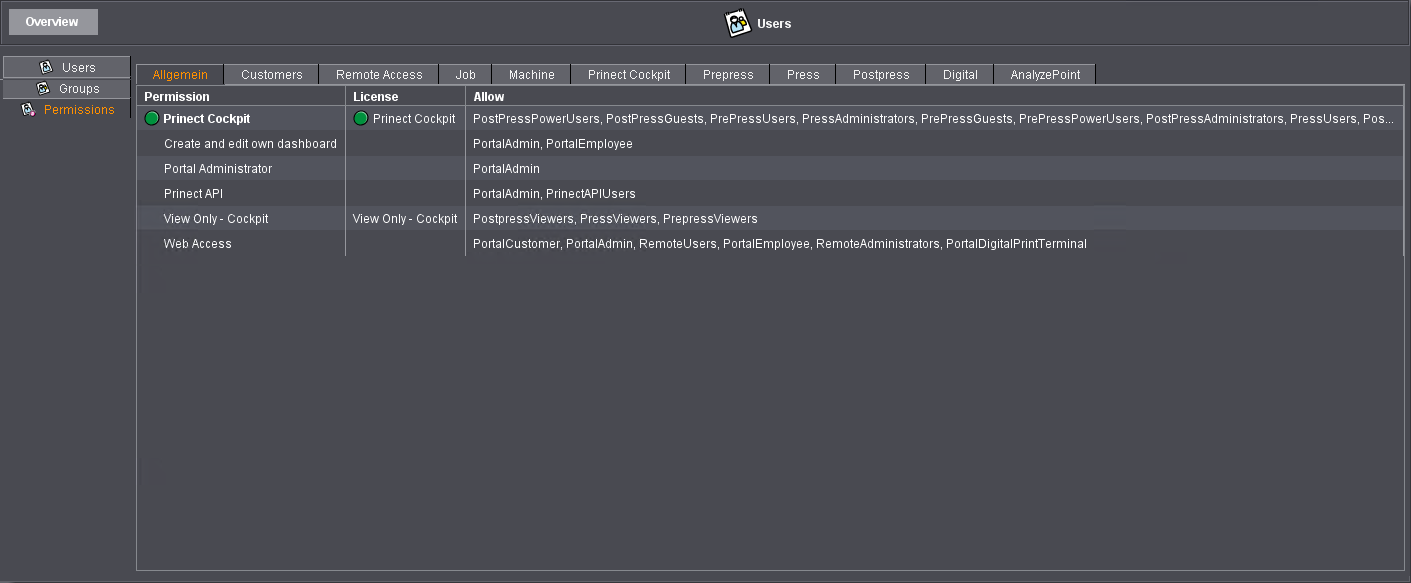
•Colonne « Droit d’accès » : Répertorie tous les droits d’accès. Le « point vert » indique si l’utilisateur identifié sur le cockpit dispose (ou non) de l’autorisation concernée.
•Colonne « Licence » : De nombreux droits d'accès doivent faire l'objet d'un enregistrement séparé. Lorsqu’un utilisateur se connecte à Prinect Production avec ses droits, le système recherche dans le serveur de licences la licence correspondant à chacun de ses droits. Le « point vert » indique que la Licence concernée a été demandée avec succès par le License Server.
•Pas d’entrée : aucune licence n’est requise pour bénéficier de ce droit.
•« Flottante » : Ce droit d'accès est enregistré pour un certain nombre d'utilisateurs qui peuvent être connectés simultanément au Prinect Cockpit. Pour les licences flottantes, peu importe à quel Cockpit tel ou tel utilisateur se connecte, tant que les Licences requises sont gérées sur le même License Server. Dès qu'un utilisateur se déconnecte à nouveau du Cockpit, la licence flottante est à nouveau disponible pour un autre utilisateur.
•« non libre » : Cette propriété est indiquée par un « X rouge » et signale que, pour une Licence flottante, le nombre autorisé d'utilisateurs connectés simultanément est déjà atteint. Le droit d'accès en question ne peut être attribué à un autre utilisateur que lorsqu'un autre utilisateur se déconnecte du Cockpit.
•Colonne « Autoriser » : mentionne tous les utilisateurs et groupes autorisés pour le droit d’accès en question.
Appliquer des droits d’accès dans le recueil central des données (MDS)
A partir de la version Prinect 2018, les droits d'accès sont entièrement gérés dans la mémoire des données de base (MDS). Il n'y a plus de droits d'accès individuels, mais les droits d'accès sont assignés sous forme de groupes. Les droits d'accès attribués dans le Cockpit sont également valables dans le Prinect Portal.
Si une version antérieure de Prinect a été actualisée en une version Prinect 2018 ou plus récente, les droits d'accès définis à l'origine sont repris dans la mémoire des données de base. Des conflits peuvent parfois survenir, par exemple lorsque des droits d'accès négatifs ou des droits d'accès directs doivent être appliqués. Dans de tels cas, le transfert dans la mémoire des données de base n'est pas effectué et un message système correspondant est créé. Même si ces droits spéciaux ne sont pas appliqués dans la mémoire des données de base, les droits d'accès actuels sont conservés et il est possible de continuer à travailler sans problème avec ces droits.
Vous avez toutefois la possibilité de résoudre ces conflits avec l’assistant de migration. Si des conflits existent, le bouton « Assistant de migration » apparaît dans l’onglet « Droits d’accès » . Lorsque vous démarrez l'Assistant de migration, les droits d'accès sont contrôlés, les problèmes sont répertoriés et les étapes nécessaires pour les résoudre sont affichées. « Appliquer » permet de lancer l’exécution des étapes de résolution des conflits.
Si l'Assistant de migration ne détecte aucun autre problème, les Services Prinect doivent être redémarrés pour que les nouveaux Réglages des Droits puissent prendre effet. Pour ce faire, quittez le Cockpit et ouvrez le Centre de maintenance Prinect. Passez à l'Affichage du superviseur et redémarrez les Services Prinect pour le Serveur de production concerné. Le bouton « Assistant de migration » n'est ensuite plus affiché.
En plus des droits d'accès à Prinect Production, les droits d'accès au Prinect Portal, qui sont en principe gérés dans la mémoire des données de base, sont également affichés dans le Cockpit.
Vous pouvez gérer les droits d'accès gérés dans la mémoire des données de base au choix dans le Prinect Cockpit ou dans le Prinect Portal sous l'onglet « Groupes de privilèges » .
Politique de confidentialité | Empreinte | Prinect Know How | Prinect Release Notes