
Politique de
confidentialité | Empreinte | Prinect Know How
| Prinect Release Notes
 Condition requise : Pour pouvoir imprimer des Rapports, une imprimante système doit être mise en place. Voir Installer une imprimante Windows sur le serveur Prinect.
Vous pouvez à tout instant imprimer les rapports de machine, de commande et d’équipe relatifs à une commande donnée. Seul le Rapport actuellement ouvert dans Analyze Point est toujours imprimé.
Exemple : l’opération « Corps T1 (5/0) » de la commande 2024-0006 a été terminée sur la machine à imprimer. Pour cette opération, le rapport « Evaluation de l'opération » doit être imprimé.
1.Allez dans l’onglet « Analyse du travail » .
2.Dans la liste des commandes/opérations, sélectionnez l’opération « Corps T1 (5/0) » de la commande 2024-0006.
3.Basculez dans l’onglet « Evaluation de l’opération » .
4.Cliquez sur le bouton « Impressions » :


Vous pouvez également utiliser le Raccourci : Appuyer sur « Commande + P » .
5.Sélectionner l'imprimante avec laquelle l'Evaluation de l'Opération doit être imprimée.
6.Cliquez sur le bouton « OK » .
L’évaluation de l’opération est alors imprimée.
Enregistrement des rapports sous forme de fichier PDF
Pour un travail, vous pouvez enregistrer les rapports sur les Machines, les travaux et les équipes dans un fichier PDF. Seul le Rapport actuellement ouvert dans Analyze Point est toujours enregistré.
1.Allez dans l’onglet « Analyse du travail » .
2.Dans la liste des travaux/opérations, sélectionnez l'opération dont vous souhaitez enregistrer l'analyse.
3.Basculez dans l’onglet « Evaluation de l’opération » .
4.Cliquez sur le bouton « Enregistrer » :

La boîte de dialogue suivante s’affiche :
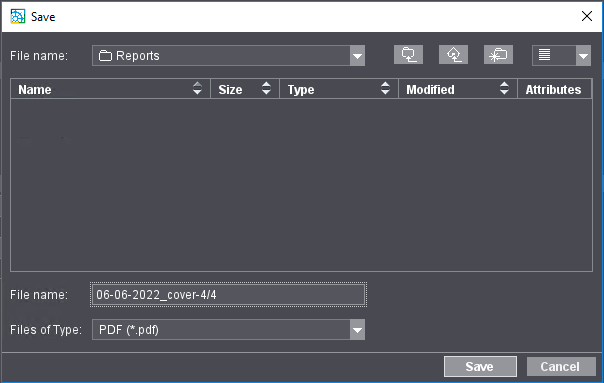
5.Sélectionnez le dossier dans lequel vous souhaitez faire enregistrer le fichier PDF (1).
6.Saisissez un nom de fichier pour le Fichier PDF (2).
Vous devriez choisir un nom de fichier « parlant » , qui permette d'identifier le Rapport ultérieurement.
7.Cliquez sur « Enregistrer » .
Supprimer un rapport au sujet d’une commande
Vous pouvez supprimer individuellement les rapports générés automatiquement par Analyze Point à propos des commandes. Cela est utile par exemple lorsqu'un travail est terminé et que le Rapport n'est plus nécessaire.
Seules les données du rapport sur la commande sont supprimées. Dans les autres rapports (tels que les rapports d’équipe), les données de la commande continuent d’être affichées. Les données de la commande à proprement parler ne sont pas supprimées, et la commande figure donc toujours à la section « Commandes » .
 Remarque : Pour Supprimer les données des Rapports, vous devez disposer du droit d'utilisateur « Analyze Point - Administration » . La suppression de données de Rapports ne peut plus être annulée.
1.Ouvrez l’onglet « Commandes » .
2.Dans la liste des commandes, sélectionnez la commande que vous souhaitez supprimer.
Vous pouvez également filtrer la commande via la fonction de filtrage.
3.Appuyez sur la touche « Suppr » .
4.Répondez à la demande de confirmation par « Oui » .
Les données du rapport de cette commande sont alors supprimées.
Politique de confidentialité | Empreinte | Prinect Know How | Prinect Release Notes