
Politique de
confidentialité | Empreinte | Prinect Know How
| Prinect Release Notes
Zone de paramétrage « Traitement »
Dans la zone de paramètres « Traitement » , vous définissez le « réseau de processus » pour le traitement de la commande, c'est-à-dire que vous rassemblez les séquences nécessaires à la finition de la commande dans une interface utilisateur graphique, la « zone de configuration » . En connectant les symboles de la Séquence aux lignes de connexion, vous pouvez faire en sorte que les Séquences connectées soient automatiquement exécutées les unes après les autres.
 Condition requise : Avant d'ajouter des modèles de séquences ou des modèles de groupes de séquences à un travail d'impression dans la zone de paramètres « Traitement » , ces modèles de séquences doivent être définis ou paramétrés au préalable pour les étapes de traitement envisagées avec ce travail. Voir Administration – Modèles de séquences et Modèles de séquences – Modèles de groupe.
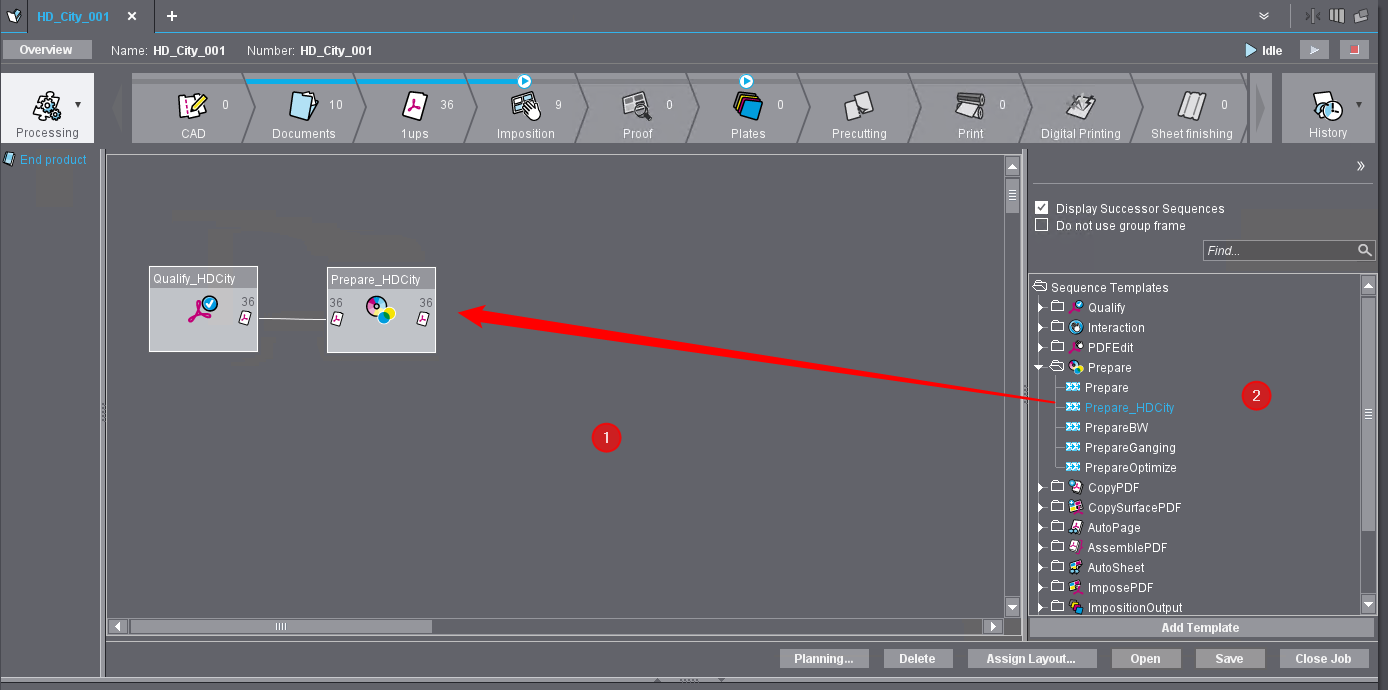
Dans cette interface utilisateur graphique, sélectionnez les modèles de séquences d'édition nécessaires pour le cours et ajoutez-les à la commande d'impression.
S'il existe déjà un ou plusieurs modèles de séquences de groupes prédéfinis contenant des modèles de séquences configurés de manière appropriée, il vous suffit de Sélectionner le(s) Modèle(s) de groupes approprié(s) et de l(es) ajouter à la commande. Cette procédure est recommandée pour les types de Travaux qui se répètent fréquemment et qui doivent toujours passer par les mêmes étapes de traitement.
Vous ajoutez des modèles de séquences à la commande en sélectionnant les éléments concernés dans la région des modèles sur la droite de la fenêtre (2) et en les déplaçant dans la région de configuration (1).
Tous les modèles de séquences et de groupes déjà définis sont proposés dans la Région Modèles sous forme d'arborescence. La Structure affiche d'abord les types de Séquences ou les Séquences de Groupes disponibles. En cliquant sur les petits triangles devant les symboles des dossiers, la sous-structure correspondante s'ouvre et les différents noms de séquences s'affichent.
Ajouter des modèles de séquences à la commande Modèle...
1.Pour ajouter un modèle de séquence individuel ou un modèle de groupe à la commande, ouvrez dans la Région des modèles le dossier contenant le type de séquence correspondant en cliquant sur le triangle jusqu'à ce que la séquence individuelle ou la séquence de groupe souhaitée soit visible.
2.Cliquez sur l'entrée de la séquence souhaitée et cliquez sur le Bouton « Ajouter modèles » ou double-cliquez sur l'entrée correspondante.
Vous pouvez également ajouter des modèles à la commande par « glisser-déposer » en cliquant sur l'entrée de séquence concernée dans l'arborescence et, tout en maintenant le bouton de la souris enfoncé, en la déplaçant dans la zone de configuration - d'abord vide - et en relâchant le bouton de la souris. Une fois ajouté, le Modèle de séquence concerné s'affiche avec une icône graphique dans la zone de configuration.
Lorsque vous ajoutez un Modèle de groupe à la zone de configuration, chaque séquence contenue dans le Modèle de groupe est représentée par le symbole correspondant.
3.Répétez l'opération d'Ajouter jusqu'à ce que tous les modèles de séquences nécessaires à la gestion des commandes soient ajoutés à la zone de configuration. Lorsque vous ajoutez un Modèle de groupe, vous n'avez généralement besoin d'exécuter cette étape qu'une seule fois, car les Modèles de groupe contiennent généralement tous les Modèles de séquence dont vous avez besoin. Il est toutefois possible d'ajouter plusieurs modèles de groupe si nécessaire.
 Remarque : L'ajout d'une séquence ou d'une séquence de groupes à l'aide du bouton « Ajouter un modèle » ou par « glisser-déposer » ne peut être effectué que si la ou les séquences sélectionnées ne sont pas impliquées dans un traitement de commande à ce moment-là, c'est-à-dire si elles n'exécutent actuellement aucune étape de traitement. Pour s'assurer que cela ne bloque pas la configuration du traitement des commandes, toutes les commandes qui sont actives et qui peuvent utiliser des séquences prévues pour le Travail actuel doivent être arrêtées. Voir Démarrer la commande et Arrêter les travaux.
Option « Proposer les étapes suivantes »
Si cette option est activée, une boîte de dialogue Successeur s'affiche d'abord lorsque vous ajoutez un modèle de Séquence de qualification. Ici, vous pouvez sélectionner dans une liste de sélection un autre Modèle de séquence qui doit succéder à la Séquence de qualification dans le réseau de processus. Si la sélection est confirmée par « Ajouter » , les deux Séquences sont ajoutées et automatiquement connectées l'une à l'autre. Si la boîte de dialogue n'est pas confirmée (Bouton de commande « Fermer » ), seule la Séquence de qualification est ajoutée.
Remarque : En désactivant la case d'option à côté de la liste de sélection, aucune Séquence Successeur ne sera ajoutée, que la boîte de dialogue soit confirmée ou non.
Option « Ne pas appliquer le cadre du groupe » .
Cette option n'a d'effet que sur l'ajout de Séquences Groupes. Normalement, les symboles de Séquence d'un modèle de Séquence de Groupes ajouté sont encadrés d'un rectangle pour indiquer qu'ils sont associés.
Si l'option « Ne pas appliquer le cadre du groupe » est activée, ce cadre du groupe est affiché pas .
Afficher et masquer la Région des Modèles
Si nécessaire, vous pouvez masquer ou afficher à nouveau la Région des modèles sur la droite de la fenêtre, qui affiche les Modèles de séquences disponibles sous forme d'arborescence, afin de disposer de plus d'espace pour configurer les symboles de séquences, par exemple. Pour ce faire, un bouton correspondant se trouve tout en haut de la Région Modèles, dont l'apparence change en fonction de la fonction :
| Afficher la Région des Modèles. Si la Région des Modèles était masquée, le Bouton prend cette apparence. En cliquant dessus, la Région des Modèles réapparaît. La zone de configuration est réduite en conséquence. |
| Masquer la Région des Modèles Si la Région des Modèles est affichée, elle peut être masquée en cliquant sur ce bouton. La zone de configuration est agrandie en conséquence. |
Politique de confidentialité | Empreinte | Prinect Know How | Prinect Release Notes

