
Politique de
confidentialité | Empreinte | Prinect Know How
| Prinect Release Notes
Traitement des couleurs inconnues
Dans certains cas, les couleurs qui, lors de l’importation PPF, restent introuvables dans les nuanciers de la bibliothèque centrale des couleurs et/ou du MDS Prinect ne doivent pas être remplacées dans les vignettes par une couleur prédéfinie. Au lieu de cela, il faut afficher la couleur initialement prévue dans les vignettes de Press Center.
 Condition requise : Pour pouvoir ajouter les valeurs de couleur correctes dans les nuanciers, il faut connaître les valeurs L*a*b* de la couleur concernée. Au besoin, mesurez un échantillon de la couleur imprimée à l’aide d’un colorimètre calibré ou déterminez les valeurs de couleur à partir des documents fournis par le fabricant de l’encre.
Si un fichier PPF qui contient une telle « couleur inconnue » est traité par un processus d’importation PPF configuré en conséquence, le traitement sera suspendu avec un message d’erreur indiquant que des couleurs sont manquantes.
 Remarque : Vous pouvez facilement extraire de la liste PPF de telles commandes PPF suspendues en utilisant la fonction de filtrage de PPF Handler. Voir Fonction de filtrage.
1.Si vous cliquez sur cette entrée dans la liste PPF (1), vous verrez s’ouvrir la fenêtre d’aperçu de la feuille correspondante .

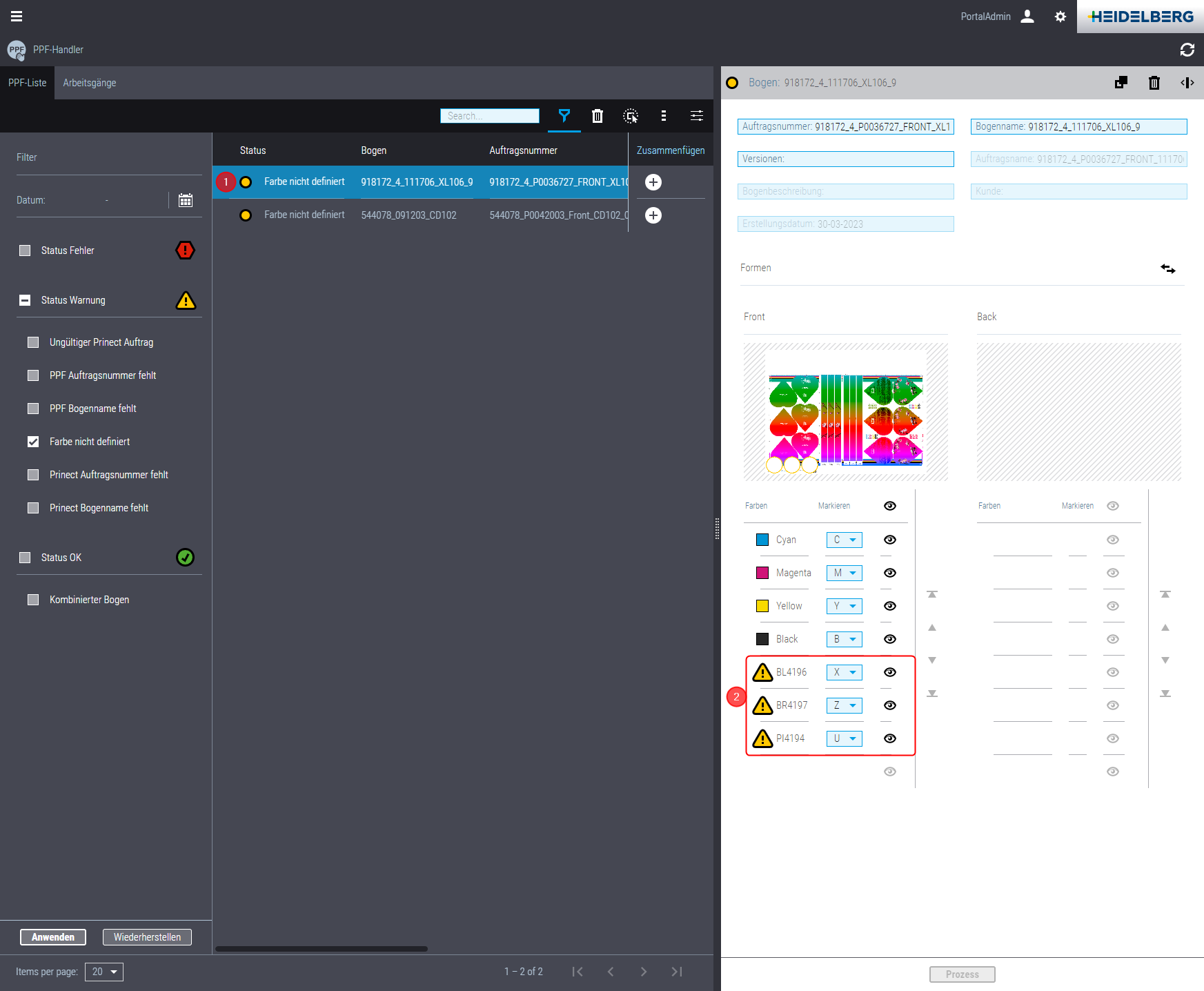
La/les couleur(s) inconnue(s) y figurera(-ont), marquée(s) par un point d’exclamation (2).
2.Cliquez sur la première couleur inconnue. La boîte de dialogue « Définition d’une couleur » s’ouvre :
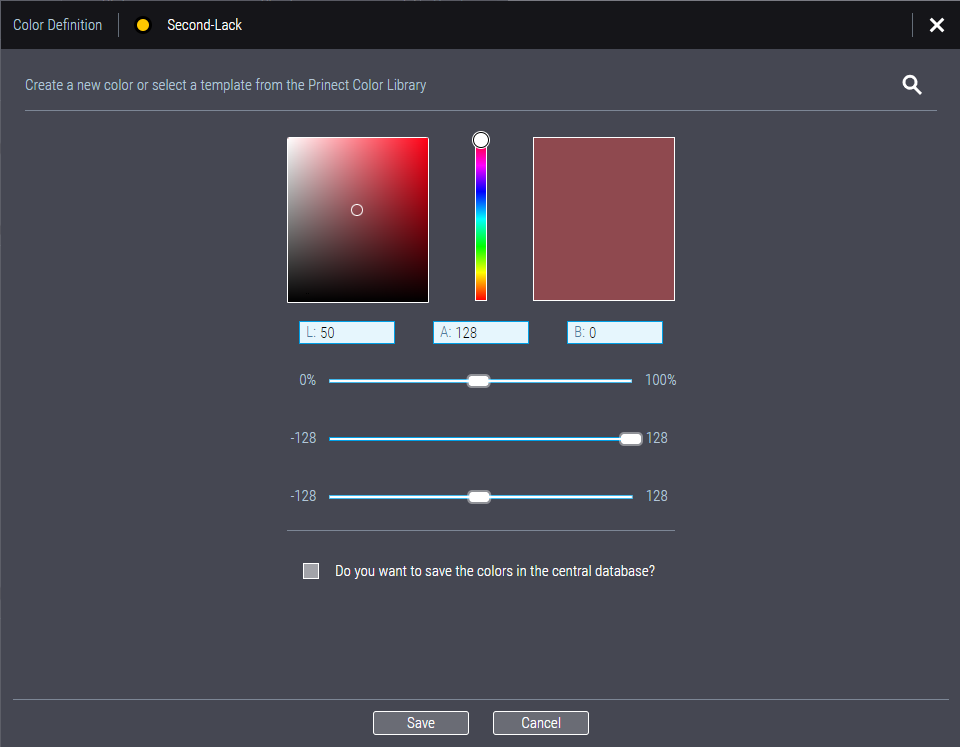
Maintenant, il y a plusieurs possibilités pour paramétrer la couleur qui devra se substituer à la couleur inconnue :
•Si la bibliothèque centrale des couleurs est disponible dans votre environnement système Prinect, vous pouvez cliquer sur la Loupe située en haut à droite de la boîte de dialogue :
 Pour ajouter une couleur inconnue à un nuancier MDS, procédez comme ceci :
1.Ouvrez l’éditeur de configuration puis cliquez sur l’option « Couleur prédéfinie pour les couleurs inconnues » .
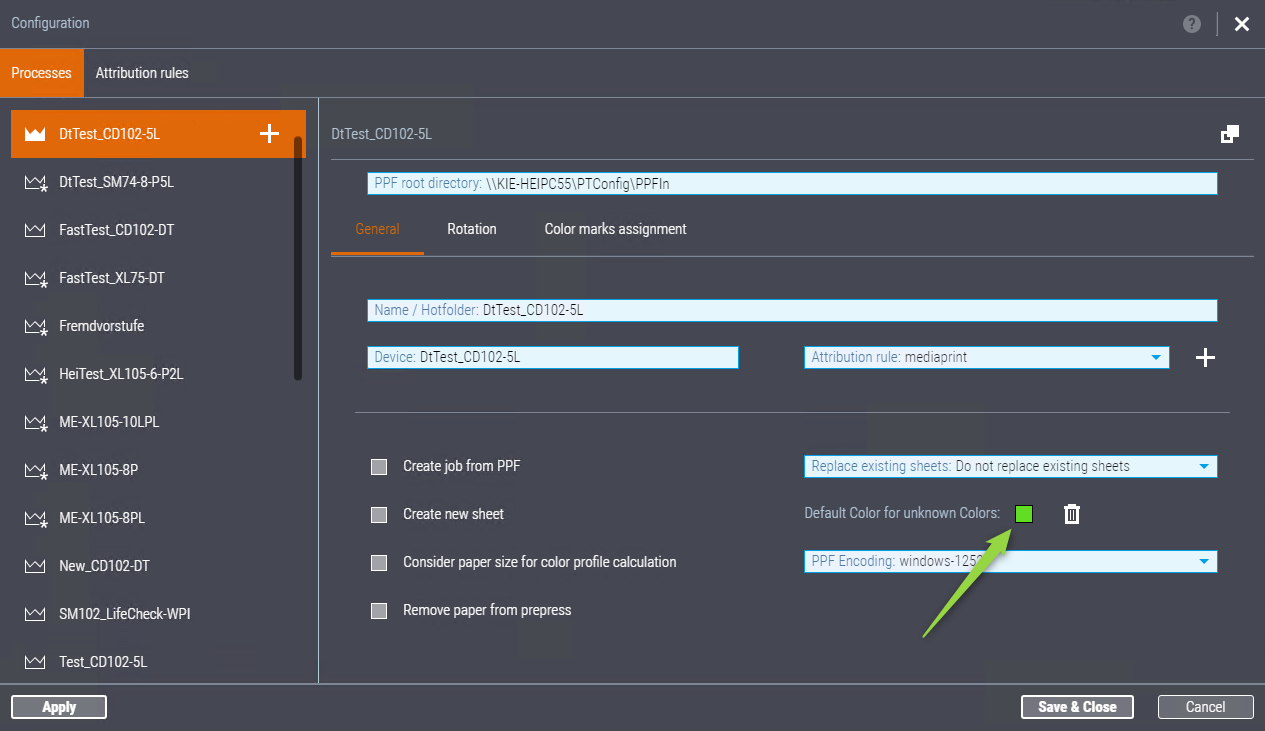
La fenêtre « Définition d’une couleur » s’ouvre :
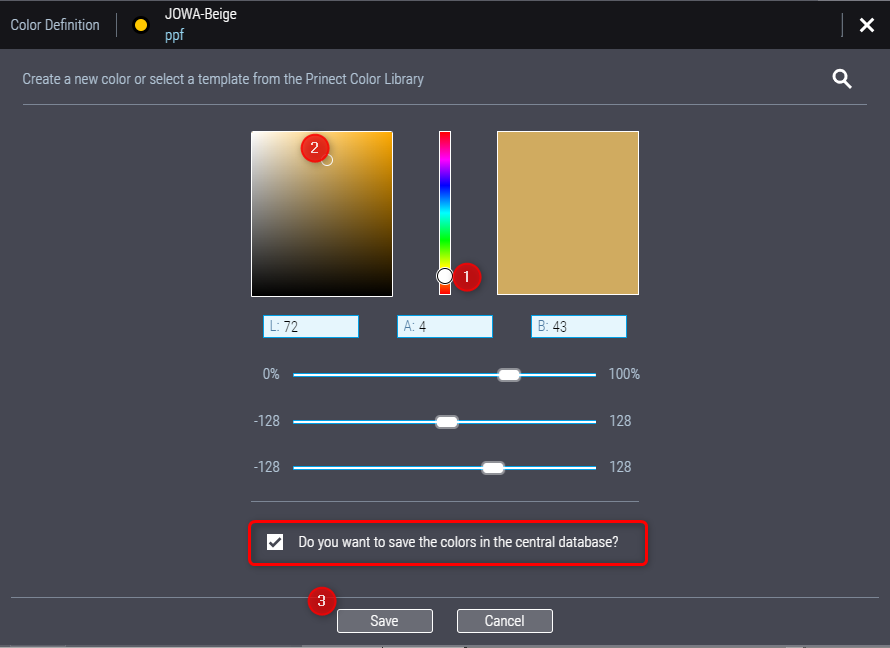
2.Dans les champs d’entrée saisissez les valeurs L*a*b* de la couleur réellement employée.
3.Pour enregistrer la couleur dans un nuancier du MDS de Prinect, cochez l’option « Voulez-vous enregistrer les couleurs dans le MDS ? » puis cliquez sur « Enregistrer » .
Maintenant, vous pouvez enregistrer la couleur dans l’un des nuanciers existants.
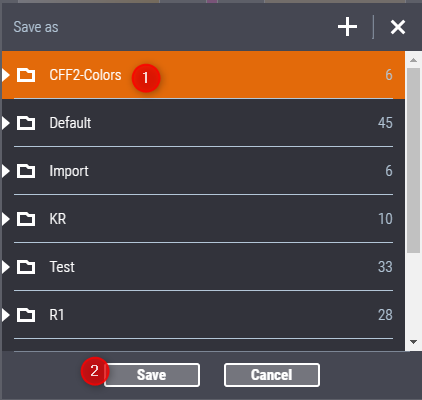
4.Sélectionnez le nuancier souhaité (1). En cliquant sur le petit triangle qui précède le nom du dossier, vous déclencherez l’ouverture du dossier en question et l’affichage des nuanciers qu’il contient. Si vous sélectionnez l’un des dossiers et que vous cliquez ensuite sur le signe « + » , vous pourrez créer un nouveau dossier de nuanciers. Si vous sélectionnez un nuancier et que vous cliquez ensuite sur le signe « + » , vous pourrez créer un nouveau nuancier. Validez votre sélection en cliquant sur « Enregistrer » (2). La nouvelle couleur est maintenant enregistrée dans le nuancier sélectionné du MDS et vous pouvez l’utiliser dans l’ensemble de l’environnement Prinect Production.
Le processus d’importation du fichier PPF pour lequel il manquait une couleur, peut maintenant se poursuivre.
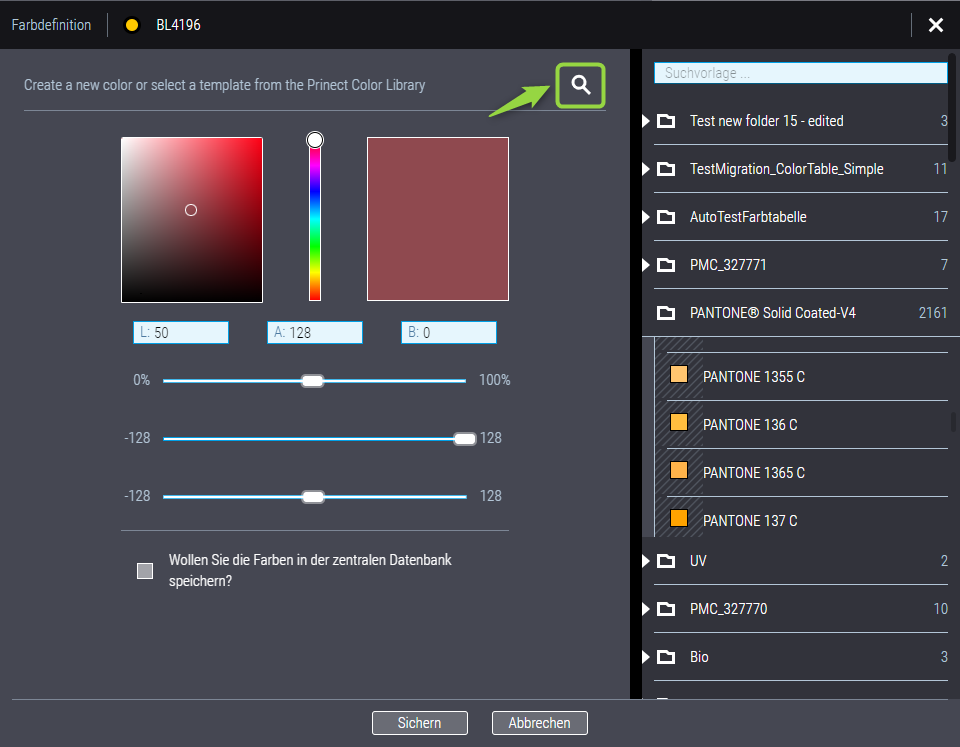
Les dossiers avec les nuanciers présents dans la bibliothèque centrale des couleurs s’affichent alors dans la partie droite de la boîte de dialogue. Si la couleur concernée existe dans la bibliothèque centrale des couleurs, ouvrez le nuancier et sélectionnez la couleur.
•Si vous ne disposez pas de cette possibilité, pour les tons directs, saisissez les valeurs L*a*b* dans les champs adéquats. Au choix, vous pouvez aussi paramétrer les valeurs à l’aide des curseurs. Si vous saisissez ici des valeurs qui ont été mesurées à l’aide d’un colorimètre p. ex., vous obtiendrez une représentation précise du ton direct en question pour les vignettes.
Option « Voulez-vous enregistrer les couleurs dans la base de données centrale »
Lorsque la bibliothèque centrale des couleurs est disponible dans l’environnement système, vous pouvez activer cette option pour les valeurs de couleur réglées manuellement. Si vous validez cette fenêtre avec « Enregistrer » , vous verrez s’ouvrir la boîte de dialogue suivante :
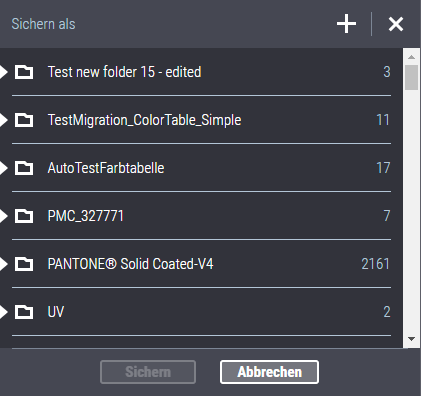
5.Sélectionnez le nuancier dans lequel vous souhaitez enregistrer la couleur que vous venez de définir. S’il n’existe pas encore, cliquez sur le signe « + » dans la barre de titre. Un champ d’entrée apparaît.
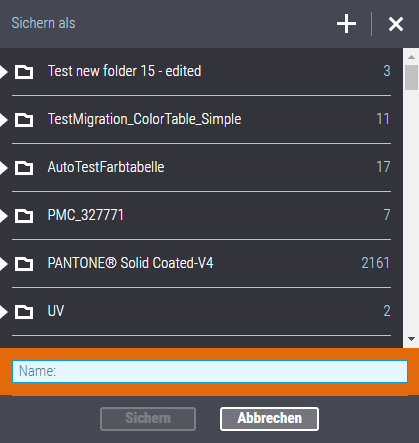
6.Saisissez-y le nom que vous souhaitez donner au nouveau nuancier, et validez avec « Enregistrer » . La couleur que vous avez définie s’enregistre ainsi dans ce nouveau nuancier.
7.Répétez les Etapes 2 si nécessaire. - 4. pour d'autres couleurs Inconnues.
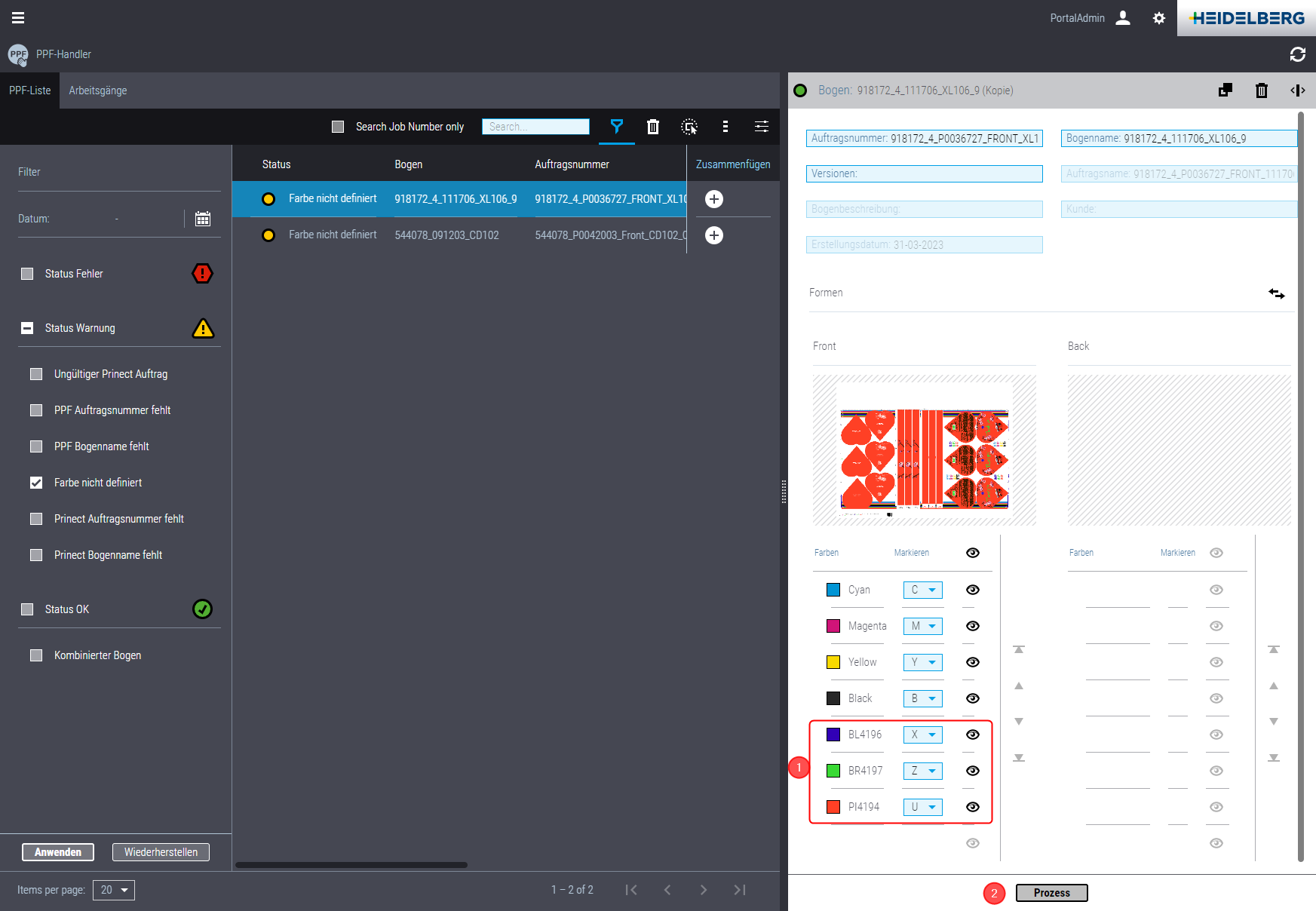
A présent, les couleurs jusqu’alors inconnues sont représentées par des champs de couleur qui symbolisent les couleurs paramétrées (1).
8.Cliquez sur « Processus » (2). Le processus d’importation PPF se poursuit. Le statut du traitement affiche désormais « OK » (le cas échéant, désactivez la fonction de filtre avec « Restaurer » ). Dans la liste des commandes de Prinect Cockpit, la commande d’impression associée est maintenant affichée, et l’opération d’impression apparaît dans la liste des opérations de PPF Combiner.

L’opération d’impression est elle aussi disponible à présent dans Press Center, sur la machine à imprimer. Si l’option « Voulez-vous enregistrer les couleurs dans la base de données centrale » a été activée, les nouvelles couleurs figurent désormais dans la bibliothèque centrale des couleurs. Ainsi, ces nouvelles couleurs sont désormais « connues » dans Prinect Production (et sur les presses), et les futures commandes PPF qui contiendront cette couleur ne seront donc plus suspendues parce qu’il manque ces couleurs.
Politique de confidentialité | Empreinte | Prinect Know How | Prinect Release Notes