Politique de
confidentialité | Empreinte | Prinect Know How
| Prinect Release Notes
Cette zone répertorie les fichiers PPF suivants :
•Tous les fichiers PPF importés, à condition qu’ils ne soient pas corrompus.
•Tous les fichiers PPF qui n’ont pas pu être assignés automatiquement à une commande (uniquement dans un flux de production mixte JDF-PPF).
•Tous les fichiers PPF contenant des tons directs qui ne sont pas définis dans les nuanciers du MDS de Prinect Production.
Colonne « Fusionner »
Dans la liste PPF, vous avez la possibilité, pour chaque ligne de la colonne « Fusionner » , de cliquer sur une icône « + » . Le « + » commute alors pour devenir un « - » . Lorsque les conditions requises sont remplies, les fichiers PPF ainsi marqués peuvent alors être fusionnés en une commande commune. De cette façon, vous pouvez p. ex. fusionner en une commande commune des séparations individuelles qui avaient été transmises par le système prépresse dans des fichiers PPF séparés. Voir Fusionner des fichiers PPF.
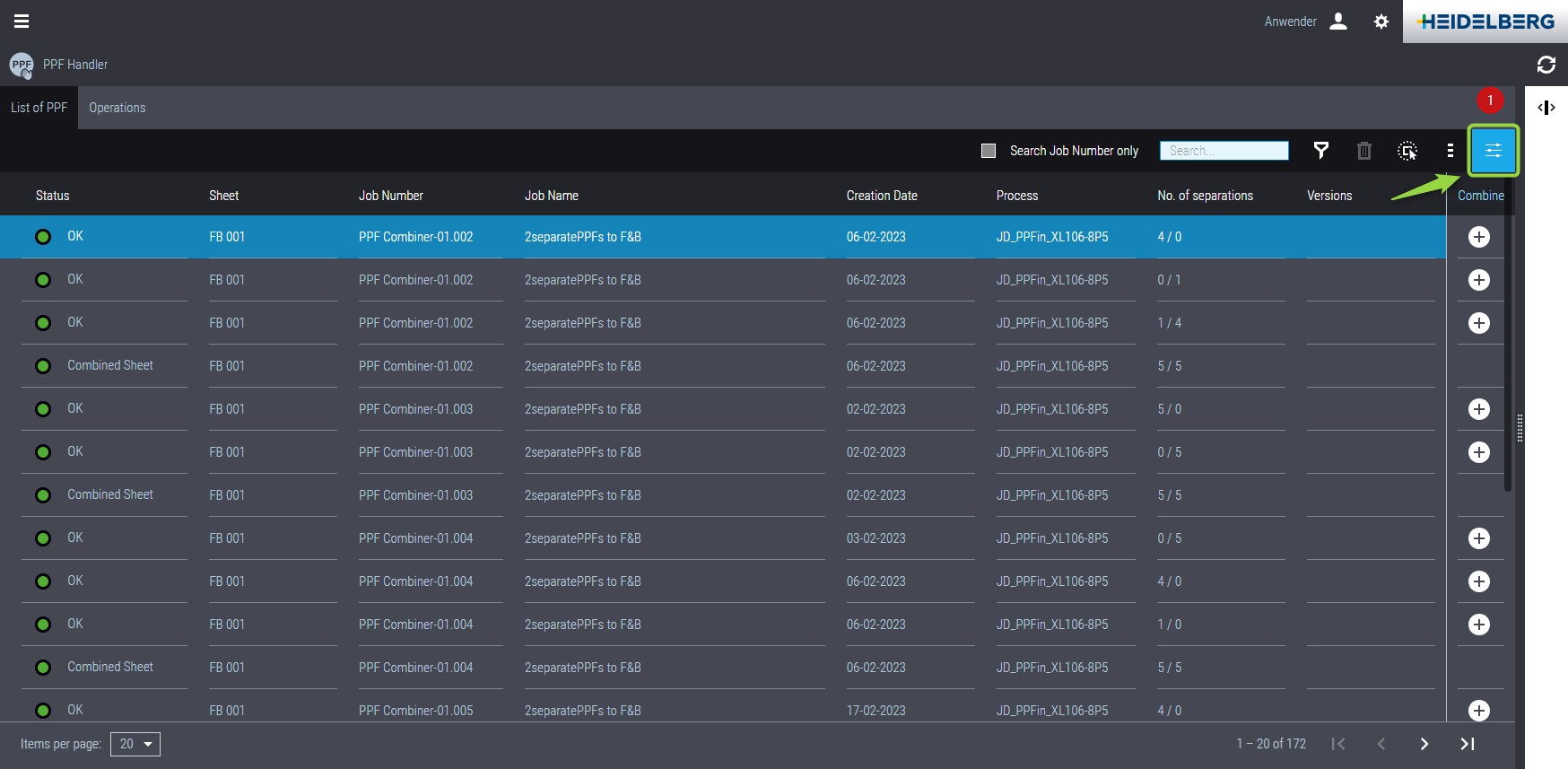
Un clic sur le « bouton aux 3 points » (1) déclenche l’ouverture de la boîte de dialogue « Editer le schéma de colonne » :
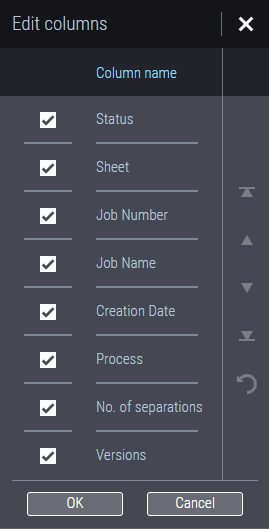
Vous pouvez y activer/désactiver des colonnes et en modifier l’ordre. La première entrée de la liste correspond à la première colonne (tout à gauche), la deuxième ligne à la deuxième colonne, et ainsi de suite.
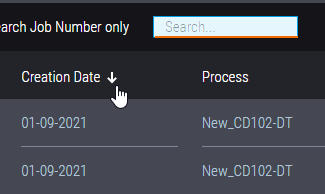
Si vous pointez le curseur de la souris sur un intitulé de colonne, au bout de quelques instants, une petite flèche apparaîtra à côté de l’intitulé en question. Cette flèche indique l’ordre de tri actuel de la colonne.
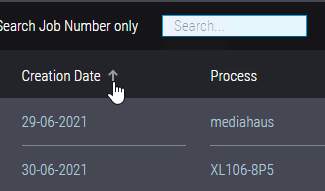
Un clic sur l’intitulé de la colonne inversera l’ordre de tri ce qui déclenchera un rafraîchissement de l’affichage du tableau. Suite à cela, la flèche indiquera le nouvel ordre de tri.
Sélection multiple sur des appareils mobiles
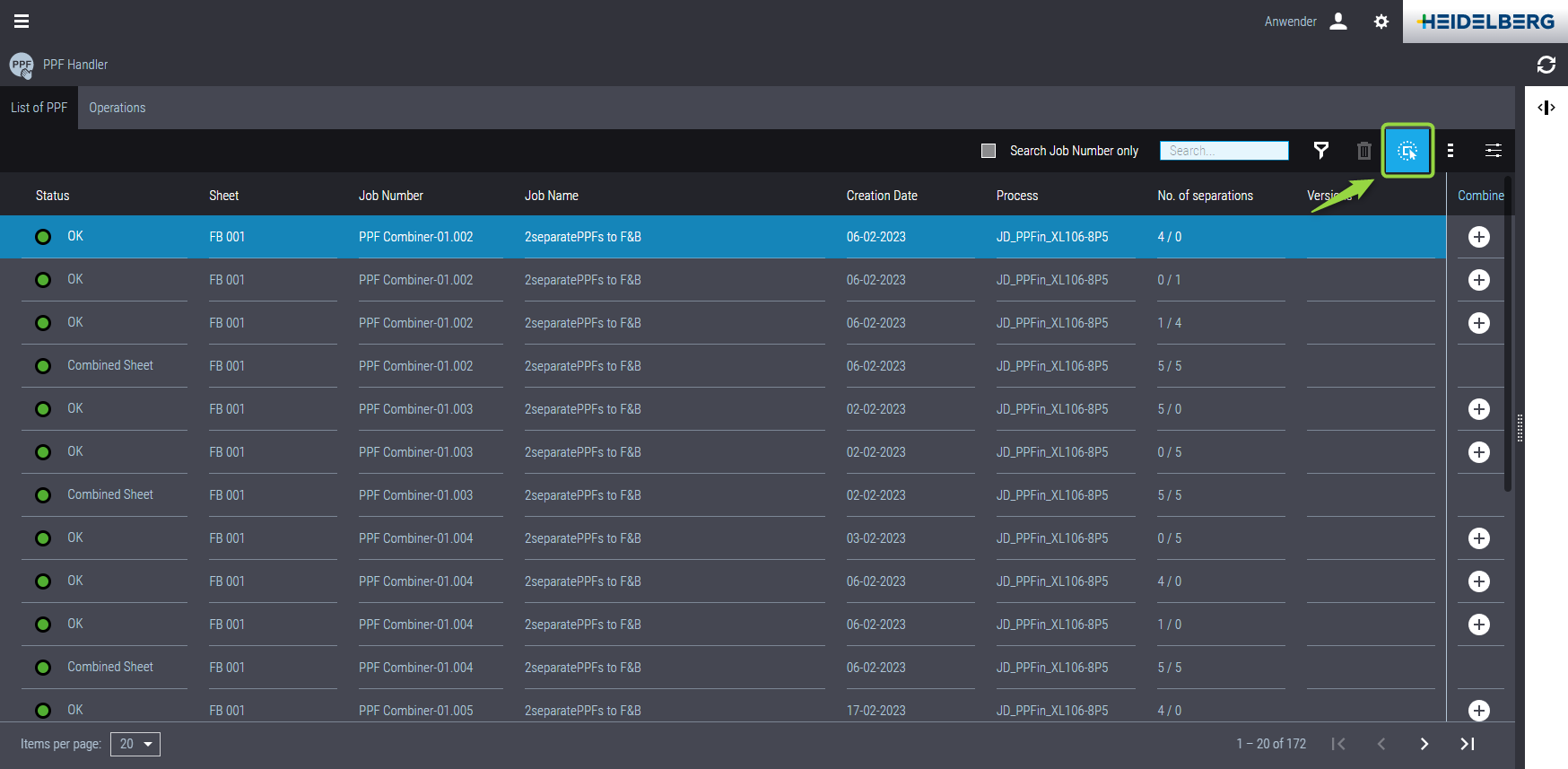
Si vous utilisez Prinect Portal depuis un appareil mobile (tablette, smartphone), vous pouvez activer le bouton « Sélection multiple » . Dans ce cas, vous pourrez sélectionner plusieurs entrées de la liste en même temps, en les sélectionnant les unes après les autres. Ce bouton agit comme un interrupteur, c'est-à-dire qu'un nouveau clic désactive cette fonction. Cette fonction n’agit que sur les appareils mobiles.
Indique l’état des fichiers PPF entrant :
Etat du processus | Explication |
|---|---|
OK | Ce fichier PPF est correct. Elle peut être éditée dans le flux de production Prinect. Les opérations associées se trouvent dans Press Center. |
Avertissement | Ce fichier PPF n’est pas disponible pour le moment. Cela peut être le cas p. ex. lorsqu’il manque certains attributs PPF importants. Dans ce cas, vous pouvez cliquer sur l’entrée concernée dans la liste PPF et compléter manuellement les attributs manquants dans la fenêtre d’aperçu affichée. Une autre raison pouvant entraîner cet état est le fait que le serveur Prinect sur lequel se trouve le hotfolder d’importation PPF est en cours de redémarrage ou bien qu’une brève coupure de réseau se soit produite. Le traitement des fichiers PPF démarrera ou se poursuivra automatiquement dès que l’ordinateur aura redémarré ou que la connexion réseau sera rétablie. Dans ce cas-là, aucune intervention manuelle n’est requise, mais des modifications manuelles pourront avoir lieu sur les fichiers PPF. |
Erreur | Une erreur s’est produite lors de ce processus. Cet état s’affiche p. ex. lorsque le périphérique associé (machine à imprimer) a été supprimé de la configuration CDM ou n’est pas accessible sur le réseau. Dans cet état, les fichiers PPF ne peuvent pas être traités. Dans ce cas, vérifiez la configuration du processus et/ou votre environnement système. |
La fonction de recherche associée à la liste PPF et/ou à la liste « Opérations » permet de retrouver rapidement certaines entrées PPF ou certaines opérations en saisissant dans le champ de recherche des éléments de texte de l’entrée recherchée. Exemple : si vous saisissez « XL105 » , toutes les entrées qui comportent la chaîne de caractères « XL105 » s’afficheront. Les colonnes « Etat » et « Nombre de séparations » ne sont pas prises en compte dans cette recherche. Un clic sur le « x » situé à côté du terme de recherche saisi supprimera la recherche et fera réapparaître la liste complète.
Option « Rechercher uniquement parmi les n° de commande »
Si vous activez l’option « Rechercher uniquement parmi les n° de commande » la recherche portera uniquement sur la colonne « N° de commande » . Si le système comporte de très nombreux fichiers PPF, restreindre la recherche aux seuls numéros de commande permet d’obtenir des résultats beaucoup plus rapidement.
Saisir un terme à rechercher par glisser-déposer
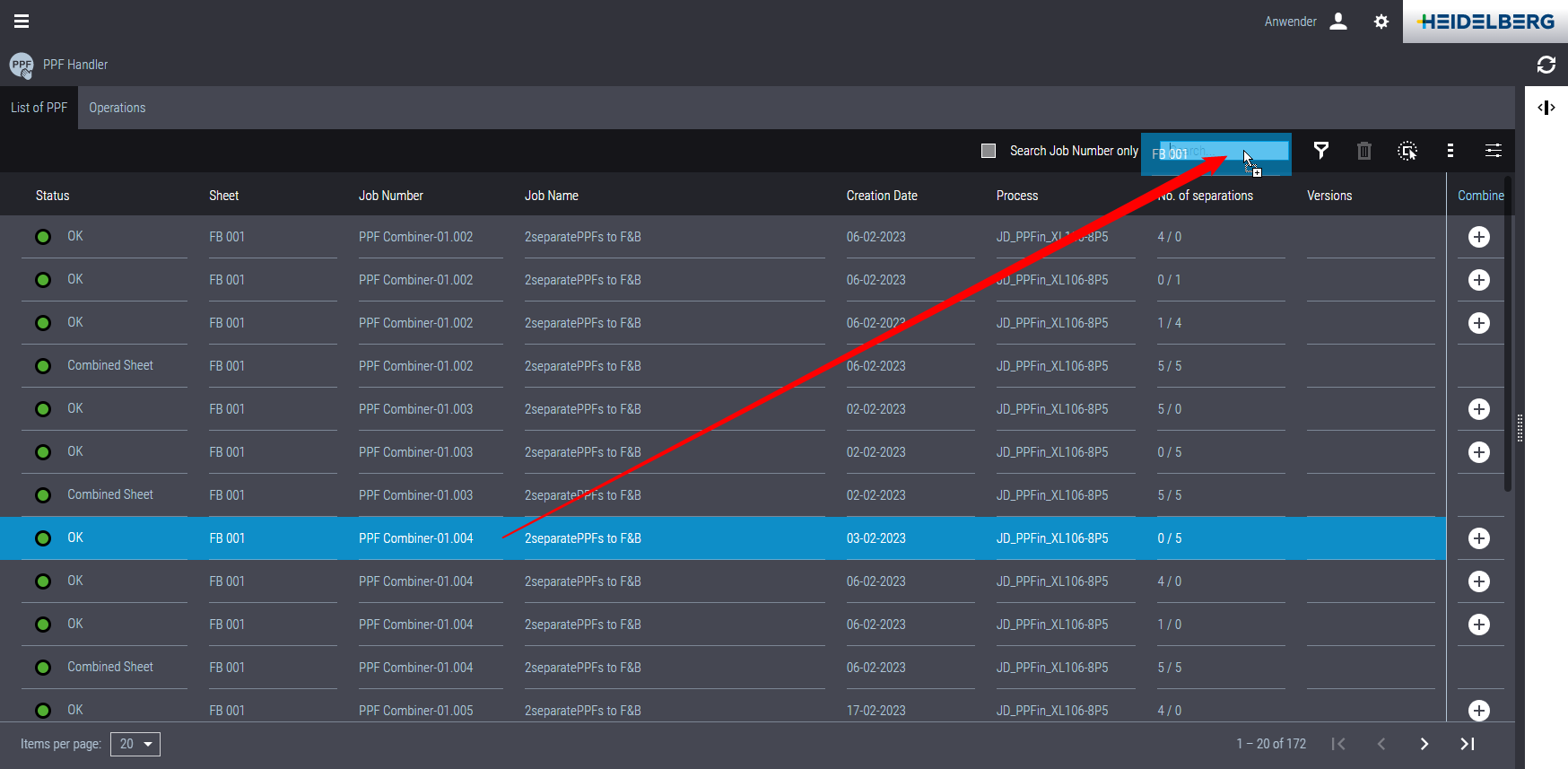
Vous avez aussi la possibilité de saisir un terme à rechercher en cliquant sur un élément du tableau et en le faisant glisser dans le champ de recherche par « glisser-déposer » . Toutes les entrées de la liste dont les éléments du nom correspondent à des parties du terme saisi dans le champ de recherche seront alors recherchées. La fonction de recherche s’opérera dès que vous aurez relâché le bouton de la souris. Si nécessaire, vous pouvez modifier le terme recherché et déclencher ainsi une nouvelle recherche.
Supprimer des fichiers PPF
Vous pouvez supprimer les Fichiers PPF qui n'ont pas encore été Editeurs. Sélectionnez l’entrée qui vous intéresse dans la liste puis cliquez sur le bouton « Supprimer » .
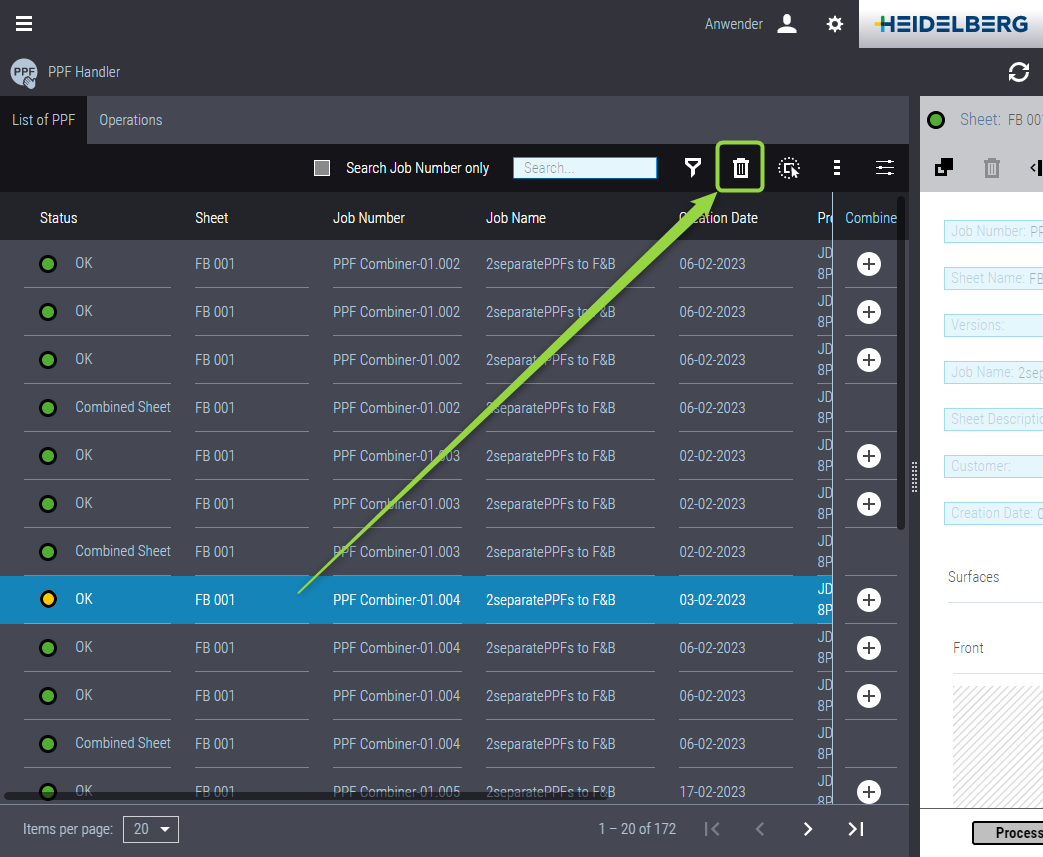
 Remarque : Si le Fichier PPF est à l'état « OK » , c'est-à-dire si les Opérations définies dans le Fichier PPF sont déjà en cours d'édition dans le Centre de presse, le Fichier PPF ne peut pas être supprimé.
Les fichiers PPF sont automatiquement supprimés lorsque l’opération d’impression associée ou lorsque la commande d’impression associée est terminée.
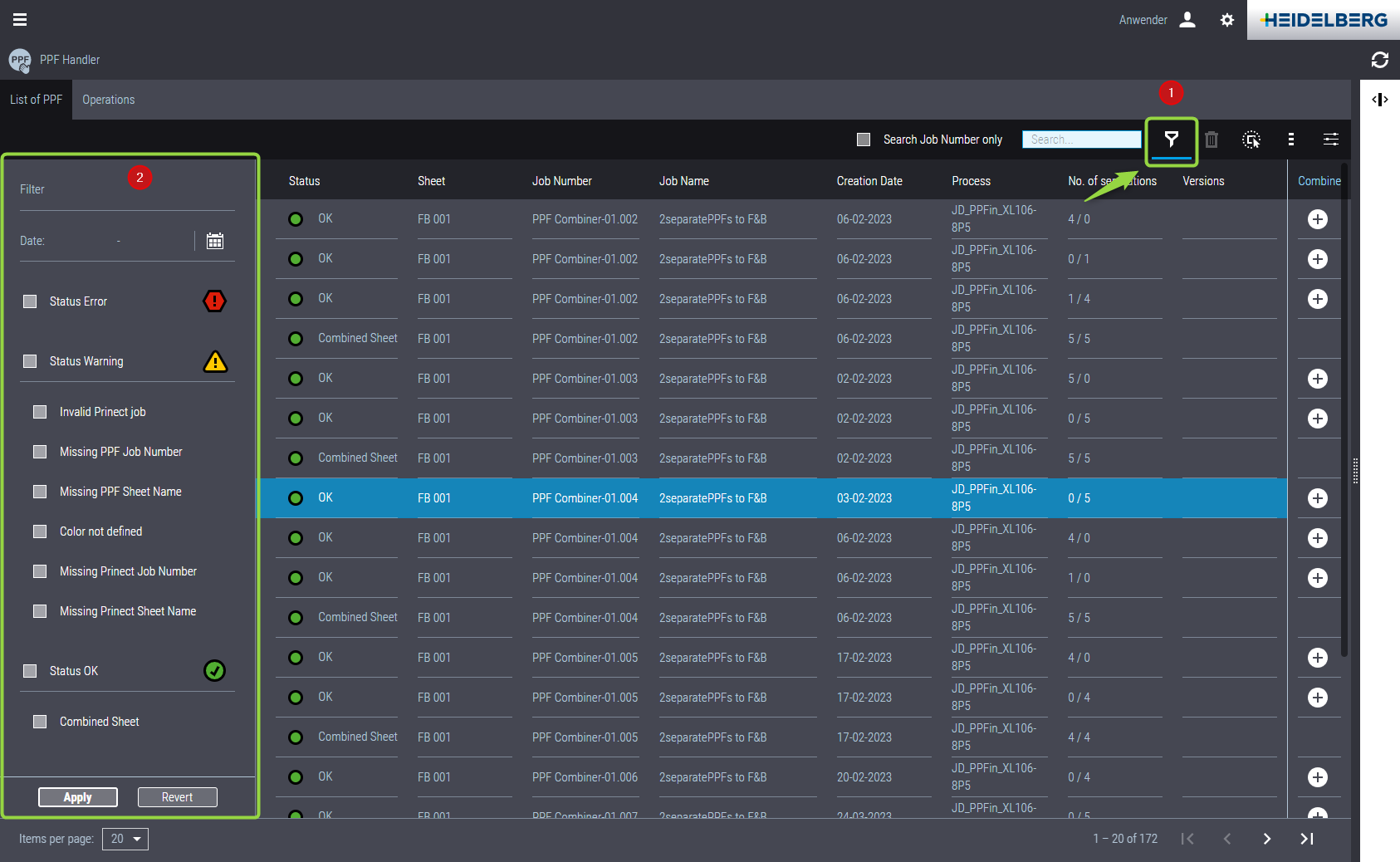
Un clic sur l’icône « entonnoir » (1) active la fonction de filtrage. Les critères de recherche s’affichent alors dans la partie gauche de la fenêtre. La fonction de filtrage sert avant tout à trouver les entrées PPF dont le traitement pose problème et qui devront éventuellement être traitées manuellement. C’est la raison pour laquelle les critères de filtrage — à l’exception du filtrage par date qui permet de restreindre encore plus la liste filtrée — se composent exclusivement d’événements qui nécessitent une intervention manuelle pour que le traitement puisse se poursuivre, ou qui empêchent un traitement des données PPF dans Prinect Production.
Filtrer par date
Pour choisir une période sur laquelle vous souhaitez appliquer le filtrage, cliquez sur l’icône « Calendrier » .
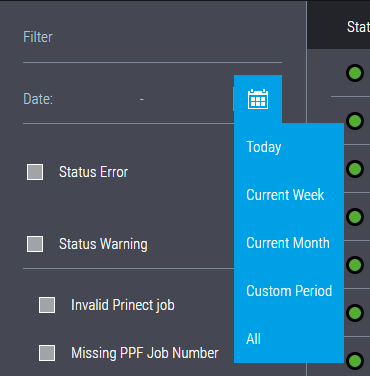
Vous pourrez alors choisir l’une des périodes proposées ou « Période personnalisée » . Dans ce cas-là, un calendrier apparaît
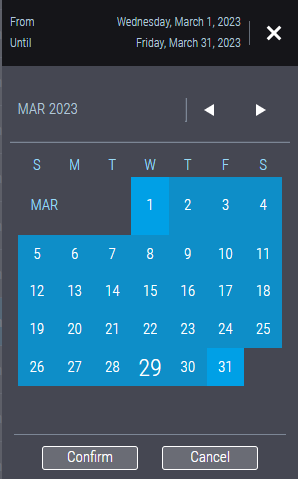
pour que vous choisissiez la période voulue. Vous pouvez aussi choisir une période à cheval sur plusieurs mois en cliquant sur la date du début de la période souhaitée puis en changeant de mois dans la barre du dessus et en cliquant ensuite sur la date de fin souhaitée. La période choisie s’affichera pour rappel dans le haut de la fenêtre, sous forme de texte. Cliquez sur « Confirm » pour valider la période choisie comme critère de filtrage. Le filtrage par date agit en complément des autres critères.
Appliquer le filtrage
Après avoir paramétré tous les critères de filtrage souhaités, cliquez sur « Appliquer » . Les critères s’appliquent.
Restaurer la liste initiale
Si vous souhaitez retrouver la liste initiale complète, non filtrée, cliquez sur « Restaurer » .
Remarque : Si vous fermez la zone de paramétrage des critères de filtrage, mais que vous ne cliquez pas sur le bouton « Restaurer » , la liste ne sera pas automatiquement restaurée et le filtrage continuera de s’appliquer.
Fermer la zone de filtrage
Pour refermer la zone de paramétrage des critères de recherche, cliquez à nouveau sur l’icône « entonnoir » .
Remarque : C’est le seul moyen de refermer la zone de paramétrage des critères de filtrage.
Nombre d’entrées à afficher simultanément dans la liste
A gauche, dans la liste située en dessous de la liste PPF, vous pouvez paramétrer le nombre d’entrées à afficher simultanément dans la liste (1).
A droite dans cette zone, vous pouvez basculer d’un bloc d’entrée à l’autre dès lors que la liste comporte plus d’entrées que celles qu’elle affiche simultanément.
Dans la liste PPF et dans la liste des opérations, en cliquant sur l’une des entrées de la liste, vous pouvez ouvrir la vue correspondante de la feuille :
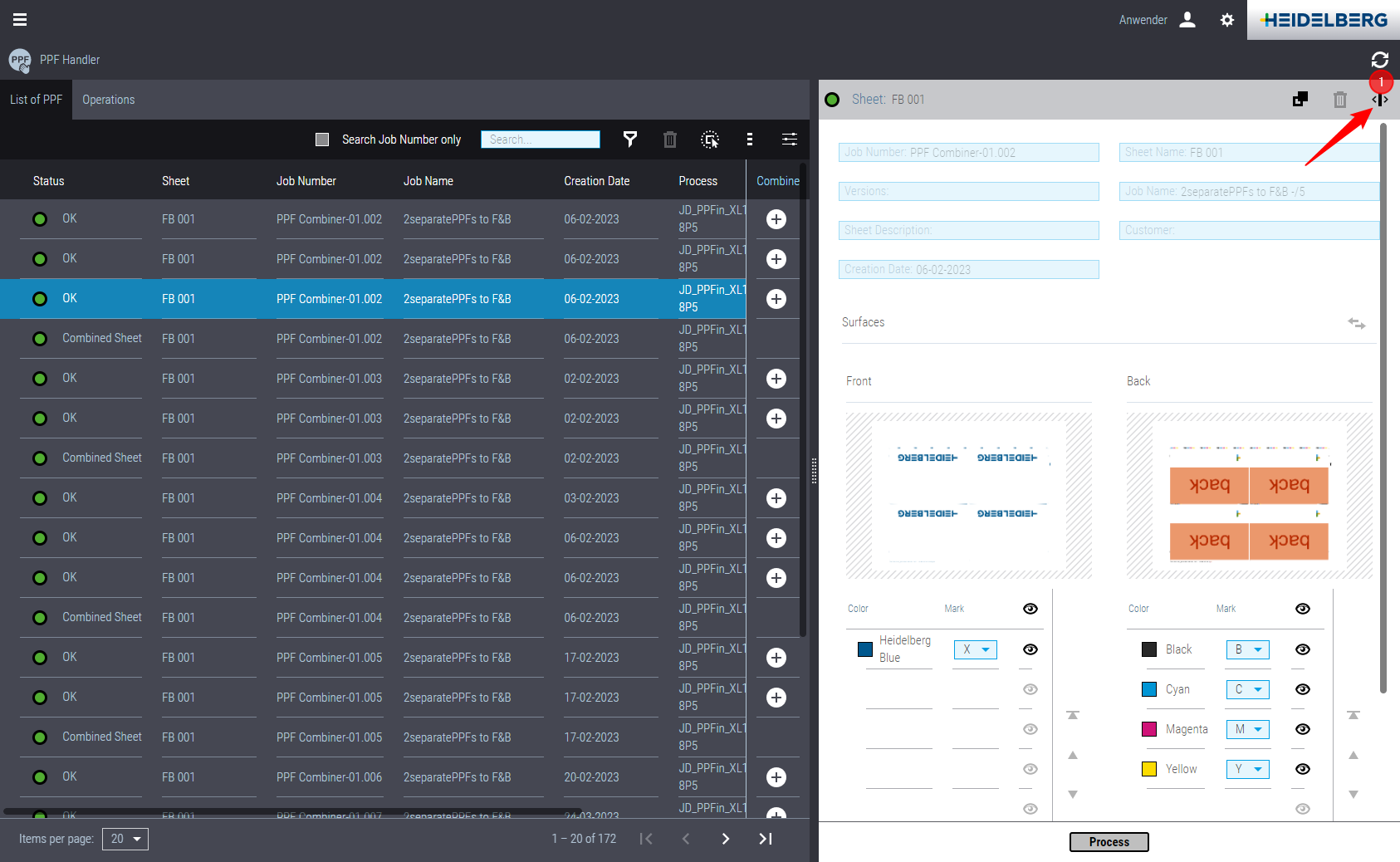
Sont affichées ici les vignettes des feuilles et les données administratives de la commande correspondant à l’entrée sélectionnée dans la liste d’entrée PPF. Si nécessaire, vous pouvez procéder ici aux modifications suivantes :
•Modifier le n° de commande et/ou le nom de feuille.
•Modifier l’assignation des repères et l’ordre d’impression
•Intervertir les faces recto et verso
•Supprimer des séparations individuelles
En cliquant sur l’icône de réduction (1), vous pouvez réduire la vue de la feuille en une bande étroite. Un nouveau clic sur la commande suffit pour rouvrir la vue de la veuille. Si vous cliquez sur une autre entrée de la liste, la vue feuille s’ouvrira avec le contenu correspondant.
Politique de confidentialité | Empreinte | Prinect Know How | Prinect Release Notes