
Politique de
confidentialité | Empreinte | Prinect Know How
| Prinect Release Notes
Fusionner en une commande d’impression recto-verso des fichiers PPF séparés d’une seule page
Marche à suivre basique pour la fusion manuelle
Pour fusionner manuellement plusieurs fichiers PFF, dans la liste PPF, vous pouvez, dans la colonne « Fusionner » , cliquer sur le signe « + » en face de chaque fichier PPF que vous souhaitez fusionner avec d’autres fichiers PPF. Chaque fichier concerné sera ainsi sélectionné pour l’opération de fusion.
 Condition requise : Le format de plaque d’impression décrit dans les fichiers PPF doit être identique pour tous les fichiers PPF pour qu’ils puissent être fusionnés. Si vous choisissez des fichiers PPF à fusionner dont les formats de plaque ne sont pas identiques, un message d’avertissement sera émis. Dans ce cas, le dernier fichier PPF sélectionné ne pourra pas être activé pour la fusion.
Exemple : créer une commande recto-verso
Vous pouvez p. ex. vous servir de cette fonction pour combiner en une commande d’impression avec des faces recto et verso des commandes d’impression issues de fichiers PPF individuels, contenant exclusivement des faces recto.
1.Pour trouver dans la liste PPF la commande que vous souhaitez éditer, servez-vous au besoin de la fonction de recherche. Voir Fonction de recherche. Cela vous assure aussi de ne voir afficher que les fichiers PPF appartenant à une même commande et qui sont compatibles entre eux. Cliquez maintenant sur le premier fichier PPF qui contient la surface recto. Cliquez ensuite sur le signe + de cette ligne pour sélectionner le fichier PPF à fusionner. Le contenu du fichier PPF s’affiche dans la fenêtre d’aperçu.

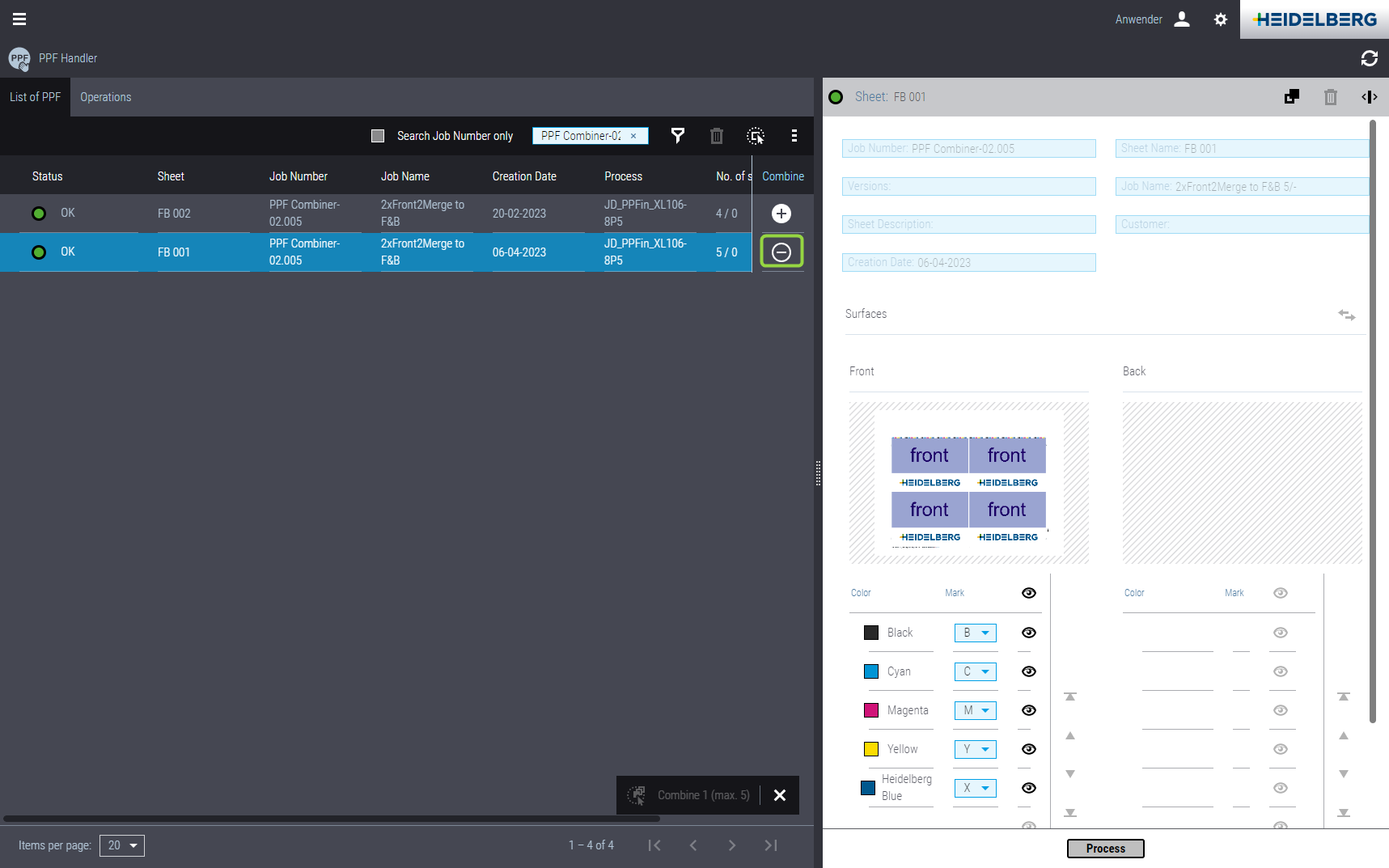
Vous pouvez y voir que le fichier PPF ne contient que la face recto de la feuille d’impression. Par défaut, toutes les séparations couleurs de la feuille sont activées.
2.Dans la liste PPF, cliquez ensuite sur le fichier PPF qui contient ce qui doit devenir la future face verso de la feuille d’impression. Ici aussi, toutes les séparations couleurs sont sélectionnées par défaut. Dans cette ligne aussi, cliquez sur le signe + pour que ce fichier PPF soit également sélectionné pour la fusion.
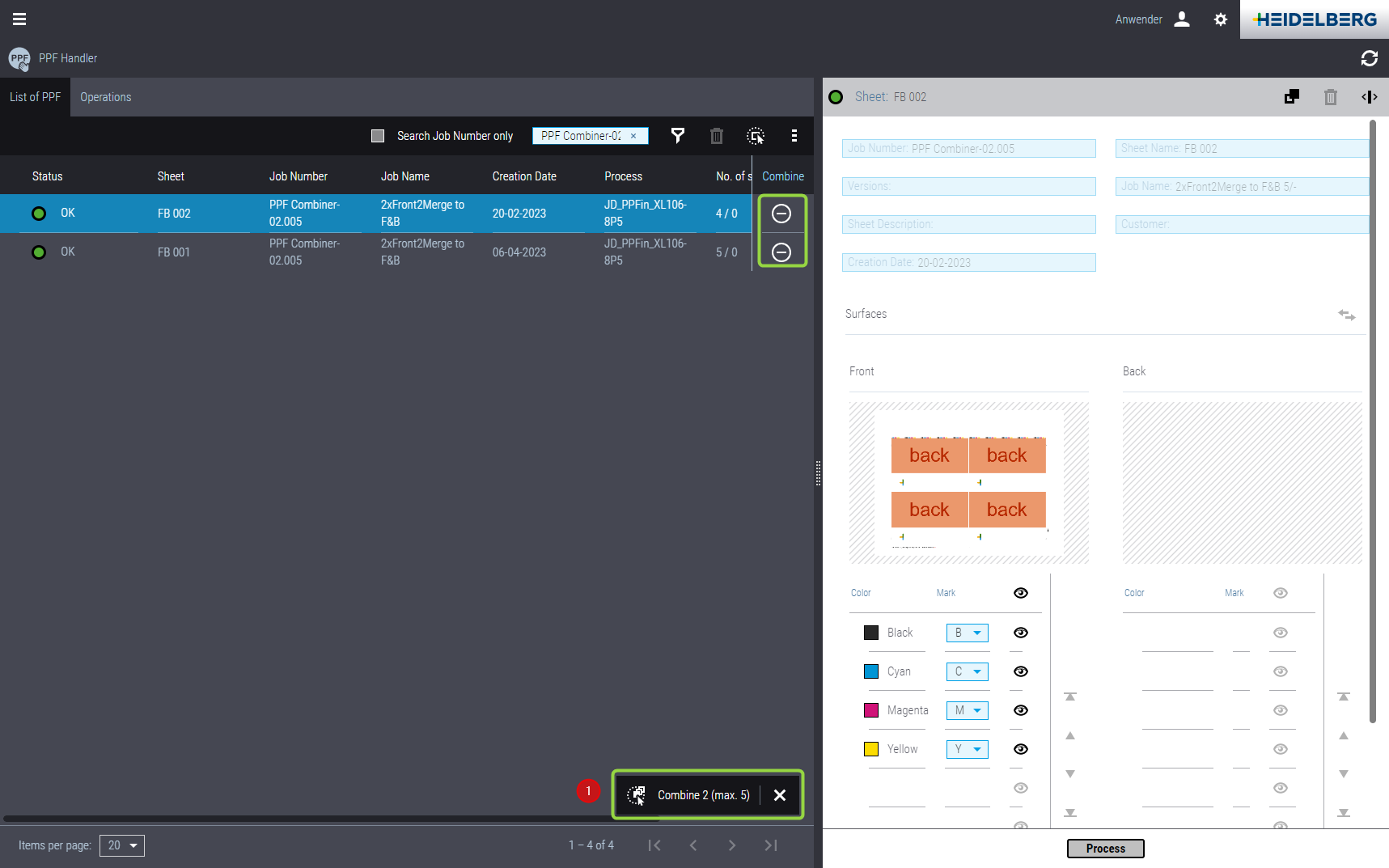
Dès lors qu’au moins deux fichiers PPF ont été sélectionnés pour la fusion en cliquant sur le signe +, le bouton « Fusionner » (1) devient activable.
 Remarque : Le premier fichier PPF sélectionné définit le numéro de la commande et le nom de feuille de la commande PPF dupliquée.
3.Cliquez sur le bouton « Fusionner » . La fenêtre « Fusionner » s’ouvre :
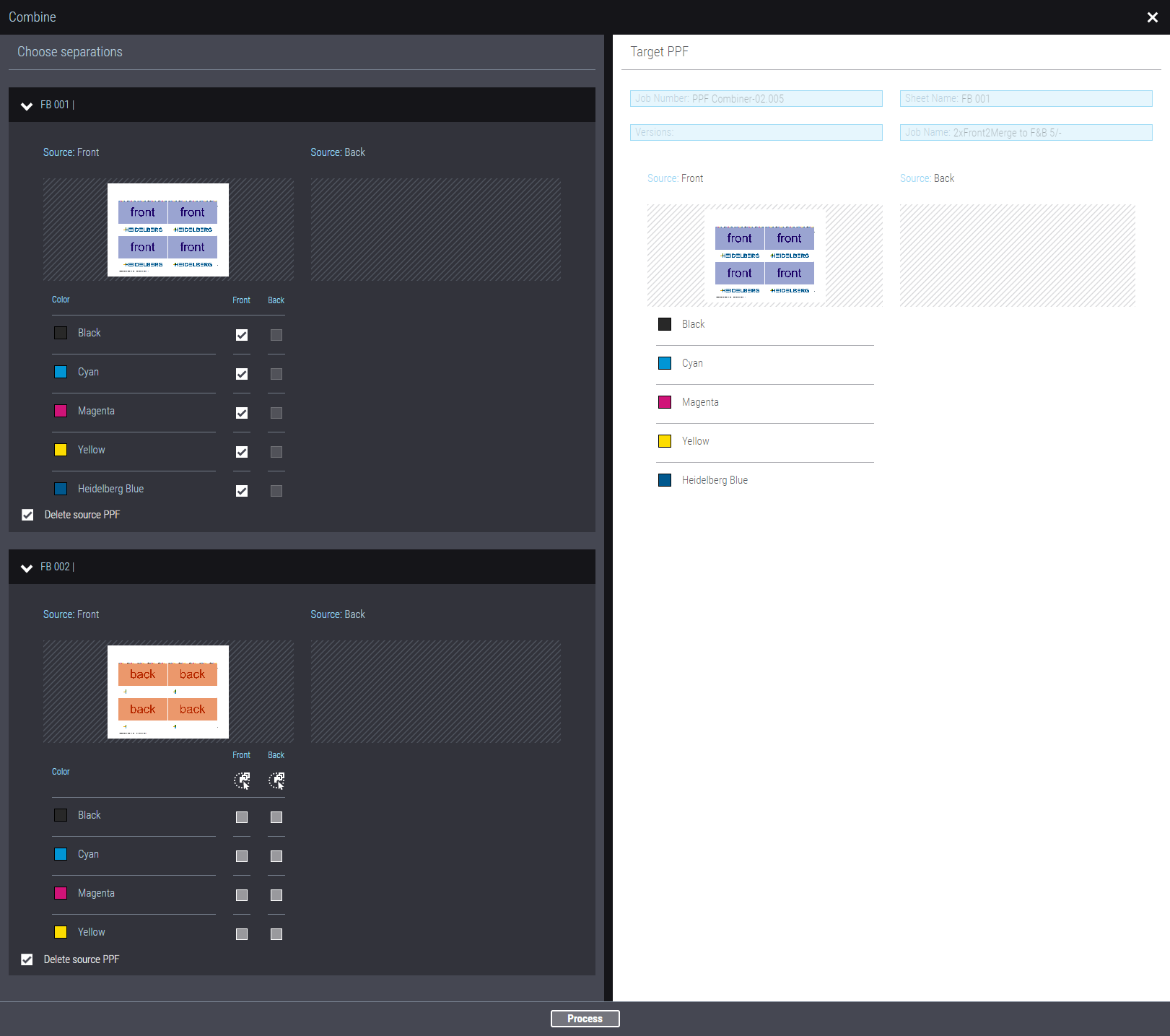
La partie gauche de la fenêtre affiche les propriétés des fichiers PPF sélectionnés. Dans la partie droite de la fenêtre, vous voyez les propriétés du PPF cible, comme résultat de la fusion. Par défaut, toutes les séparations couleurs du premier fichier PFF sont activées. Au besoin, vous pouvez désactiver des séparations, et ne sélectionner p. ex. que la séparation Noir pour la feuille fusionnée.
Dans un premier temps, les séparations du second fichier PPF sélectionné pour la fusion ne sont pas activées.
4.Pour le second fichier PPF (celui du bas), sélectionnez toutes les séparations pour la face verso de la feuille, résultat de la fusion, en cliquant sur l’icône « sélectionner tout » (1) dans la colonne de droite (face verso) :
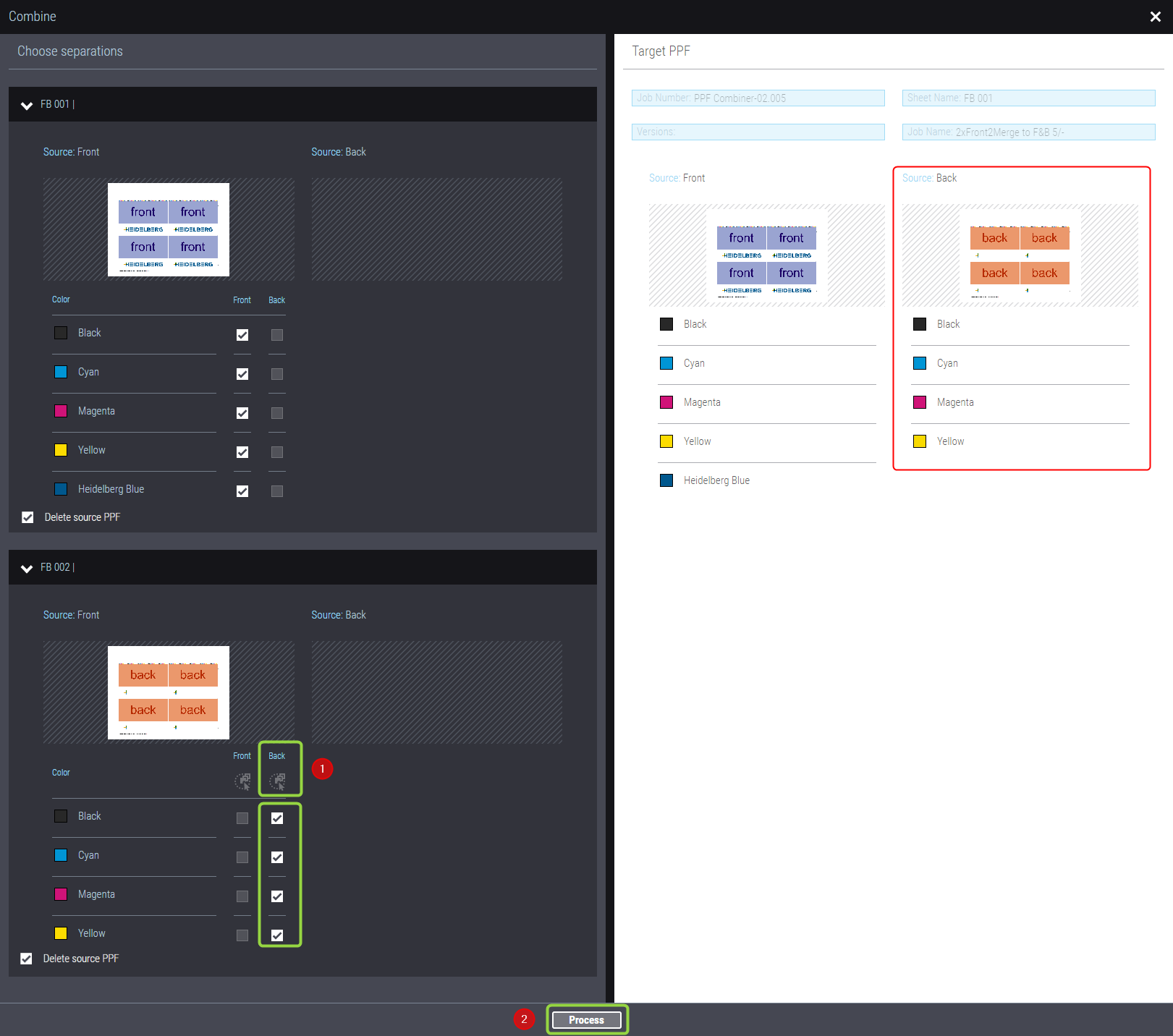
Les séparations sélectionnées du second fichier PPF sont maintenant intégrées à la face verso de la feuille fusionnées.
5.Si tous les réglages sont OK, cliquez sur le bouton « Processus » (2). La feuille fusionnée est générée et un message confirme la réussite de l’opération :
Options « Supprimer le PPF source » .
Si l'option « Supprimer le PPF source » est activée, les fichiers PPF d'origine qui sont combinés sont supprimés après la combinaison.
Si les ID JOB des Fichiers PPF à combiner et l'ID de Job du Fichier PPF combiné sont identiques, cette option est automatiquement activée. Dans ce cas, il est recommandé de ne pas désactiver l'option.

Un nouveau fichier PPF a été généré pour la feuille fusionnée.
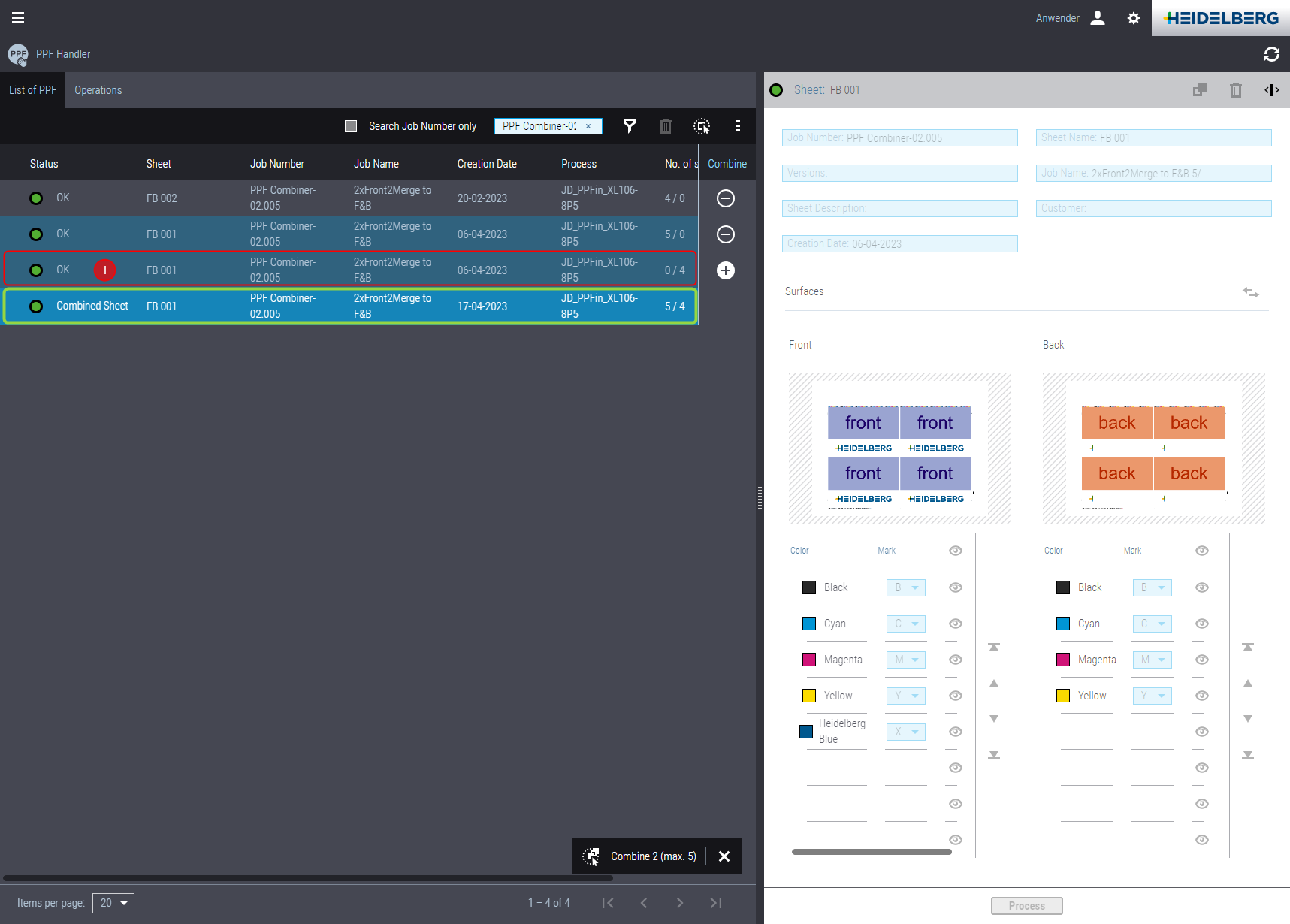
Ce fichier PPF sert uniquement d’aperçu dans PPF Handler et n’a aucune incidence sur le processus d’impression sur la presse.
Pour la face verso issue de la fusion, un nouveau fichier PPF a lui aussi été créé (1) à des fins d’aperçu.
6.Dans la liste des opérations, une nouvelle opération d’impression, qui a été transmise à Press Center, a été générée pour la feuille combinée.
Ajouter une/des séparations vernis à la feuille d’impression
Lorsqu’une commande d’impression créée par un système prépresse externe contient des fichiers PPF séparés pour la feuille d’impression non vernie et pour le vernissage, vous pouvez fusionner manuellement ces fichiers PPF en une feuille d’impression avec vernissage.
1.Pour trouver dans la liste PPF la commande que vous souhaitez éditer, servez-vous au besoin de la fonction de recherche. Voir Fonction de recherche. Cela vous assure aussi de ne voir afficher que les fichiers PPF appartenant à une même commande. Cliquez maintenant sur le fichier PPF qui contient la feuille non vernie. Dans cette ligne, cliquez ensuite sur le signe + pour que ce fichier PPF soit sélectionné pour la fusion. Le contenu du fichier PPF s’affiche dans la fenêtre d’aperçu.
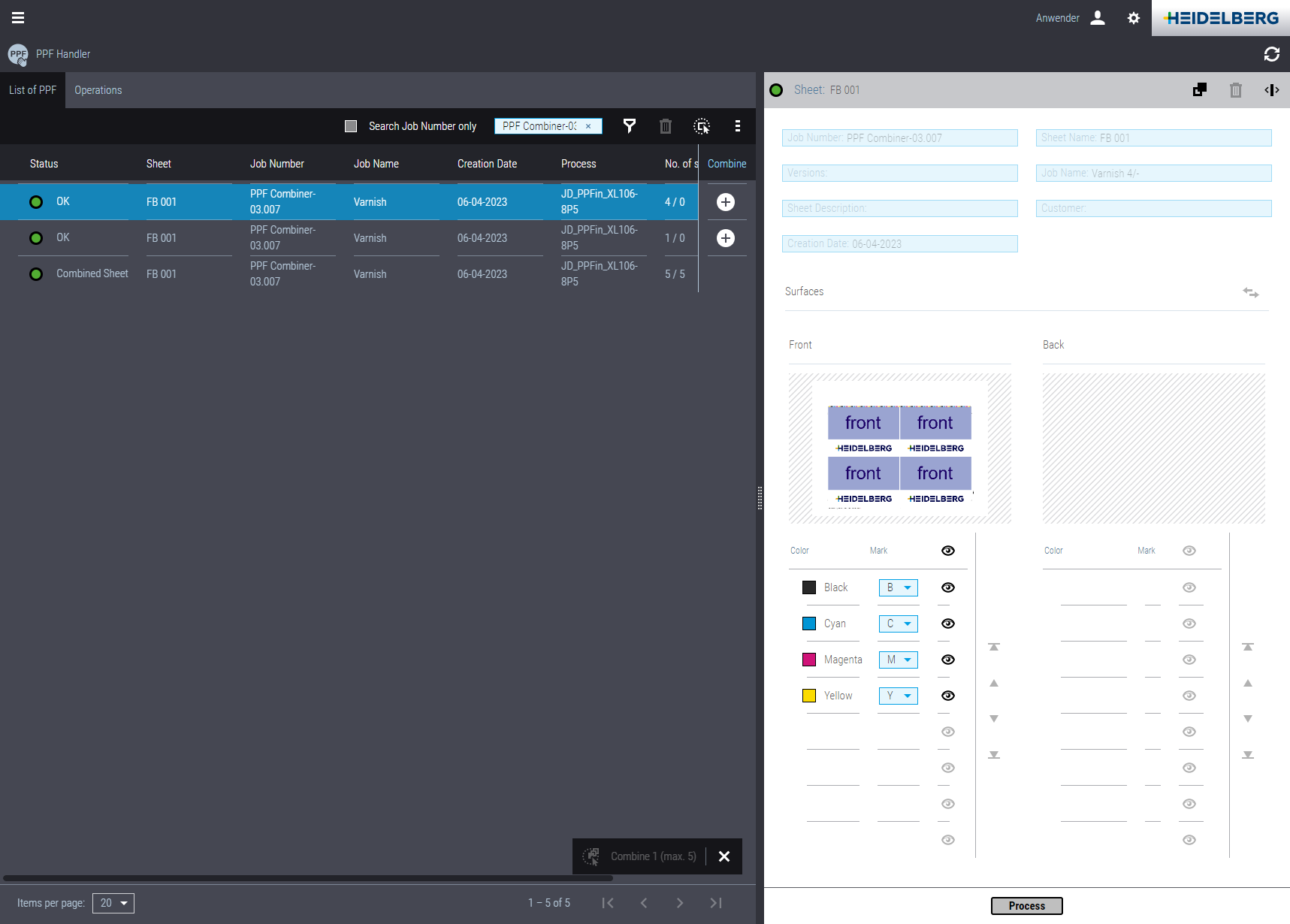
Vous pouvez y voir que le fichier PPF ne contient que les séparations couleurs de la feuille d’impression, et pas de séparation pour le vernis.
Remarque : Le premier fichier PPF sélectionné définit le numéro de la commande et le nom de feuille de la commande PPF éditée.
2.Dans la liste PPF, cliquez ensuite sur le fichier PPF qui contient la séparation vernis de la feuille d’impression. Dans cette ligne, cliquez sur le signe + pour que ce fichier PPF soit également sélectionné pour la fusion.
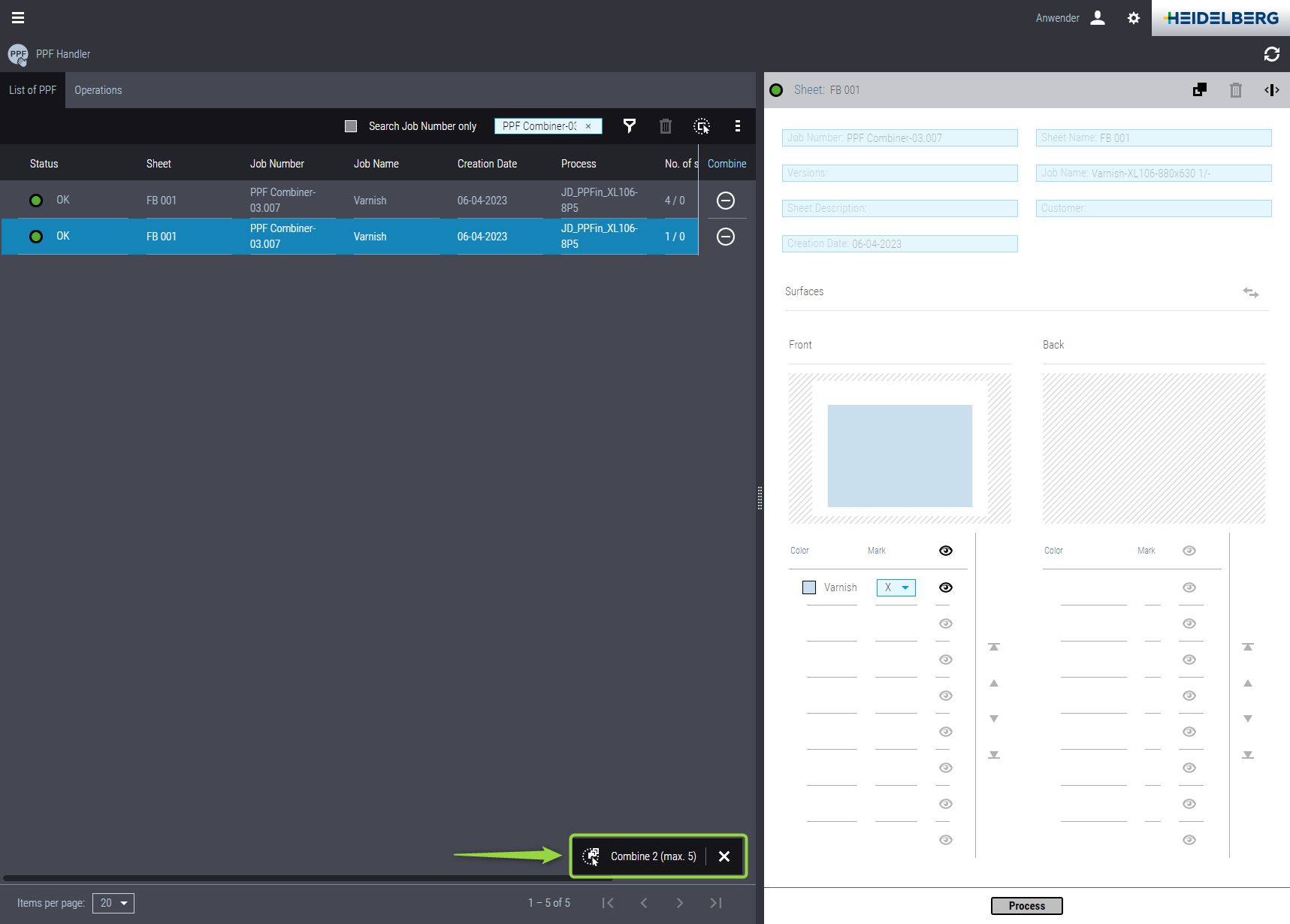
Comme au moins deux fichiers PPF ont été sélectionnés pour la fusion en cliquant sur le signe +, le bouton « Fusionner » (1) est activable.
3.Cliquez sur le bouton « Fusionner » . La fenêtre « Fusionner » s’ouvre :
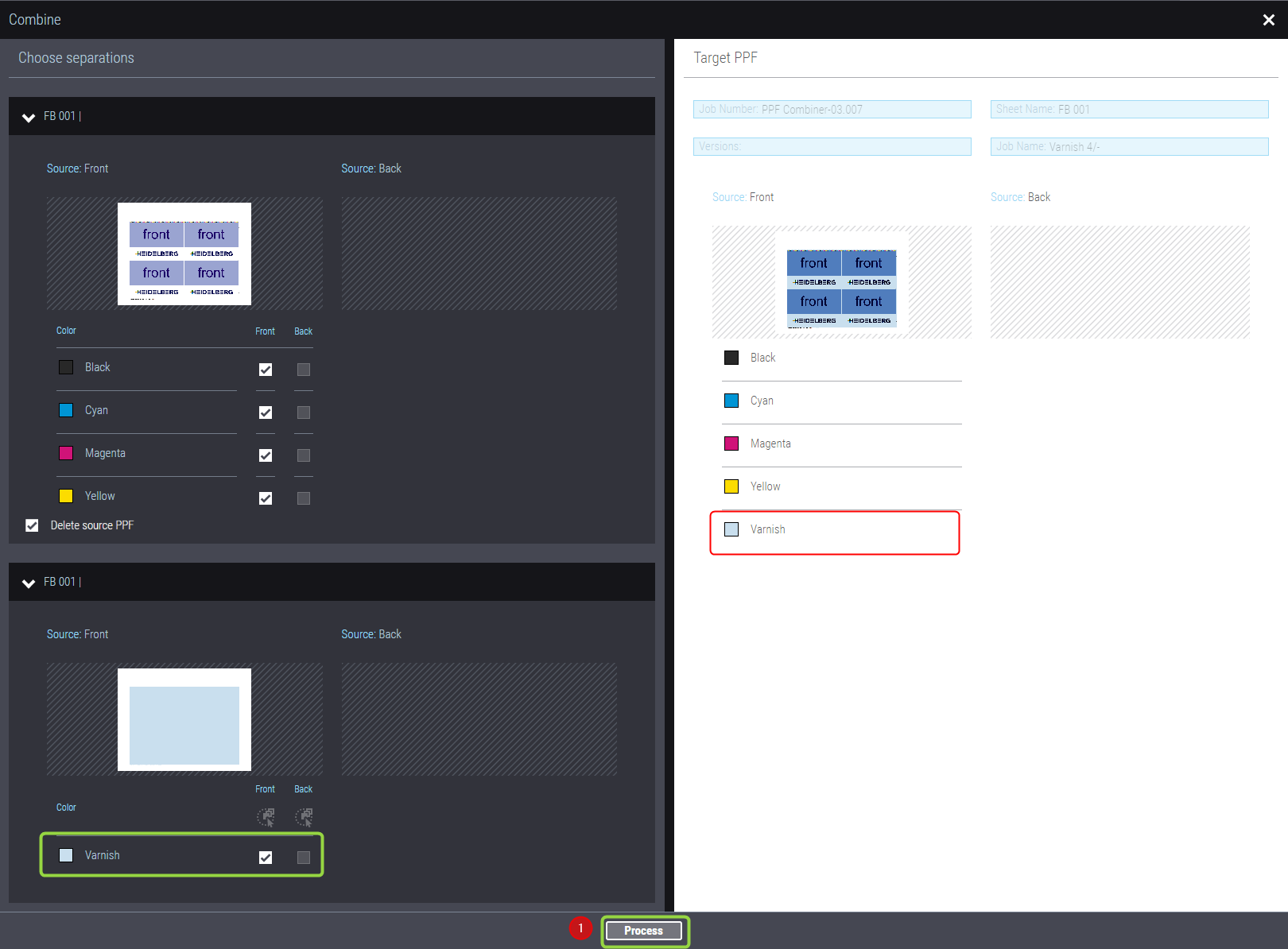
La partie gauche de la fenêtre affiche les propriétés des fichiers PPF sélectionnés. Dans la partie droite de la fenêtre, vous voyez les propriétés du PPF cible, comme résultat de la fusion. Par défaut, toutes les séparations couleurs du premier fichier PFF sont activées. Au besoin, vous pouvez désactiver des séparations, et ne sélectionner p. ex. que la séparation Noir pour la feuille fusionnée.
4.Dans le second fichier PPF (celui du bas), sélectionnez la séparation vernis en cochant la case d’option située à côté de l’entrée « Varnish » — dans notre exemple, pour la face recto (colonne de gauche).
La séparation vernis du second fichier PPF est maintenant ajoutée à la face recto de la feuille fusionnée.
5.Si tous les réglages sont OK, cliquez sur le bouton « Processus » (1). La feuille fusionnée est générée et un message confirme la réussite de l’opération :
Un nouveau fichier PPF a été généré pour la feuille fusionnée.
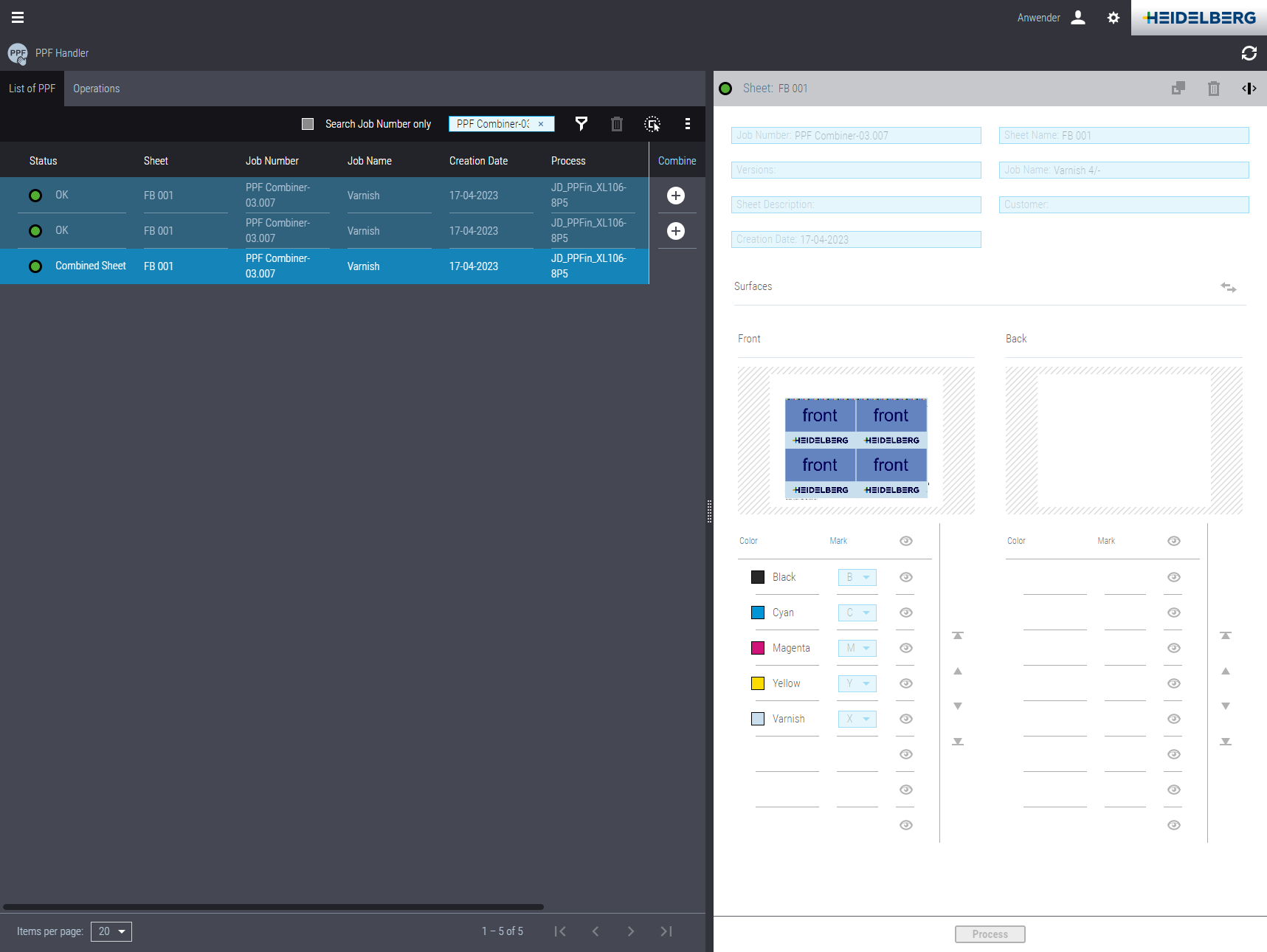
La feuille combinée n’est pas une représentation d’un fichier PPF, elle sert uniquement d’aperçu dans PPF Handler et n’a aucune incidence sur le processus d’impression sur la presse. Par conséquent, cet aperçu ne peut pas être copié. Aucun repère ne peut être modifié, et l’ordre des couleurs ne peut pas non plus être changé.
6.Dans la liste des opérations, une nouvelle opération d’impression, qui a été transmise à Press Center, a été générée pour la feuille combinée.
Politique de confidentialité | Empreinte | Prinect Know How | Prinect Release Notes