
Politique de
confidentialité | Empreinte | Prinect Know How
| Prinect Release Notes
Créer un Travail répétitif dans Prinect Press sans MIS
Si aucun Système d'information de gestion (MIS) n'existe dans l'environnement du système, un Travail répétitif est créé en trois étapes :
•Il faut d'abord créer un nouveau travail dans le Prinect Cockpit.
•Variante 1 : Les travaux répétitifs sont toujours créés manuellement dans le Cockpit Prinect.
Dans ce cas, ce Travail répétitif doit également être créé dans le système de pré-niveaux avec le même N° de commande et la même Désignation de feuille. Si un système de prépresse tiers est utilisé, c'est-à-dire si Prinect Prépresse n'est pas utilisé comme système de prépresse, l'option « Créer nouvelle commande à partir du PPF » doit être désactivée dans Prinect Press dans la Configuration du Processus d'Importation PPF pour les travaux répétitifs. Ensuite, le Travail répétitif peut être importé du système de prépresse dans Prinect Press et y être édité. Ensuite, les données PPF doivent être assignées manuellement au Travail répétitif déjà créé. Voir aussi Sous-onglet « Général ».
•Variante 2 : la remise sous presse est importée depuis le système prépresse (du fournisseur tiers) via le processus d’importation PPF « standard » dans Prinect Press puis créée automatiquement à cet endroit comme une commande « normale » , puis traitée.
Comme l'Editeur a traité l'ordre répétitif automatiquement dans ce cas, l'ordre répétitif est disponible sur la machine à imprimer sans les données de préréglage de la machine de l'ordre initial. Dans ce cas, l'imprimeur doit s'assurer que ce travail répétitif n'est pas chargé sur la machine à imprimer avant que les données de préréglage machine du travail initial n'aient été appliquées.
•La commande initiale déjà produite doit être assignée manuellement à la nouvelle commande créée.
•Les paramètres d'impression de la commande initiale assignée doivent être appliqués manuellement.
La seule différence entre les variantes 1 et 2 réside dans le fait que le Travail répétitif est créé de différentes manières. Assigner une commande initiale et appliquer les données de la commande initiale sont identiques. Nous allons vous expliquer ci-après comment créer manuellement une remise sous presse dans Prinect Press. Des renvois à la variante 2 seront indiqués aux endroits concernés.
1.Passez à la Région « Travaux » dans le Cockpit. Dans la Liste des travaux, sélectionnez le dossier dans lequel le Travail répétitif doit être enregistré ou créez un nouveau dossier de travaux.
Dans cet Exemple, le Dossier de la commande s'appelle « Travail répétitif » .
2.Dans le menu principal, appelez la commande « Fichier > Nouveau > Travail » .
La fenêtre « Créer nouvelle commande » s'ouvre.
3.Créez une nouvelle commande en suivant la procédure habituelle. Voir aussi Créer manuellement une commande d’impression.
Après avoir été créée, la commande s'ouvre automatiquement.
A partir d’ici, la méthode à suivre est identique pour les 2 variantes. La seule différence est que vous devez ouvrir manuellement la remise sous presse que vous avez déjà créée.

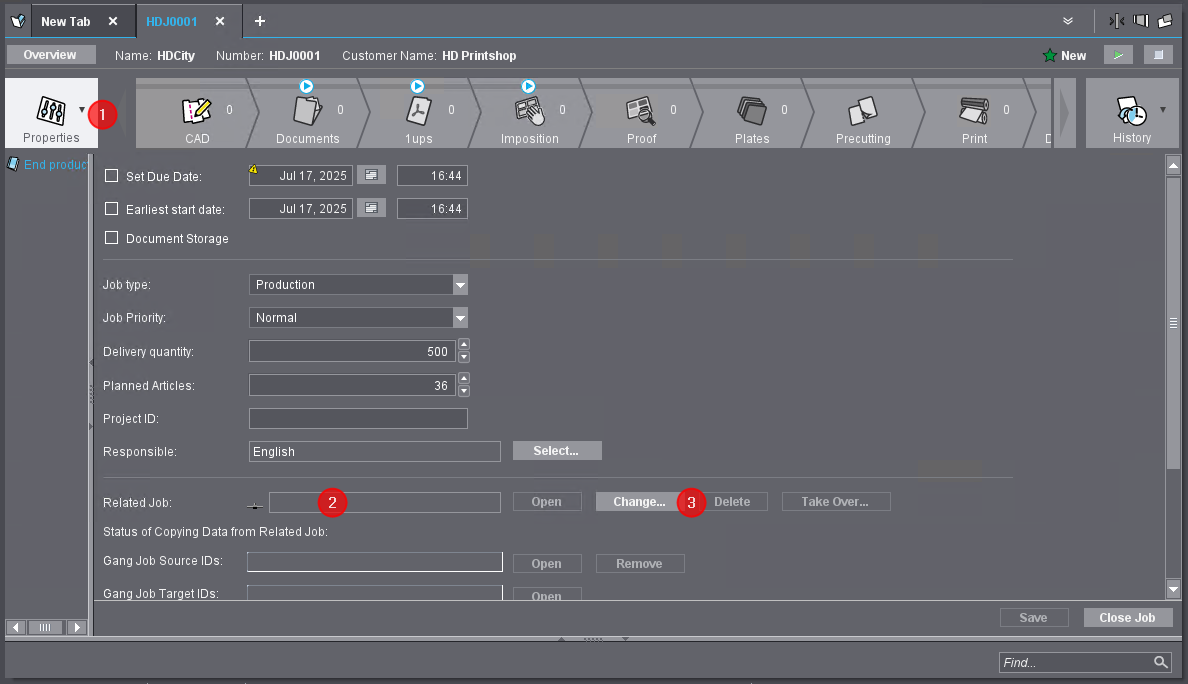
4.Basculez dans la zone de paramétrage « Propriétés » (1).
Transformez maintenant la nouvelle commande en une remise sous presse. L'absence du numéro de commande dans le champ « Travaux initiaux » (2) vous indique que le nouveau travail n'est pas encore un Travail répétitif.
5.Cliquez sur le bouton « Modifier » (3).
La fenêtre « Chercher commande » s'ouvre. Sélectionner ici le travail dont les paramètres d'impression doivent être appliqués.
6.Saisissez le numéro de la commande initiale dans le champ « N° de commande » .
En saisissant le N° de commande, ce travail sera filtré de la Liste des travaux. Une autre solution consiste à utiliser la barre de défilement pour rechercher et sélectionner la commande initiale souhaitée dans la liste des commandes.
7.Cliquez sur « OK » .
Le travail sélectionné est assigné au Nouveau travail. Jusqu’ici, aucun paramètres d’impression n’a encore été appliqué.
8.Cliquez sur « Appliquer » .
La fenêtre « Appliquer à partir de la commande associée » s'ouvre.
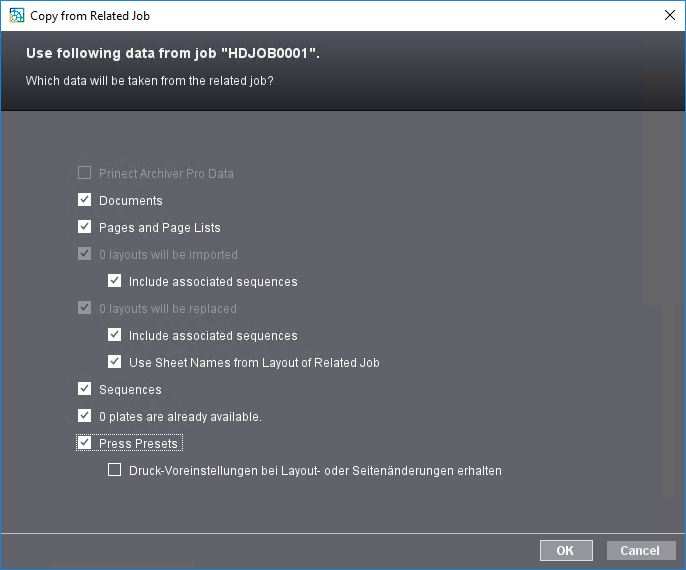
9.Activez les options souhaitées.
Les différentes options sont décrites en détail à l'endroit suivant : Quelles données d'une commande initiale peuvent être appliquées à une commande répétitive ?.
10.Cochez l’option « Il existe déjà {0} plaques d’impression. » si vous souhaitez utiliser les plaques d’impression de la commande initiale.
Dans ce cas, il n'est pas nécessaire de créer ce travail répétitif dans le système prépresse, puisqu'aucune nouvelle plaque d'impression ne doit être produite. Dès qu’elle sera prête, la remise sous presse sera immédiatement disponible sur la machine à imprimer.
Toutefois, si de nouvelles plaques d'impression (modifiées) sont nécessaires, vous devez désactiver cette option. Ensuite, ce Travail répétitif doit être recréé dans le système de prépresse avec le même N° de commande et la même Désignation de feuille, puis transféré à Prinect Press.
11.Cochez la case d’option « Paramètres d’impression » .
Il est obligatoire d'activer cette option pour que les paramètres d'impression de la commande initiale soient appliqués à la commande répétitive.
12.Si nécessaire, activez l’option « Conserver les paramètres d’impression en cas de modification de la maquette ou de pages » .
Vous trouverez des informations détaillées sur ces options à l'endroit suivant : Quelles données d'une commande initiale peuvent être appliquées à une commande répétitive ?.
13.Confirmez les paramètres avec « OK » .
Si de nouvelles plaques d'impression doivent être créées dans la variante 1, le système de prépresse doit transmettre les fichiers PPF à Prinect Press pour ce travail répétitif. Au préalable, l'option « Créer une nouvelle commande à partir du PPF » doit être désactivée dans le processus d'Importation PPF correspondant, car le Travail répétitif existe déjà. La commande importée devra ensuite être assignée manuellement à la remise sous presse déjà existante, dans la zone « Job Combiner » de Prinect Portal. Pour une description détaillée, voir : Configurer et piloter « PPF Handler ».
Politique de confidentialité | Empreinte | Prinect Know How | Prinect Release Notes