Politique de
confidentialité | Empreinte | Prinect Know How
| Prinect Release Notes
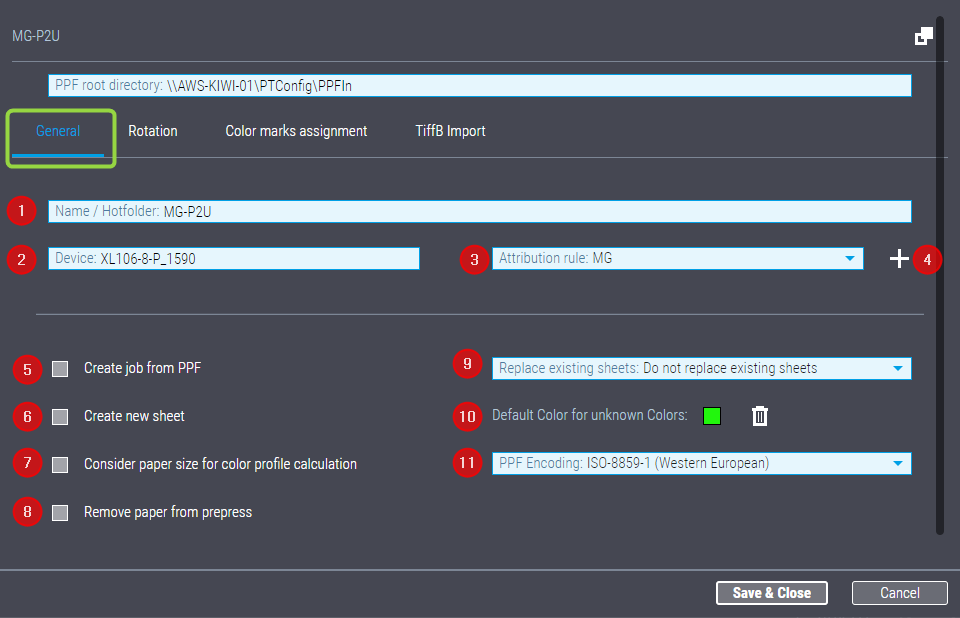
Vous pouvez configurer ici les fonctions de processus suivantes :
1.Nom / Hotfolder
Ici vous pouvez modifier le nom du hotfolder associé au processus actuel. Par défaut, c’est le nom du processus qui est utilisé.
2.Périphérique
Le nom ou l’ID périphérique indiqué ici est celui du « périphérique » ou de la machine à imprimer sélectionné(e) lors de la création du processus. L’ID périphérique n’a d’importance que dans un flux de production 100% PPF. Dans un flux de production mixte JDF/PPF, c’est le MIS qui définit le périphérique.
3.Règle d’attribution
Si nécessaire, choisissez ici une règle d’attribution pour compléter des attributs manquants du processus.
4.Bouton « Nouvelles règles d’attribution »
Un clic sur le signe « + » déclenche l’ouverture de la boîte de dialogue « Nouvelles règles d’attribution » . Vous devez donner un nom à la nouvelle règle que vous voulez créer. Après validation, l’onglet « Règles d’attribution » s’ouvre. Voir aussi Onglet « Règles d’attribution ».
5.Option « Création de commande à partir du PPF »
Si vous activez cette option, de nouvelles commandes seront créées dans Prinect Production à partir des informations fournies par les fichiers PPF entrant dans le hotfolder — et éventuellement complétées par des attributs obtenus par le biais de la règle d’attribution à partir des noms des fichiers PPF. Il s’agit de commandes qui seront traitées au sein de Prinect Production avec une séquence SheetfedPrinting. Toutefois, cela implique que les informations obtenues suffisent à créer une commande Prinect. Il est notamment nécessaire que les commandes obtiennent un numéro de commande unique dans Prinect Production.
C’est la raison pour laquelle vous devez impérativement désactiver cette option dans un flux de production mixte JDF-PPF lorsque p. ex. vous avez simultanément un système prépresse qui fournit des données PPF et un MIS qui transmet des données JDF/JMF à Prinect Production. Dans le cas contraire, des conflits risquent d’apparaître concernant la désignation des commandes (numéros de commande) si le MIS attribue un autre numéro de commande que le système prépresse.
D’une manière générale, les attributs JDF/JMF sont prioritaires par rapport aux attributs PPF. Dans notre exemple, si l’option « Création de commande à partir du PPF » était désactivée, les attributs MIS et le numéro de la nouvelle commande créée seraient utilisés, éventuellement complétés avec des attributs supplémentaires et des définitions de feuille provenant des données PPF générées par le système prépresse.
6.Option « Créer une nouvelle feuille »
Cette option agit différemment selon que l’on a affaire à une « importation 100% PPF » ou à une « importation mixe PPF-JDF/JMF » .
•Importation 100% PPF : Lorsque l’option « Création de commande à partir du PPF » est activée, de nouvelles feuilles sont systématiquement créées avec la commande, peu importe que l’option « Créer une nouvelle feuille » soit activée ou pas.
D’une manière générale, l’option « Création de commande à partir du PPF » doit être activée dans un flux de production purement PPF.
•Importation mixte PPF/JDF : Dans ce Flux de production, l'option « Créer nouvelle commande à partir du PPF » doit être désactivée, c'est-à-dire que les nouveaux travaux sont créés uniquement à partir des données JDF/JMF.
Si dans une telle constellation, l’option « Créer une nouvelle feuille » est activée et si l’on importe un fichier PPF contenant le même numéro de commande que la commande JDF/JMF, mais des désignations de feuilles différentes, la (les) feuille(s) contenue(s) dans le fichier PPF sera(-ont) assignée(s) en plus à la nouvelle commande. Cela veut dire que la commande contiendra des feuilles ayant été définies exclusivement dans le système prépresse (PPF) et pas dans le MIS (JDF) ou bien qu’elles y ont reçu d’autres noms de feuilles. Voir aussi les exemples pratiques sous Comportement du système.
 Remarque : Les opérations nécessaires pour générer et traiter les feuilles sont disponibles dans la commande d’impression et sur Press Center, mais si ces commandes n’ont pas été réparées par l’assistant de planification, il n’y a pas d’information sur le tirage ni de liens corrects avec le réseau de processus de façonnage puisque ces feuilles ne sont pas définies en JDF.
Si l’option « Créer une nouvelle feuille » n’est pas activée, la commande contient uniquement les feuilles définies par JDF/JMF. Si d’autres feuilles sont définies dans le prépresse (PPF), le traitement de la commande sera interrompu. Les feuilles définies dans le PPF devront être assignées ultérieurement à la commande, avant de pouvoir reprendre le traitement de cette dernière. Pour éviter autant que possible de telles interventions manuelles, il est recommandé d’activer systématiquement cette option.
7.Option « Tenir compte du format papier lors du calcul du profil d’encrage »
Cette option a été spécialement étudiée pour l’impression sur rotative offset à bobines. En impression sur rotative offset à bobines, pour optimiser l’équilibre eau-encre et nettoyer le blanchet, on utilise des bandes d’absorption d’encre que l’on place sur les bords des plaques. Ces bandes d’absorption d’encre se situent en dehors de la zone dans laquelle on imprime le papier (taille du papier), mais à l’intérieur de la surface imprimable.
Si vous activez cette option, seule la taille du papier imprimé sera prise en compte pour calculer le profil d’encrage. En principe, cette option doit être activée pour l’impression sur rotative offset à bobines.
Si aucune bande d’absorption d’encre n’est employée à l’impression, cette option ne produira aucun effet.
8.Option « Supprimer le papier issu du prépresse »
Si vous activez cette option, les propriétés du support d’impression (format, grammage, catégorie de papier, épaisseur, etc.) définies dans le système prépresse seront supprimées des informations PPF importées. Si ces informations sont incorrectes ou non pertinentes pour l’impression parce qu’un autre papier sera employé, activez cette option.
Activez aussi cette option dans le cadre d’un flux de production mixte PPF-JDF si pour l’importation JDF vous utilisez le level 2, 3 ou 4. Dans ce cas, les propriétés du papier définies dans le MIS seront transmises à Prinect Production par JDF et celles définies dans le PPF ne devront pas être utilisées. Voir aussi Liste déroulante « JDF-Level actuellement appliqué ».
9.Liste déroulante « Remplacer les feuilles existantes »
Dans cette liste déroulante, vous pouvez choisir parmi les options suivantes :
•Remplacer les feuilles existantes
 Précaution : réfléchissez bien avant d’activer cette option ! Si, p. ex., vous importez des fichiers PPF séparés pour les faces recto et verso, et que vous activez cette option, le premier fichier PPF importé sera écrasé par le second fichier PPF importé. Cela se produit également lorsque l’on importe des séparations individuelles supplémentaires sous forme de fichiers PPF individuels (p. ex. vernis d’impression). Dans le pire des cas, on pourra alors se retrouver, à la fin, avec uniquement le fichier PPF du vernis d’impression. D’une manière générale, tous les fichiers PPF de feuilles correspondant au numéro de commande ou au nom de feuille existant sont écrasés par le dernier fichier PPF importé. C’est pourquoi vous devez bien réfléchir pour savoir si cette option convient au flux de production avec importation PPF et/ou si ce comportement correspond bien à ce que vous souhaitez. Dans le cas contraire, choisissez l’une des autres options de remplacement.
La dernière feuille transférée par importation PPF écrase les feuilles préalablement transmises.
Dans un flux de production 100% PPF, sélectionnez cette option si les risques mentionnés plus haut dans l’avis de prudence ne vous concernent pas et si la recommandation concernant l’option « Remplacer la surface des feuilles existantes » n’est pas pertinente, c.-à-d. si aucun changement de couleur ne doit être réalisé par une importation PPF.
Dans un flux de production mixte PPF/JDF, ne sélectionnez jamais cette option. Dans le cas contraire, les définitions de feuille fournies par le MIS via le JDF, telles que le tirage et les définitions du papier (grammage, catégorie de papier, épaisseur, etc.), seraient perdues.
•Remplacer la surface des feuilles existantes
Cette fonction remplace les surfaces des feuilles existantes par celles définies dans le PPF, sans procéder au remplacement intégral des feuilles. Les propriétés des surfaces fournies par le PPF remplacent ou complètent les attributs des surfaces existantes tandis que les attributs qui existent déjà et qui ne figurent pas dans les informations PPF sont conservés.
Sélectionnez toujours cette option si des changements — voire même, des suppressions — de couleurs doivent être réalisés du fait de l’importation PPF. Cela vaut aussi bien pour le flux de production purement PPF que pour le flux de production mixte PPF/JDF.
•Pas de remplacement des feuilles existantes
Avec cette option, les paramètres de feuille sont repris des contenus PPF lors de l’importation, mais n’écrasent pas les fichiers PPF de feuille existants. Si des fichiers PPF de feuilles existants sont créés par le MIS, ils sont fusionnés avec les informations des fichiers PPF importés, c'est-à-dire que de nouveaux paramètres sont ajoutés si nécessaire.
Dans un flux de travail d'importation mixte PPF/JDF, vous devez sélectionner cette option si la fonction « Diviser les séparations » a été sélectionnée dans le MIS, c'est-à-dire si une feuille doit être imprimée en deux passages. En sélectionner cette option, vous éviterez que des feuilles définies dans le JDF ne soient écrasées accidentellement par des feuilles définies dans le PPF.
10.Option « Couleur prédéfinie pour les couleurs inconnues »
Cette option concerne la création des vignettes lorsque les fichiers PPF comportent des tons directs qui ne sont pas définis dans les nuanciers de Prinect Production, c.-à-d. dans la bibliothèque centrale des couleurs et/ou dans le MDS.
D’une manière générale, lors de l’importation PPF, tous les nuanciers présents dans la bibliothèque centrale des couleurs et/ou dans le MDS — sous réserve qu’ils soient activés — sont scrutés pour s’assurer qu’ils correspondent bien aux couleurs contenues dans les fichiers PPF. Si aucune couleur correspondante n’est trouvée, une « couleur prédéfinie » pourra être utilisée par la séquence SheetfedPrinting pour générer les vignettes.
Remarque : Vous n’avez à définir cette couleur prédéfinie qu’une seule fois pour l’un des processus existants. Ce paramètre vaudra pour tous les processus d’importation PPF en général.
Le cas échéant, vous pouvez définir précisément les tons directs manquants et les ajouter aux nuanciers de la bibliothèque centrale des couleurs et/ou à ceux du MDS. Dans ce cas-là, ils pourront être correctement affichés dans les vignettes.
Un clic sur la case d’option déclenche l’ouverture de la boîte de dialogue « Définition d’une couleur » :

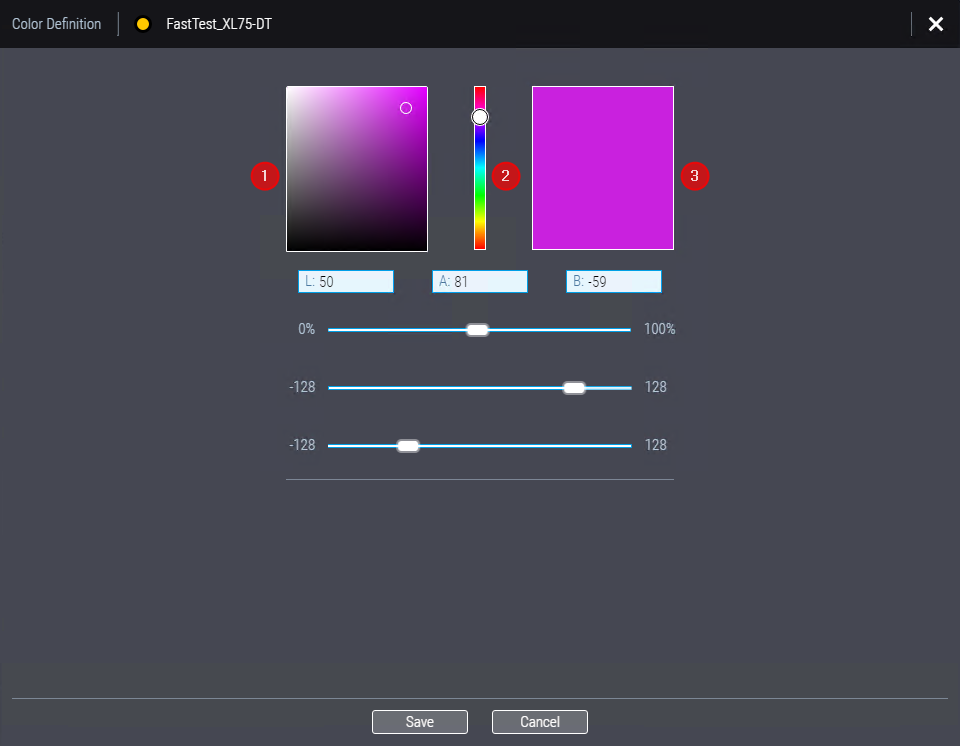
Les couleurs sont définies dans l’espace colorimétrique L*a*b*. Vous pouvez définir une couleur de différentes manières :
•Pré-sélection approximative en faisant glisser le curseur le long de la barre de couleur (2) puis clic sur la couleur souhaitée dans la vue détaillée de sélection (1). Le résultat s’affiche immédiatement dans le champ de couleur de résultat (3).
•Saisie manuelle des valeurs L*a*b* dans les champs prévus à cet effet.
•Réglage des valeurs L*a*b* à l’aide des curseurs (de haut en bas : L*, a*, b*).
Vous pouvez aussi mixer ces méthodes entre elles.
Validez ensuite la boîte de dialogue en cliquant sur « Enregistrer » .
L’activation d’une couleur prédéfinie se répercute de la manière suivante :
•Les Travaux traités avec ce Réglage sont disponibles sur la Machine à imprimer dans le Press Center sans qu'il soit nécessaire d'intervenir manuellement, c'est-à-dire que le travail ne contient plus aucune couleur Inconnue du point de vue du Press Center.
•Les vignettes seront créées avec ce(s) ton(s) direct(s) que vous avez défini(s). Le calcul des zones d’encrage s’effectue normalement, mais sur les vignettes affichées dans Press Center ces tons directs n’auront peut-être pas la bonne couleur si les valeurs de couleur du (des) ton(s) direct(s) n’ont pas pu être déterminées avec précision.
•L’ordre des couleurs défini dans le PFF sera correctement utilisé pour l’impression.
•Les repères de couleur pour les tons directs inconnus sont correctement définis du point de vue de la forme.
Si aucune couleur prédéfinie ne doit être employée pour les tons directs inconnus, vous pouvez supprimer la couleur prédéfinie en cliquant sur la Corbeille située à côté du champ de couleur.
Pour l’impression packaging, il peut être judicieux de désactiver l’option « Couleur prédéfinie pour les couleurs inconnues » ou de supprimer la couleur prédéfinie si le bon ton direct doit être employé pour générer l’aperçu. Dans ce cas, pour la création de l’aperçu, seules les couleurs définies dans les nuanciers de la bibliothèque centrale de couleurs et/ou dans ceux du MDS seront employées.
Dans ce cas-là, le traitement des fichiers PPF entrant dans le hotfolder sera interrompu s’ils comportent des couleurs inconnues. Dans la liste PPF du widget d’importation PPF, un pictogramme d’état de couleur jaune indique qu’une intervention est nécessaire et un message d’état signale que certaines couleurs ne sont pas définies. Voir Traitement des couleurs inconnues. Le cas échéant, vous pouvez fournir la définition exacte des tons directs manquants — p. ex. en les mesurant avec un colorimètre. Ces tons directs pourront ainsi être ajoutés à la bibliothèque centrale des couleurs et/ou aux nuanciers du MDS, et les commandes pourront être traitées sans message d’erreur.
11.Liste déroulante « Codage de caractères PPF »
Vous pouvez sélectionner ici un codage pour obtenir dans Cockpit ou dans Press Center un affichage correct des jeux de caractères spécifiques à certaines langues :
Politique de confidentialité | Empreinte | Prinect Know How | Prinect Release Notes