
Politique de
confidentialité | Empreinte | Prinect Know How
| Prinect Release Notes
Onglet « Réglage des couleurs » pour les presses numériques Jetfire 50
Changement de la gestion des couleurs Prinect à la gestion des couleurs front-end Jetfire
Option « Activer la gestion des couleurs »
Cette option permet de basculer entre deux processus de gestion des couleurs :
•Si l’option « Activer la gestion des couleurs » est activée, c’est la gestion des couleurs HEIDELBERG Prinect qui sera utilisée pour l’impression. La gestion des couleurs HEIDELBERG Prinect convertit toutes les couleurs qui sont présentes dans la commande dans un espace colorimétrique intermédiaire (L*a*b*) puis dans l’espace colorimétrique de sortie de la presse Jetfire 50. Ce réglage désactive de ce fait la gestion des couleurs du front-end Jetfire.
•Si l’option « Activer la gestion des couleurs » est désactivée, c’est la gestion des couleurs du front-end Jetfire qui sera utilisée pour la sortie d’impression. Dans ce cas, la gestion des couleurs front-end Jetfire convertit les couleurs directement dans l’espace colorimétrique de sortie en se servant du profil de la machine à imprimer et du papier. La gestion des couleurs Prinect est totalement contournée. Autrement dit, aucun des réglages correspondants ne s’appliquent à la sortie d’impression. Dans ce mode de service, il peut y avoir des temps de latence pendant la sortie d’impression, notamment lors de la sortie de commandes PDF/VT, car il faut attendre que la gestion des couleurs Prinect ait fini son travail (c.-à-d. convertit les couleurs de la commande dans l’espace colorimétrique intermédiaire) avant que la commande puisse être transmise au front-end Jetfire. Après la transmission à front-end Jetfire, Prinect peut convertir les autres données de la commande un peu plus rapidement que lorsque l’option « Activer la gestion des couleurs » est activée, car la conversion dans l’espace colorimétrique de sortie s’effectue en dehors du flux de production Prinect.
 Remarque : Si vous utilisez la presse numérique Jetfire 50 dans un flux de production « hybride » , c.-à-d. dans un environnement système Prinect avec d’autres presses supplémentaires telles que des presses offset HEIDELBERG ou des presses numériques Versafire, et éventuellement une tireuses d’épreuves couleurs supplémentaire, l’utilisation de la gestion des couleurs Prinect garantit que les mêmes paramètres de gestion des couleurs (profils et algorithmes) sont appliqués pour les sorties d’impression sur toutes les presses et toutes les tireuses d’épreuves reliées au flux de production Prinect. Cela garantit un traitement des couleurs uniforme pour toutes les commandes d’impression, même si différentes machines à imprimer sont utilisées. Il est recommandé d’activer la gestion des couleurs HEIDELBERG, notamment si une tireuse d’épreuves couleurs doit être utilisée en complément pour obtenir un aperçu du résultat d’impression qui restitue fidèlement les couleurs.
Réglages de la gestion des couleurs Prinect
 Condition requise : Les paramètres de gestion des couleurs Prinect produiront les effets décrits ci-dessous à condition que l’option « Activer la gestion des couleurs » soit activée. Si elle est désactivée, seule la gestion des couleurs front-end Jetfire aura des effets sur la sortie d’impression.
 Volet « Profils source »
Paramétrez ici les profils d’entrée pour la gestion des couleurs.
 Couleurs CMYK
Permet de définir les profils source uniquement pour les documents contenant des couleurs CMYK.
Option « Activer la gestion des couleurs CMYK »
En activant cette option, vous faites le choix d’utiliser un profil d’entrée CMYK pour la conversion des couleurs.
Remarque : A l’exception du profil d’entrée, tous les paramètres définis pour la gestion des couleurs CMYK valent aussi pour les niveaux de gris.
Si cette option n’est pas activée, les documents ne sont pas traités par la gestion des couleurs Prinect. Vous devrez par exemple recourir à cette possibilité lorsque vous souhaiterez utiliser les sorties d’impression numérique pour procéder à la calibration des couleurs (par ex. avec Prinect Color Toolbox). Dans un tel cas, les documents sortis ne doivent pas être traités avec la gestion des couleurs. Aucun profil d’entrée CMYK, ni profil de sortie ne sera utilisé.
Remarque : Même si l’option « Activer la gestion des couleurs CMYK » est désactivée, la gestion des couleurs reste activée pour les documents contenant exclusivement des couleurs RVB et/ou en niveaux de gris.
Remarque : Si la gestion des couleurs Prinect est désactivée, c’est-à-dire que l’option « Activer la gestion des couleurs » n’est pas activée, c’est la gestion des couleurs front-end Jetfire qui produit ses effets sur la sortie d’impression. Dans ce cas, pour des sorties « neutres » en termes de couleurs, il faut s’assurer pour le calibrage des couleurs que dans les réglages front-end Jetfire, aucune fonction de gestion des couleurs n’affecte la sortie d’impression non calibrée. Comme alternative, il est recommandé pour de telles sorties d’activer la gestion des couleurs Prinect et de désactiver l’option « Activer la gestion des couleurs CMYK » .
Option « Utiliser les profils incorporés »
Si vous devez sortir des documents contenant des objets ou des images colorés, ces derniers seront automatiquement convertis afin qu’ils puissent être sortis dans l’espace colorimétrique CMYK ou niveaux de gris. En principe, les profils d’entrées nécessaires à la conversion de l’espace colorimétrique d’entrée -> espace colorimétrique d’échange sont intégrés aux documents PDF et utilisés par la gestion des couleurs. Si les documents PDF ne contiennent aucun profil d’entrée, vous pouvez utiliser le profil d’entrée paramétré par défaut, ou sélectionner un autre profil d’entrée en vous servant du bouton « Parcourir » .
Avec l'option « Utiliser les profils incorporés » , vous activez en principe l'utilisation des profils incorporés dans les Documents PDF. En l’absence de profil incorporé connu, vous pouvez sélectionner le profil d’entrée CMYK à utiliser en cliquant sur l’icône Dossier. En complément, vous pouvez régler les paramètres suivants :
•Dans la liste déroulante « RI » , vous pouvez sélectionner un rendering intent (mode de rendu) pour les couleurs CMYK.
•L’option « CPN » peut être activée ou désactivée.
Remarque : Les profils que vous sélectionnez sont contrôlés afin de s’assurer qu’ils sont bien compatibles avec le contexte actuel. Si vous sélectionnez un profil qui ne convient pas, vous obtiendrez un avertissement.
Vous pouvez créer des profils ICC d’entrée — dans la mesure où vous ne disposez pas déjà de profils de périphérique adéquats — à l’aide de Prinect Color Toolbox (par ex.) et les conserver sur le serveur Prinect. Les profils ICC sont enregistrés dans des sous-dossiers spécifiques du dossier « PTConfig\SysConfig\Resources\ICC-Profiles » (PTConfig étant le dossier de configuration partagé du serveur Prinect. Vous pouvez y ajouter vos propres profils ICC et, au besoin, créer de nouveaux dossiers.
Remarque : Vous trouverez la liste de tous le profils ICC disponibles dans le flux de production Prinect, dans la zone « Administration > Ressources > Profils ICC » . Voir Profils ICC. Vous pouvez également y importer de nouveaux profils, créer de nouveaux dossiers pour des profils, supprimer des profils, etc.
Paramétrages séparés du profil d’entrée pour les images, le texte et/ou les graphiques
Pour les couleurs CMYK et RVB, vous retrouverez par défaut pour les images, les textes et les graphiques, les paramètres « Profils d’entrée » , « RI » (Rendering Intent) et « CPN » (compensation du point noir). Cela signifie que les paramètres définis (profil d’entrée, mode de conversion, compensation du point noir) s’appliquent indifféremment aux images, aux textes et aux graphiques.
Un clic sur le « + » situé à côté de l’icône « Images » fait apparaître séparément les mêmes paramètres pour les éléments d’image et pour les objets texte et graphique. Vous pouvez ainsi paramétrer séparément la gestion des couleurs pour les objets image/texte et pour les objets graphique.
Ce sont toujours les réglages qui sont actuellement visibles qui s’appliquent à la gestion des couleurs :
•non déployés (signe + visible) : réglages communs aux objets image, texte et graphique.
•déployés (signe - visible) : réglages séparés pour les objets image et pour les objets texte/graphique.
RI (Rendering Intent = mode de conversion)
En plus du choix des profils ICC, vous pouvez également paramétrer le mode de conversion pour les objets colorés. Le mode de conversion détermine la façon dont s’effectue l’adaptation de l’espace colorimétrique : le changement d’espace colorimétrique entraînant dans la plupart des cas des pertes de qualité, il peut s’avérer judicieux par ex. de conserver une perception photographique d’un original et d’accepter, « en contre partie » , une restriction du nombre des valeurs de couleur. Pour le paramétrage du mode de conversion, vous disposez des options suivantes : « perceptive » , « saturation » , « colorimétrie relative » et « colorimétrie absolue » .
•Perceptive (angl. : perceptual)
Le paramètre « Perceptive » permet d’obtenir une sortie sur laquelle l’impression sensorielle perceptible de l’original est largement conservée. Cela signifie que le rendu colorimétrique précis des couleurs est modifié en faveur de la conservation des rapports colorimétriques relatifs. Si l’espace colorimétrique de sortie est plus petit, la gamme de couleurs sera comprimée en conséquence. Inversement, si l’espace colorimétrique de sortie est plus grand et si vous disposez de profils adéquats, la gamme de couleurs pourra être étendue. L’ajustement de l’espace colorimétrique s’effectue de telle sorte que toutes les couleurs naturelles du modèle soient reproduites le plus fidèlement possible au niveau de la teinte, avec toutefois certaines restrictions en ce qui concerne le contraste. La manière dont l’espace colorimétrique est ajusté dépend de chaque fabricant et certains aspects tels que la modification du contraste et de l’intensité chromatique peuvent partiellement être paramétrés par l’utilisateur lors de la création du profil. Cette option sera largement utilisée pour les photographies.
•Saturation
Lors de la sortie, les couleurs sont converties de sorte que la saturation est conservée, voire même accentuée. La manière dont l’espace colorimétrique est ajusté dépend de chaque fabricant et peut partiellement être paramétré par l’utilisateur lors de la création du profil. Cette option convient aux graphiques d’affaires dans lesquels la saturation des couleurs constitue le principal attribut en ce qui concerne le rendu des couleurs.
•Colorimétrie relative (angl. : relative colorimetric)
Les couleurs sont reproduites en tenant compte exclusivement de la source lumineuse. Le mode de conversion du support d’impression (par ex. la couleur du papier vierge) n’est pas pris en compte. Ainsi, le point blanc d’un moniteur (par ex.) sera correctement reproduit sur le support d’impression. D’où l’appellation « relative » . Toutes les couleurs se trouvant à l’intérieur de l’espace colorimétrique de sortie sont reproduites de manière identique. Toutes les couleurs qui se situent en dehors de l’espace colorimétrique de sortie sont mappées sur le bord de l’espace colorimétrique de sortie. D’où l’appellation « colorimétrie » .
L’avantage de ce mode de conversion est la prise en compte des différents points blancs des supports. L’inconvénient est la conversion non exacte des adaptations colorimétriques au passage d’un support de sortie à un autre. De ce fait, il peut arriver que des détails très foncés ou très colorés sur les modèles ne puissent plus être différenciés à la sortie. Aucune simulation du substrat n’est réalisée lors de la simulation d’un processus de sortie. Si la simulation est réalisée sur le papier de tirage, le résultat correspondra à celui du mode de conversion « Colorimétrie absolue » . Ce mode de conversion convient en particulier aux graphiques vectoriels.
•Colorimétrie absolue (angl. : absolute colorimetric)
Les couleurs sont reproduites en tenant compte de la source lumineuse et du point blanc du support (par ex. de la couleur du papier non imprimé). Ainsi, le point blanc d’un papier de journal qui, par rapport au point blanc d’un papier pour impression d’image, tire sur le jaune, sera reproduit avec une dominante jaune. D’où l’appellation « absolue » . C’est pourquoi « Colorimétrie absolue » est le réglage par défaut pour la sortie d’épreuve. Toutes les couleurs qui se situent en dehors de l’espace colorimétrique de sortie sont mappées sur le bord de l’espace colorimétrique de sortie.
L’avantage de ce mode de conversion est la conservation exacte des valeurs de couleur en cas de changement d’un support de sortie à un autre. L’inconvénient est que les couleurs situées en dehors de l’espace colorimétrique de sortie ne sont pas différenciées. Ce mode de conversion convient notamment pour les logos et les objets monochromes devant être reproduits à l’identique sur différents supports de sortie.
Remarque : Le mode de conversion « colorimétrie absolue » est systématiquement paramétré pour les tons directs. Cela assure une simulation optimale des tons directs.
•A partir du document
Utilise les modes de conversion définis dans les documents PDF pour les images et les graphiques. En principe, dans les documents PDF c’est le mode de conversion « relatif » qui est entré. Toutefois, il peut arriver que différents modes de conversion soient assignés aux différents objets. Si c’est le cas et si vous activez cette option, c’est le mode de conversion se rapportant à l’objet qui sera appliqué. Le cas échéant, vous pouvez contrôler à l’avance de tels documents PDF p. ex. avec Prinect PDF Toolbox.
Remarque : Ne choisissez l’option « A partir du document » que si vous êtes certain que les documents traités contiennent bien des réglages relatifs au mode de conversion capables de piloter correctement la conversion souhaitée des espaces colorimétriques. Si vous n’en n’êtes pas sûr, nous vous conseillons, dans la mesure du possible, de ne pas utiliser cette option.
Option « CPN » (compensation du point noir)
En cochant l’option « CPN » , vous activez la Compensation du Point Noir (black point compensation, en anglais). Vous pouvez activer la compensation du point noir pour le mode de conversion « Colorimétrie relative » , « Perceptive » et « Saturation » . Toutefois, cette option n’a d’effets visibles que sur le mode de conversion « Colorimétrie relative » .
Lors de l’ajustement de l’espace colorimétrique, toutes les ombres L (de l’espace colorimétrique L*a*b*) plus foncées que le noir de l’encre/du toner sont mappées sur le noir de l’encre/du toner, si bien que l’on perd des détails dans les ombres.
La compensation du point noir améliore la plage de rendu lors de la conversion de l’espace colorimétrique en espace L*a*b*, ou de l’espace L*a*b* dans l’espace colorimétrique du périphérique lors de l’utilisation du mode de conversion « Colorimétrie relative » . comme l’espace colorimétrique L*a*b* est plus grand que l’espace du périphérique CMYK, il dispose pour les portions d’images sombres de plus de niveaux de luminosité que l’espace colorimétrique CMYK. Lors de la conversion de l’espace colorimétrique de L*a*b* en CMYK avec le mode de conversion « Colorimétrie relative » , l’espace colorimétrique est tronqué dans les ombres ou reproduit sans différenciation car elles se trouvent en dehors de la plage représentable. La reproduction des parties sombres de l’image manque généralement de contraste, notamment lorsque l’on utilise des profils ICC pour papiers non couchés pour la conversion d’espace colorimétrique.
La compensation permet un ajustement du point noir lors de la transformation de l’espace colorimétrique et conduit ainsi à une meilleure différenciation des parties sombres de l’image. Pour cela, les ombres sont de nouveau « étirées » , ce qui peut provoquer des glissement de couleur dans les valeurs de couleur claires. Ce mode ne convient donc que de façon limitée pour une sortie d’épreuve en couleurs contractuelles.
Au lieu du mode « Colorimétrie relative » avec compensation du point noir, nous conseillons donc d’utiliser le mode de conversion « Perceptive » . Avec ce mode de conversion, il est possible de préserver les contrastes entre les parties sombres de l’image tout en limitant le glissement des couleurs. D’une façon générale, les espaces colorimétriques étant tous de dimensions différentes, il est impossible d’éviter complètement l’apparition de différences.
Paramètre « Conserver les couleurs CMYK »
Si vous activez cette option (c.-à-d. si vous choisissez une option autre que « Arrêt » ), les parts CMY des parties d’images en aplat à une ou deux couleurs seront conservées.
En principe, avec la gestion des couleurs C=100, M=0, Y=0, K=0 devient par ex. C=96, M=12, Y=8, K=2, c’est-à-dire que des « éléments encrassants » s’ajoutent. Ces éléments sont tout à fait corrects lorsqu’il s’agit d’une représentation avec les vraies couleurs. Toutefois, ce comportement pourra être gênant sur des surfaces techniques (diagrammes par ex.) car il pourra par ex. occasionner l’apparition de marges de couleurs sur les bords les plus fins en cas d’erreur de registre ou parce que l’encrage maximal du processus d’impression de sortie doit être conservé pour ces surfaces colorées.
Option « Couleurs primaires (aplat) »
Dans le modèle chromatique CMYK, le cyan, le magenta, le jaune (Yellow) et le noir (Key) sont les couleurs primaires. Avec cette sélection, seules les couleurs primaires en aplat avec une valeur de 100% seront conservées dans les composants de la couleur originale, c.-à-d. qu’elles ne seront pas modifiées par la gestion des couleurs. Exemple : 100% magenta.
Sélection « Couleurs primaires (toutes) »
Avec cette sélection, toutes les couleurs primaires (même en-dessous de 100%) seront conservées dans les composants de la couleur originale, c.-à-d. qu’elles ne seront pas modifiées par la gestion des couleurs. Exemple : 70% magenta.
Option « + couleurs secondaires (aplat) »
Les couleurs secondaires sont les couleurs résultant du mélange de deux couleurs primaires (C, M, Y). Dans le modèle colorimétrique CMYK, les couleurs secondaires sont le rouge (C=0, M=100, Y=100), le vert (C=100, M=0, Y=100) et le bleu (C=100, M=100, Y=0).
La conservation des couleurs secondaires agit toujours en complément de la conservation des couleurs primaires. C’est ce que signifie le « + » placé devant.
Dans le cas d’une conservation des couleurs secondaires (aplat), en plus des couleurs primaires, les couleurs secondaires en aplat seront elles aussi conservées avec des composants à 100%, p. ex. bleu (C=100, M=100, Y=0).
En cliquant sur le « + » placé devant la liste déroulante, vous pourrez paramétrer la conservation des couleurs CMYK séparément pour les images et les graphiques.
Sélection « + couleurs secondaires (toutes) »
Dans le cas d’une conservation des couleurs secondaires (toutes), en plus des couleurs primaires, toutes les couleurs secondaires seront elles aussi conservées même si - à l’origine - les couleurs primaires qui les composent ne sont pas à 100%. Ainsi, le rouge (C=0, M=80, Y=80, K=0) sera p. ex. conservé.
 Précaution : Il est conseillé d’activer la conservation des couleurs primaires/secondaires uniquement lorsque, pour des raisons techniques de reproduction, les couleurs doivent impérativement être conservées telles qu’elles, c’est-à-dire sans que la gestion des couleurs n’influe sur elles. Ces options ne doivent en aucun cas être activées par défaut, ce qui conduirait dans le cas contraire à des résultats d’impression décevants.
Remarque : Les objets ou les documents définis dans l’espace colorimétrique « Gris » ne seront pas traités par la gestion des couleurs si l’option de conservation des couleurs est activée.
 Couleurs RVB
Option « Utiliser les profils incorporés »
Ce paramètre sert à définir le profil d’entrée RVB à employer :
•Si cette option est activée et si les documents PDF intègrent un profil d’entrée spécifique au périphérique, c’est ce profil qui sera employé comme profil d’entrée.
•En revanche, si cette option est activée mais que les fichiers PDF ne comportent aucun profil d’entrée incorporé, c’est le profil ICC RVB sélectionné qui sera employé pour la gestion des couleurs.
•Si cette option n’est pas activée, c’est le profil ICC RVB sélectionné qui sera systématiquement employé pour la gestion des couleurs.
Remarque : Les profils que vous sélectionnez sont contrôlés afin de s’assurer qu’ils sont bien compatibles avec le contexte actuel. Si vous sélectionnez un profil qui ne convient pas, vous obtiendrez un avertissement.
Sinon, pour la sélection du profil, le mode de conversion et la compensation du point noir, les mêmes remarques s’appliquent que pour les couleurs CMYK. Voir Option « Utiliser les profils incorporés ».
 Conservation du noir
Condition requise : Cette option est disponible à condition d’avoir activé l’option « Activer la gestion des couleurs » (gestion des couleurs Prinect activée).
Remarque : Si vous sortez des documents PDF ayant des contenus en niveaux de gris, en principe, c’est la séparation Noir du profil d’entrée CMYK qui sera utilisée pour la gestion des couleurs des niveaux de gris. Exception : Si vous cochez les options « Toujours conserver le noir sur les pages N&B » et/ou « Conservation du noir dans les images » ou « Conservation du noir pour les textes & graphiques » , les paramètres du profil d’entrée ne seront pas utilisés pour la gestion des couleurs.
Option « Conservation du noir dans les images »
Lorsque cette option est activée, seules les couleurs C, M, Y présentes dans les images sont converties dans l’espace CMY cible. K n’est pas converti. La composition du noir est conservée telle qu’elle.
Remarque : Ce paramétrage pourra poser quelques problèmes à la sortie si les encres noires des espaces colorimétriques d’origine et cible présentent des densités différentes.
Option « Ajuster la courbe de luminosité »
Ce réglage correspond à une procédure spéciale fonctionnant comme ceci :
•Pour les teintes moyennes et claires, les couleurs C, M, Y sont converties dans l’espace CMY cible. K est converti à l’aide d’une courbe de gradation.
•Pour les teintes foncées, on utilisera un mappage spécial en 4 dimensions avec conservation du K.
De nombreuses séries de tests ont prouvé que cette méthode s’avérait être la meilleure. Dans les documents complexes, ce réglage permet de résoudre la majorité des problèmes. Cette fonction n’est disponible que dans la gestion des couleurs HEIDELBERG. Ce paramétrage est à privilégier pour les documents avec du texte, des images couleur et en niveaux de gris.
Option « Conservation du noir pour les textes & graphiques »
Lorsque cette option est activée, la gestion des couleurs n’agit pas sur les composantes Noir des textes et des graphiques. Pour cela, il existe les options suivantes :
•Tous
Pour tous les textes et/ou graphiques composés uniquement de Noir, la définition du noir est conservée pour la sortie dans la forme originale. Cela signifie que la gestion des couleurs ne s’applique pas à la définition du noir.
Remarque : Lorsque le réglage « Conservation du noir pour les textes & graphiques > Tous » est activé et qu’une page ne contient aucune autre séparation à l’exception du noir, cela sera signalé dans l’aperçu par l’icône séparation Noir :

Cela vous permet de savoir rapidement si une feuille avec un contenu apparemment noir ne contient bien réellement qu’une séparation K. Dans le cas contraire, elle pourrait être imprimée involontairement en couleurs.
•Conserver le 100% noir
Lorsque cette option est activée, elle agit de la façon suivante : Lorsque dans des objets texte ou graphique, le noir est défini par C=M=Y=0 et K=100% ou par R=V=B=0 et/ou Gris=0, le noir sera conservé comme 100% noir ou sera réglé sur C=M=Y=0 et K=100%.
Option « Surimpression du noir » pour texte/graphique
La fonction « Surimpression » est utilisée le plus souvent pour éviter les problèmes de repérage et de blancs dans les polices noires et autres objets graphiques noirs placés sur un arrière-plan coloré. La surimpression est également utilisée comme instrument créatif avec les ombres portées ou les objets CMYK de couleurs. La gestion de la surimpression est plus facile lorsqu’elle est directement paramétrée dans l’application qui génère la commande d’impression.
Les paramètres de surimpression de la gestion des couleurs de Prinect servent d’une part, à compenser les carences des applications et d’autre part, à traiter les documents défectueux de sorte que l’effet de surimpression désiré soit atteint. Il est impossible de reconnaître, d’un objet à l’autre, sur la page imprimée quel objet doit être surimprimé et quel autre non. C’est pourquoi, dans certains cas, ces réglages sont insuffisants.
Si cette option est activée, tous les éléments noirs définis en défonce seront mis « en surimpression » .
Cette option agit sur les espaces colorimétriques suivants : « DeviceCMYK » avec C=M=Y=0%, « DeviceGray » ou « Ton direct Noir » (/Separation/Black). Vous pouvez appliquer cette option de manière ciblée sur les textes et/ou les graphiques.
 Tons directs
Condition requise : Cette option est disponible à condition d’avoir activé l’option « Activer la gestion des couleurs » (gestion des couleurs Prinect activée).
Un clic sur le petit triangle fait apparaître les options de réglage.
Cette zone vous permet de définir si le vernis, le blanc et/ou les tons directs définis en « DieLine » doivent être sortis.
Selon l’équipement dont dispose la presse configurée, vous verrez s’afficher soit les paramètres pour le vernis, soit les paramètres pour le blanc.
Option « Supprimer les tons directs transparents »
Les tons directs peuvent être définis avec le type « transparent » . Ce réglage s’effectue dans les paramètres de la commande, dans la zone de paramétrage « Couleurs » . Voir Type. En général, on utilise des tons directs transparents pour produire des vernis.
Si cette option est activée, tous les tons directs du type « transparent » seront supprimés des données de sortie d’impression. Il est conseillé d’activer cette option lorsque la presse ne dispose pas de groupe de vernissage.
En revanche, si la presse est équipée d’un groupe de vernissage et que celui-ci doit être utilisé pour sortir des tons directs transparents, cette option devra être désactivée.
Option « Supprimer DieLine »
Si cette option est activée, les tons directs du type « DieLine » ne seront pas sortis. Dans les documents PDF, le ton direct « DieLine » est généralement employé comme « couleur d’épreuve » pour représenter p. ex. les repères d’épreuve. Si vous souhaitez réaliser l’épreuvage de la commande d’impression actuelle, vous pouvez désactiver cette option pour la sortie d’épreuve. En revanche, activez cette option pour la sortie de production.
Option « Convertir les tons directs en couleurs de processus »
Précaution : Si la commande d’impression contient des tons directs en surimpression, il est vivement recommandé de désactiver ou de laisser désactivée l’option « Convertir les tons directs en couleurs de processus » dans la zone de paramétrage « Tons directs » . Si cette option est désactivée, l’émulation de surimpression du front-end Jetfire sera utilisée.
Si cette option est activée, les tons directs ne sont pas sortis comme des séparations des couleurs séparées, mais ils sont convertis en couleurs CMYK.
L’effet provoqué par cette option est visible dans l’aperçu de la feuille.
Remarque : Dans l'étape « Impression numérique » , on utilise en principe les réglages de couleurs spéciales qui sont définis dans la commande d'impression dans la zone de paramètres « Couleurs » . Voir Zone de paramétrage « Couleurs ».
•En règle générale, les documents PDF contiennent des formules de remplacement en couleurs quadri (remplacement CMYK) pour les tons directs présents dans le document. En clair, cela signifie que pour chaque ton direct présent dans le document, le pourcentage CMYK correspondant est indiqué. Dans la zone de paramétrage « Couleurs » des réglages de la commande, vous pouvez spécifier si les consignes de remplacement définies dans les documents PDF devront être appliquées, ou non.
•La section « Administration » de Prinect Cockpit contient également des formules de remplacement des tons directs. Vous les trouverez sous « Nuanciers » . Dans la zone de paramétrage « Couleurs » des réglages de la commande, vous pouvez spécifier si les consignes de remplacement définies dans les réglages de la commande ou celles disponibles dans la section « Administration > Nuanciers » devront être appliquées, ou non.
Fonction « Ajustement des tons directs »
Condition requise : L’option « Ajustement des tons directs » ne peut être utilisée que si la commande contient des tons directs.
Si vous devez faire des réglages spécifiques concernant le remplacement des tons directs, vous pouvez utiliser la fonction « Ajustement des tons directs » . Cette fonction vous permet de faire des réglages personnalisés pour le remplacement des tons directs dans la commande d’impression actuelle.
Remarque : Si le profil d’encrage défini dans la commande diffère du profil de sortie défini dans les paramètres d’impression numérique de Prinect Production, vous verrez apparaître un message d’avertissement au moment d’ouvrir la boîte de dialogue « Ajustement des tons directs » . Cet avertissement indique qu’un ajustement des tons directs est impossible du fait des profils d’encrage divergents. Vous pouvez alors choisir d’utiliser le profil de sortie de Prinect Production pour procéder à l’ajustement des tons directs, ou annuler ce dernier.
Avant de lancer l’ajustement des couleurs, il est conseillé de disposer d’un échantillon du ton direct correct sur l’original afin de pouvoir comparer les formes tests imprimées avec cet échantillon.
Remarque : Ces réglages concernent toujours un type de papier spécifique et une presse donnée.
1.Cliquez sur « Ajustement des tons directs » .
La boîte de dialogue « Ajustement des tons directs » s’ouvre.

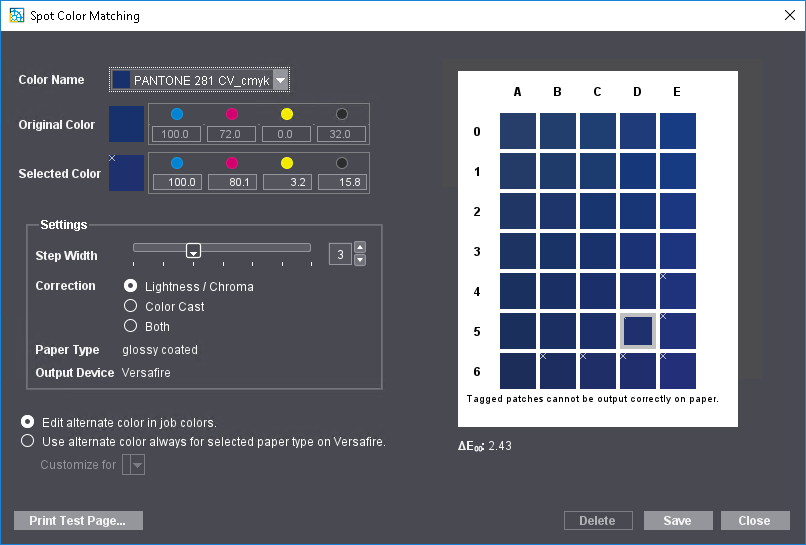
2.Dans la liste déroulante « Nom de couleur » , sélectionnez le ton direct pour lequel vous souhaitez définir un remplacement de couleur. Tous les tons directs définis dans la commande d’impression actuelle sont proposés à la sélection.
Dans la zone avec les champs de couleur, la couleur d’origine est représentée dans le champ de couleur central « C4 » . Les couleurs modifiées sont, quant à elles, représentées autour de la couleur d’origine. Les couleurs ne pouvant pas être correctement sorties sur le papier paramétré dans la commande d’impression sont marquées avec un « x » .
La valeur ΔE 2000 du champ de couleur actuellement sélectionné est indiquée en-dessous de la zone des champs de couleur. Si vous survolez un autre champ de couleur avec le pointeur de la souris, la valeur ΔE 2000 actuelle du champ en question s’affichera. Cela vous permet de voir rapidement les différences par rapport à la couleur originale et de trouver une couleur de substitution optimale.
L’objectif est de parvenir à trouver une couleur pouvant remplacer le ton direct d’origine de manière optimale et pouvant être correctement sortie. Par conséquent, elle ne devra pas porter de « x » .
3.Cliquez sur « Sortir une page test » .
Remarque : Chaque champ de couleur des formes test est marqué avec les valeurs CMYK et L*a*b* de la couleur concernée. Cela permet de reprendre facilement les valeurs de couleur dans la commande d’impression.
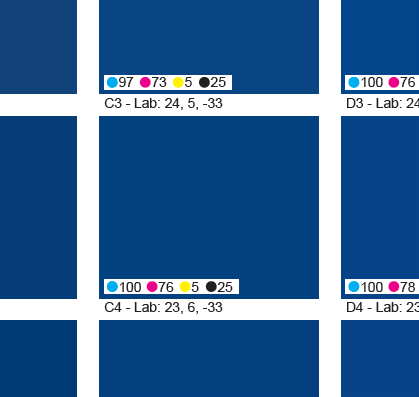
•Si la commande ne comporte aucun ton direct, une forme test sera immédiatement imprimée.
•Si la commande comporte au moins un ton direct, la boîte de dialogue « Sortir une page test » s’affiche :

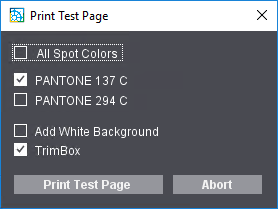
Là, vous pouvez sortir des formes tests pour tous les tons directs simultanément ou pour un ou plusieurs tons directs.
Option « Sous-coucher de blanc »
Pour améliorer le rendu d’un ton direct — par ex. lors de l’impression de films — il est possible de sous-coucher la page test avec du blanc.
Condition requise : L’option « Sous-coucher de blanc » est disponible uniquement pour les machines à imprimer équipées d’un dispositif d’encrage avec de l’encre blanche (p. ex. Versafire CV/EV, Labelfire 340).
Pour utiliser cette fonction, cochez l’option « Sous-coucher de blanc » .
Option « Zone de rognage »
Si vous activez cette option, la zone de rognage (TrimBox) sera sortie sous forme de traits de coupe. Cela permet de couper plus facilement les essais d’impression lorsque cela est nécessaire.
Remarque : Chaque impression de mire test génère, dans Prinect Production, une nouvelle commande d’impression spécifique. Ces commandes d’impression de mire test sont paramétrées avec les réglages de couleur nécessaires à l’obtention d’une sortie avec des couleurs fidèles. Si un proofer supplémentaire est paramétré dans la séquence de sortie, les sorties de formes test ne s’effectueront que sur la presse Labelfire.
4.Comparez ensuite la mire test imprimée et l’original pour déterminer quel champ de couleur se rapproche le plus du ton direct original.
5.S’il y a encore un trop grand écart, sous « Correction » , activez l’une des options « Luminosité / Chromaticité » ou « Dominante » pour définir le genre de modification chromatique à effectuer. Déplacez ensuite le curseur « Palier » jusqu’à ce que vous voyiez apparaître dans la fenêtre d’aperçu des champs de couleur appropriés. Plus le palier est important, plus des écarts entre les champs de couleur seront importants.
6.Répétez ensuite les étapes 3 et 4 jusqu’à obtenir la couleur cible la plus précise possible. Sur la mire test, le champ qui a la bonne couleur a des coordonnées précises, par exemple « D 6 » .
7.Dans la boîte de dialogue « Ajustement des tons directs » , cliquez sur le champ correspondant « D 6 » .
Les valeurs CMYK et/ou les valeurs L*a*b* (selon la définition colorimétrique) de la couleur d’origine sont affichées sous « Couleur d’origine » . Les valeurs de la couleur sélectionnée (dans notre exemple, celles du champ D 6) sont - quant à elles - affichées sous « Couleur sélectionnée » .
Remarque : Les valeurs de la couleur cible sont toujours indiquées en valeurs CMYK même si la couleur d’origine est définie dans l’espace colorimétrique L*a*b* (exception : machines à imprimer à jet d’encre, voir ci-dessous).
8.Si la couleur de substitution paramétrée ne doit être utilisée que pour la commande d’impression en cours, cochez l’option « Modifier la couleur de substitution dans les couleurs de la commande » .
Si, pour le type de papier utilisé, vous souhaitez employer systématiquement la couleur de substitution définie, cochez l’option « Sur (...), toujours utiliser la couleur de substitution pour le papier de type « ... » sélectionné » et indiquez dans la liste déroulante « Ajustement pour » le type de papier à utiliser pour imprimer les pages tests. Ces réglages s’appliqueront alors à toutes les commandes d’impression qui sortiront de cette presse sur le type de papier spécifié. Ce paramétrage reste valide jusqu’à modification.
9.Si le choix de la couleur vous convient, validez la boîte de dialogue en cliquant sur « Enregistrer » .
10.Le bouton « Supprimer » permet de réinitialiser tous les réglages, ce qui revient à annuler tout réglage de ton direct spécifique à la combinaison type de papier - presse donnée.
Les champs « Type de papier » et « Périphérique de sortie » sont affichés uniquement à titre indicatif.
Remarque : Les derniers réglages effectués dans la boîte de dialogue « Ajustement des tons directs » sont mémorisés à la fermeture de la fenêtre et réapparaissent automatiquement lorsque vous rouvrez la boîte de dialogue.
Profil cible
Condition requise : Cette option est disponible à condition d’avoir activé l’option « Activer la gestion des couleurs » (gestion des couleurs Prinect activée).
Cette zone vous permet de définir le « profil cible » de la gestion des couleurs Prinect, c.-à-d. l’espace colorimétrique cible de la sortie d’impression. Ce profil cible agit sur toutes les sorties réalisées sur le type de papier paramétré. Le profil cible défini ici sera incorporé comme output intent dans le document PDF créé pour la sortie via front-end Jetfire.
 Réglages couleur de la machine
Option « Préréglage de l’encrage »
Pour la Jetfire 50, vous avez le choix entre les préréglages d’encrage suivants :
•None
Aucun préréglage d’encrage spécifique ne sera utilisé.
•Office documents
Les préréglages d’encrage utilisés seront ceux destinés à l’impression de documents de bureau.
•Photographic content
Les préréglages d’encrage utilisés seront ceux destinés à l’impression de contenus photographiques.
Réglage des couleurs « Pour le corps », « Pour la couverture »
Si, pour une commande d’impression, des substrats différents sont paramétrés pour la couverture (face avant et/ou arrière) et le corps, il est possible de paramétrer séparément les couleurs pour ces substrats – en fonction de ce qui est sélectionné dans les réglages du papier et des pages. Voir Option « Couverture ».
•pour le corps,
•pour la couverture (face avant),
•pour la couverture (face arrière).
Pour les presses Jetfire 50 ou dans PRISMAsync, les supports d’impression utilisés sont organisés en « familles de supports ». Pour une même « famille de supports », il est possible de définir plusieurs « modes d’impression du support » regroupant différents paramètres d’impression, tels que :
•profils ICC de sortie
•température du sécheur
•procédure pour les éléments de qualité sur les différentes pages
•stratégie de maintien des différentes buses ouvertes (sous forme de barres ou réparties sur la page)
•facultatif : application des modifications des couleurs PRISMAsync
•limites d’encrage
•etc.
Liste déroulante « Mode d’impression du support »
Dans PRISMAsync, le mode d’impression du support est le paramètre le plus important pour piloter la qualité de la sortie. Pour chaque papier sélectionné, il faut donc choisir le mode d’impression approprié (l’effet sur la qualité d’impression est comparable à la sélection du profil de sortie sur une machine Versafire).
A partir de la liste déroulante, vous pouvez paramétrer le mode d’impression à utiliser pour le corps et/ou la face avant et/ou arrière de la couverture.
Option « Convertir en gris »
Si vous cochez cette option, la partie paramétrée (corps, face avant et/ou arrière de la couverture) sera sortie en niveaux de gris même si elle contient des pages en couleurs. Ce réglage deviendra visible sur l’aperçu.
Politique de confidentialité | Empreinte | Prinect Know How | Prinect Release Notes