
Politique de
confidentialité | Empreinte | Prinect Know How
| Prinect Release Notes
Onglet « Configuration du papier et des pages »
Onglet « Configuration du papier et des pages » pour les presses numériques Versafire et Jetfire 50 (séquences PagePrint)
 Condition requise : Cet onglet est disponible uniquement pour les presses numériques Versafire et Jetfire 50 mais pas pour les machines numériques à imprimer les étiquettes HEIDELBERG/Gallus (Labelfire, Gallus One).
Cet onglet permet de définir la manière dont les différentes pages du document doivent être positionnées sur le gabarit d’imposition. Vous pouvez reprendre la taille de page des documents originaux ou définir une taille de page fixe. Si nécessaire, vous pouvez également définir un fond perdu.
Paramètre « Format plaque »
Condition requise : Cette option est disponible uniquement pour le type de périphérique « Digital Platesetter » .
Paramétrez ici la dimension (en mm) des plaques d’impression utilisées dans le CTP.
La sélection du papier ou du substrat déterminera la taille maximale de la feuille d’imposition. La sélection du substrat s’effectue dans la liste « Papier » . Les champs « Largeur » et « Hauteur » indiquent les dimensions prédéfinies du papier.
 Remarque : Pour que l’étape « Impression numérique » soit correctement paramétrée, il faut que les dimensions du substrat indiquées dans les champs « Largeur » et « Hauteur » soient cohérentes. Les dimensions sont déterminées par la sélection du Substrats. Voir Supports d’impression et substrats. Concernant les presses numériques à feuille : Les feuilles représentées dans la partie Maquette sont affichées dans le sens dans lequel elles sont orientées lorsqu’elles se trouvent devant la machine à imprimer. Les feuilles passent ensuite dans la machine à imprimer de droite à gauche. Par conséquent, la valeur « Largeur » désigne l’allongement du papier dans le sens machine et la valeur « Hauteur » l’allongement du papier perpendiculairement au sens machine.
Pour les presses numériques Jetfire 50, les types de papier sont configurés sur la machine à imprimer ou sur le front-end Jetfire et les données relatives au papier sont transmises à Prinect Cockpit, ce qui signifie que même pour les presses numériques Jetfire 50, vous pouvez sélectionner le type de papier dans la liste déroulante « Papier » . Tout changement du format du papier se répercute immédiatement sur l’affichage dans la partie Aperçu.
Pour les périphériques du type « Generic » (signifie que la machine n’est pas spécifiée par un modèle précis) et « Platesetter » (CTP), vous pouvez choisir le type de papier « Personnalisé » . Dans ce cas, les champs « Largeur » et « Hauteur » deviennent accessibles. Etant donné que ces types de périphérique ne fournissent aucune information sur les formats de papier prévus ou chargés, vous pouvez régler manuellement la largeur et la hauteur des feuilles de papier pour ces types de périphérique.
Option « Couverture »
Condition requise : La fonction Couverture n’est disponible que pour les presses HEIDELBERG Jetfire 50, Versafire EV/CV et Versafire EP/CP.
En activant cette option vous aurez la possibilité d’employer pour la couverture du produit fini imprimé un autre type de papier que celui choisi pour le corps. Pour spécifier le type de papier en question, faites votre choix dans la liste déroulante adjacente. Seuls les substrats dont la taille correspond au substrat paramétré dans la liste déroulante « Papier » sont proposés. Par défaut, c’est le même substrat qui est sélectionné pour le corps et pour la couverture.
Sélection de différents papiers de couverture pour le plat et la face arrière
Une deuxième liste déroulante est proposée en dessous de la liste de sélection pour le support d’impression de la couverture. Vous pouvez sélectionner dans la liste déroulante du haut un papier pour le plat de la couverture et, dans la liste déroulante du bas, un papier pour la face arrière de la couverture. A gauche des listes déroulantes s’affichent des icônes correspondantes. Si vous ne voyez qu’une seule liste déroulante, cliquez sur le signe « + » situé juste devant.
Définition des pages de couverture vides
Avec les options « Laisser vide les pages de couverture » vous pouvez définir des pages individuelles comme pages vierges pour les pages extérieures et intérieures de la couverture (devant = plat, derrière = face arrière). De cette manière, vous pouvez p. ex. définir les pages intérieures de la couverture comme pages vierges non imprimées. Cela pourra vous être utile p. ex. si, dans le document PDF, les pages de la couverture ne sont pas définies avec des pages intérieures vides.
Si l’option « Couverture » est activée, dans l’aperçu de la page, les pages de couverture seront identifiées par un marqueur de couleur ocre (et non pas gris) :
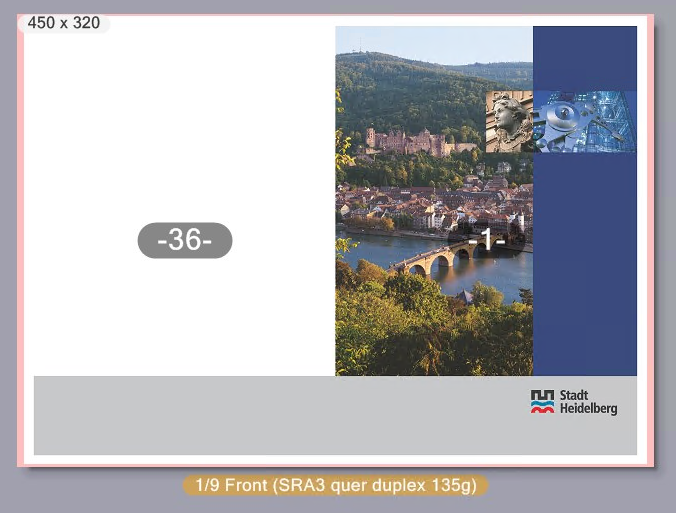
Remarque : Dans ce contexte, une « page » représente toujours une surface complète du substrat, à savoir la face recto ou verso d’une feuille de papier.
Selon le type de mise en page réglé, la définition des pages de couverture a un effet différent. Voir Sélection du type de maquette.
•Piqûre à cheval : La première feuille est définie comme feuille de couverture.
•Reliure collée : La première et la dernière feuille sont définies comme feuille de couverture.
Condition requise : Avant de transmettre à la presse une commande d’impression avec des pages de couverture spéciales, assurez-vous que le papier prévu pour la couverture est bien disponible dans la presse.
Si l’option « Couverture » est désactivée, le même papier sera employé pour toutes les pages.
Remarque : Concernant les couvertures à imprimer sur un autre type de papier que celui défini pour les pages du corps de l’ouvrage, on utilisera toujours pour la gestion des couleurs le profil d’encrage qui a été défini pour le type de papier paramétré pour la couverture. Il s'agit du profil utilisé dans les options de Gestion des couleurs lorsque l'option Sélection automatique en fonction du type de papier est sélectionnée. Voir Option « Sélection automatique en fonction du type de papier ». Pour le type de papier réglé pour les pages du Corps, il est possible de paramétrer individuellement un propre profil de sortie dans le Registre « Réglages des couleurs » . Voir Option « Autre profil ».
Option « Centrer sur l’horizontale »
Condition requise : Cette option est disponible uniquement pour le type de périphérique « Digital Platesetter » .
Si cette option est désactivée, vous pouvez paramétrer une distance horizontale (champ de gauche) et une distance verticale (champ de droite) entre le point de référence de la plaque d’impression et le point de référence de la feuille de papier. Ce point de référence correspond au coin inférieur gauche de la plaque et de la feuille. Une fois votre saisie validée, ces distances s’afficheront immédiatement dans la zone d’aperçu.
Ici, le réglage porte sur les distances entre la feuille de papier et la plaque d’impression tandis que pour la « distance sujet » , le réglage porte sur les distances entre le sujet et la feuille de papier.
Si vous activez cette option, la feuille de papier sera centrée sur l’horizontale de la plaque d’impression. Le champ permettant de régler la distance horizontale n’est pas accessible. En revanche, la distance verticale reste modifiable.
Option « Utiliser le support d’impression issu de la maquette »
Condition requise : Cette option est disponible uniquement pour les commandes d’impression traitées avec une séquence ImposedPrint.
Lorsque la feuille d’imposition utilisée dans la commande d’impression est définie sur la Prinect Signa Station, il est possible sur la Prinect Signa Station d’assigner une qualité de papier à la maquette.
Si vous activez cette option, une vérification sera opérée pour savoir si le catalogue des supports d’impression de Prinect Production comporte un support d’impression correspondant à la qualité de papier spécifiée. Voir aussi Supports d’impression. Cette option agit de la façon suivante :
•Si un support d’impression adéquat est trouvé, il sera sélectionné sur la base de la qualité de papier définie dans la maquette, et non pas sur la base de la taille du papier. Dans ce cas, la liste déroulante « Papier » ne pourra plus être actionnée. Le papier trouvé (nom, qualité et dimensions) sera affiché en-dessous de l’option « Utiliser le support d’impression issu de la maquette » . Le support d’impression concerné devra à la fois être défini dans le catalogue des supports d’impression et disponible sur la presse.
•Si aucune qualité de papier n’est définie dans la maquette ou si aucun support d’impression adéquat n’est trouvé dans le catalogue des supports d’impression, la poursuite du traitement de la commande d’impression sera interrompue. Dans ce cas, une icône d’information bleue s’affichera. L’info-bulle associée à cette icône vous fournira des informations sur le motif de l’erreur.
Si vous n’activez pas cette option, c’est le support d’impression paramétré dans la liste déroulante « Papier » qui sera employé.
Option « Marge non imprimable »
Condition requise : Cette option n’est disponible que pour les presses numériques suivantes :
•Pour les presses numériques à toner (p. ex. Versafire CV/CP ou EV/EP)
•Pour les presses numériques à jet d’encre Jetfire 50.
Cette option permet de paramétrer une marge non imprimable. Cela peut être utile pour certaines commandes afin par exemple de ne pas imprimer les logos ou les cartes de visite jusqu’au bord du papier. La marge non imprimable peut être paramétrée au choix, de manière identique pour les quatre côtés de la feuille de papier ou individuellement pour chaque côté. Sur l’aperçu, la marge non imprimable peut être affichée ou masquée à partir du menu contextuel « Afficher > Marge non imprimable » .
Option « Distance sujet (manuelle) »
Le paramètre « Distance sujet » diffère selon que l’impression s’effectue sur feuille ou sur bobine.
•Pour une feuille, le point de référence (dont les coordonnées sont 0,0) se situe dans le coin inférieur gauche de la feuille. La distance sujet sera donc la distance entre le coin inférieur gauche du sujet et le point de référence.
•Pour une bobine, la « distance sujet » correspond à la distance à gauche (dans le sens d’avancée du papier) entre le contenu imprimé et le bord du papier.
Si les options « Distance sujet (manuelle) » ne sont pas activées, le sujet sera automatiquement disposé au centre de la verticale et de l’horizontale. Il s’agit là du réglage par défaut. Si vous activez l’une des options, le centrage sera désactivé pour le sens concerné (X ou Y) et la distance sujet paramétrée, c.-à-d. la distance entre le sujet et le point de référence concerné, deviendra effective. Si le second sens reste désactivé, la disposition dans ce sens s’effectuera centrée.
Si les options sont activées pour les deux sens, aucun centrage automatique ne sera réalisé. Pour les deux sens, la distance paramétrée entre le sujet et le point de référence concerné sera effective.
Le positionnement des objets et leur affichage dans la fenêtre d’aperçu s’ajustent automatiquement au réglage concerné de sorte que les objets du sujet puissent être positionnés sur le substrat conformément aux réglages définis.
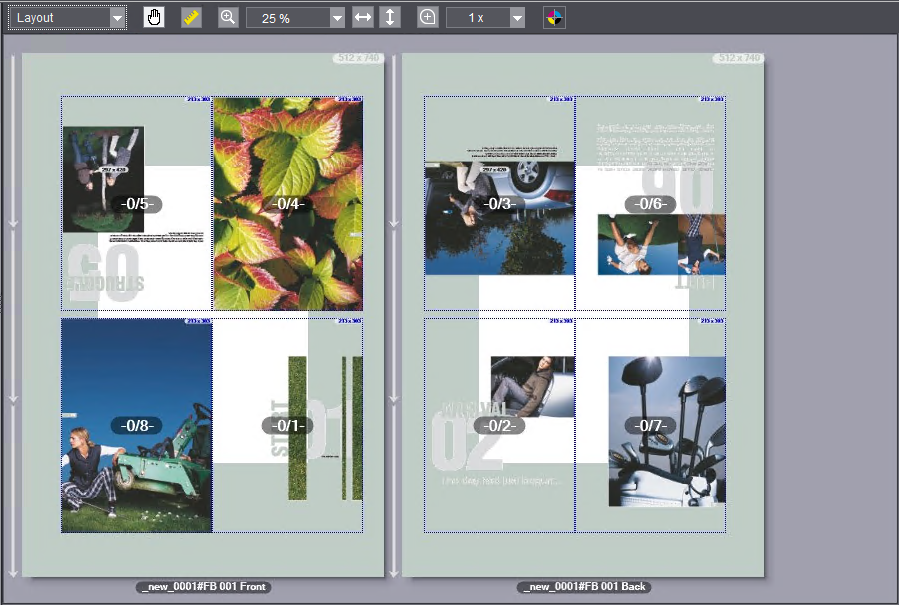
Remarque : Pour les presses numériques Labelfire et/ou Gallus One (support en bobine), le sens de défilement du substrat dans la machine est indiqué par des flèches dans la zone d’aperçu.

Politique de confidentialité | Empreinte | Prinect Know How | Prinect Release Notes