
Política de
Privacidade | Cunho | Prinect Know How
| Prinect Release Notes
Conceito da parametrização de e-mail
Em "Administração > E-mail", você pode configurar todos os modelos de e-mail que são usados para tráfego de e-mail para seu cliente (ou seja, de você como Printer para seu cliente, o Printbuyer).
Todos os modelos de e-mail estão nesta pasta:
"PTConfig\SysConfig\Resources\MessagesTextFiles"
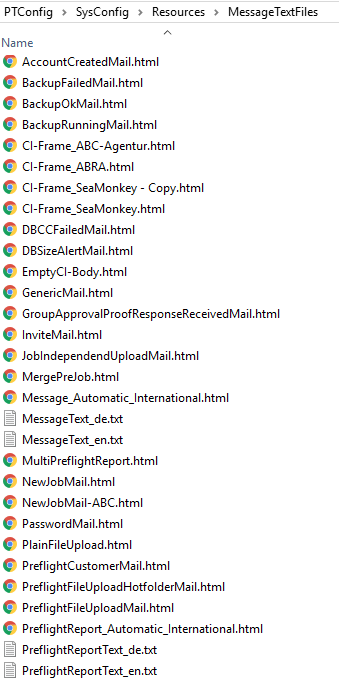
Todos esses modelos de e-mail são disponibilizados para você como configurações padrão. Você pode personalizar todos os modelos de e-mail para atender às suas necessidades, ou seja, sobrescrever esses ajustes-padrão. Antes de fazer isso, recomendamos que você copie toda a pasta "ResourcesMessagesTextFiles" para outro local no sistema de arquivos para salvar os ajustes-padrão.
Para adaptar os modelos de e-mail, você deve editar os arquivos HTML com um editor adequado (por exemplo, Notepad ++).
 Nota: Com editores de texto como o Notepad ++, você só pode editar os modelos no código-fonte HTML. Para editar os modelos em uma visualização WYSIWYG, você também pode usar editores profissionais da web, como Adobe Dreamweaver ou editores de HTML freeware, como por ex. usar o editor NVU.
Nota: A pasta compartilhada "PTConfig" pode estar protegida contra gravação. Para poder editar os modelos básicos, você precisa dos respectivos direitos de administrador no sistema Windows ou a proteção contra gravação deve ser cancelada. Por exemplo, todos os usuários do Windows que pertencem ao grupo de usuários "Prinect Operators" têm a autorização de gravação correspondente. Veja também Segurança
Estrutura básica de todos os modelos de e-mail
Todos os E-Mail são estruturados da mesma forma. A base de cada e-mail é o chamada modelo básico. O modelo básico padrão é denominado "CI-Frame_SeaMonkey.html". Você pode alterar o modelo básico padrão. Você também pode criar seus próprios modelos básicos com base no modelo básico padrão e salvá-los com nomes diferentes. Em "Configuração > Selecionar modelo básico", você deve selecionar qual dos modelos básicos existentes deve ser usado. O modelo básico padrão "CI-Frame_SeaMonkey.html" é inserido aqui.
Em cada e-mail, o modelo básico selecionado é combinado com outro modelo de e-mail, que chamaremos a seguir modelo de e-mail Insert. Este modelo de e-mail Insert é inserido no modelo básico como uma unidade de texto. Na imagem acima, você pode ver vários desses modelos de inserção de e-mail, por ex. os modelos "NewJobMail.html" ou "PreflightCustomerMail.html". Para diferentes tipos de e-mail, o modelo básico é combinado com um modelo de inserção de e-mail que corresponde ao tipo de e-mail. Se, por ex., uma nova encomenda é criada, o funcionário interno recebe um e-mail de notificação no qual o modelo básico e "NewJobMail.html" foram combinados. Se um preflight foi criado durante um upload, o funcionário recebe um e-mail no qual o modelo básico e "PreflightCustomerMail.html" foram combinados.
Desta forma, todos os e-mails contêm uma parte geral, o modelo básico, e uma parte específica ao tipo de e-mail, o modelo de inserção de e-mail.
Os tipos de e-mail e modelos de e-mail relevantes para o envio de e-mails ao comprador podem ser encontrados aqui: Lista de tipos de e-mail e modelos de e-mail Insert para enviar e-mails ao consumidor.
Modelo básico "CI-Frame_SeaMonkey.html"
O modelo básico contém o endereço e possivelmente o logotipo existente da gráfica no cabeçalho. No meio está o espaço reservado para a unidade de texto do modelo de e-mail Insert. Na área do rodapé, você verá um texto Dummy que pode ser substituído pelo seu texto.
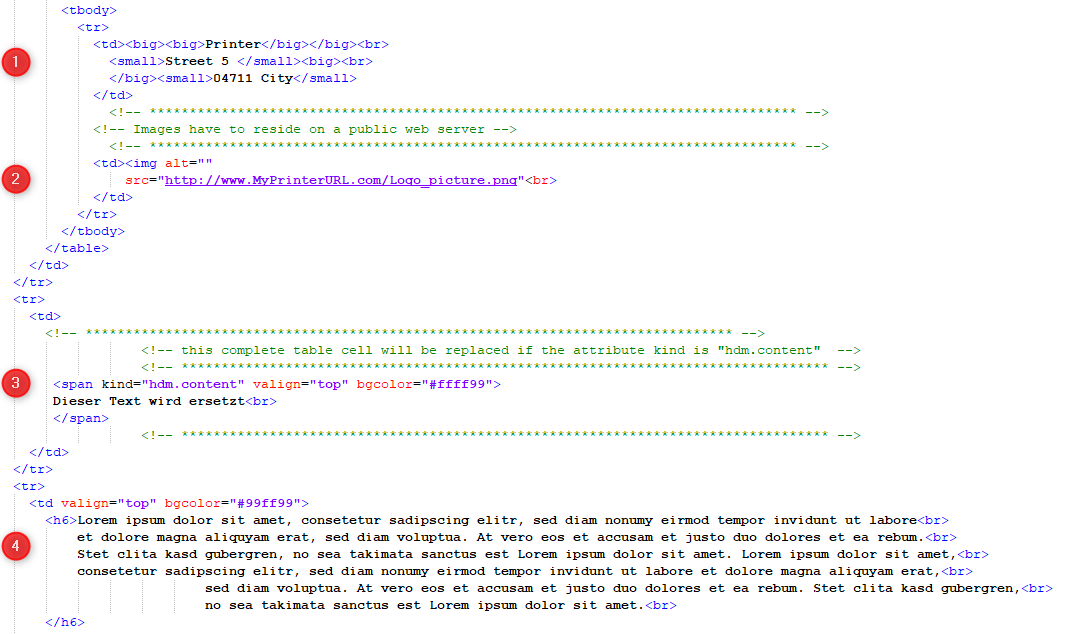
Você pode ver a seção decisiva do código HTML na imagem a seguir.
•(1) Em preto, você pode ver um texto Dummy para o endereço da gráfica:
Printer
Street 5
04711 City
Substitua o texto com o endereço desejado da gráfica.
•(2) Um pouco mais abaixo, você pode ver este URL Dummy para o logotipo:
"http://www.MyPrinterURL.com/Logo_picture.png"
Você pode inserir um URL aqui que pode ser usado para endereçar qualquer logotipo existente na rede da gráfica. O URL deve ser acessível ao usuário externo. O logotipo será exibido no canto superior direito do e-mail. Isso requer que o cliente de e-mail seja compatível com HTML.
•(3) No meio você pode ver o espaço reservado "hdm.content" para as unidades de texto do modelo de e-mail Insert.
•(4) A área de texto no rodapé é destinada ao seu texto. Substitua este texto pelos seus dados ou apague-o.
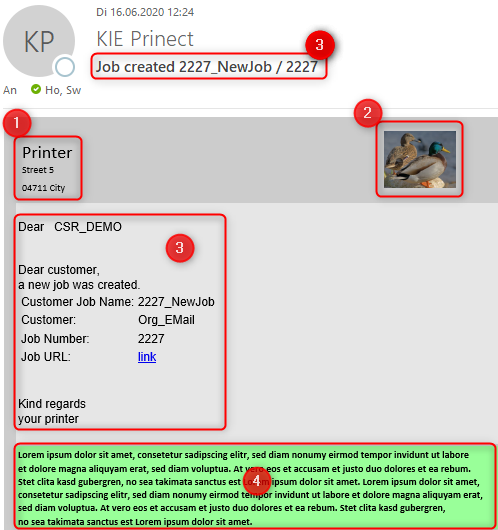
Na figura a seguir você pode ver um e-mail no qual o modelo básico foi combinado com o modelo de e-mail Insert "NewJobMail.html".
As unidades de texto (1), (2) e (4) pertencem ao modelo básico para corresponder ao código HTML (imagem acima).
As unidades de texto (3) pertencem ao modelo de e-mail Insert "NewJobMail.html", consulte a seção a seguir.
Insira o modelo de e-mail como no exemplo de "NewJobMail.html"
Se foi criada uma nova encomenda, o funcionário interno recebe um e-mail de notificação no qual o modelo básico e "NewJobMail.html" foram combinados.
Usando o modelo de e-mail Insert "NewJobMail.html", vamos agora explicar como você pode trabalhar com as variáveis para as unidades de texto.
Todas as unidades de texto que você pode usar por meio de variáveis estão na seguinte posição:
"E-Mail > Unidades de texto" > Register für die Sprache.
Na coluna "Curinga", você pode ver todos os marcadores disponíveis que podem ser usados em seus modelos de e-mail. O curinga é substituído pelo texto associado na coluna "Texto" quando o e-mail é enviado. Os vários registros "de", "en", "es" etc. contêm as versões de idioma dos textos. Para todos os curingas, como por ex. para o curinga "approval.accepted.no" existe uma tradução em todos os idiomas listados.
A versão do idioma usado ao enviar o e-mail depende do idioma definido para o usuário em "Administração > Usuário" > área "Usuário" > "Propriedades do usuário > Idioma". Se o usuário selecionar um idioma diferente ao fazer a Abertura de sessão no Prinect Portal, essa Seleção do idioma Sobrescreverá suas Propriedades de usuário. O idioma selecionado durante o registro será então utilizado nos textos do e-mail.
Na imagem acima você pode ver um e-mail no qual o modelo base e "NewJobMail.html" foram combinados. As unidades de texto (3) pertencem ao template de inserção de e-mail "NewJobMail.html".
Os curingas nas duas tabelas a seguir são usados em NewJobMail.html. Você mesmo pode definir o conteúdo dos espaços reservados na primeira tabela em "E-mail > Unidades de texto". Os conteúdos dos curingas na segunda tabela são determinados e inseridos automaticamente.
Você mesmo pode definir estes textos em "E-Mail > Unidades de Texto" | |
|---|---|
"Curinga" | "Texto" |
newjob.subject | Encomenda criada |
common.label.dear | Prezada(o) |
newjob.head | Prezado cliente, Foi criada uma nova encomenda. |
common.label.customer.jobname | Nome de encomenda do cliente, |
common.label.customer.name | Cliente |
common.label.job.number | Número da encomenda |
common.label.href | URL da encomenda |
newjob.tail | Cordiais saudações Sua empresa |
Os conteúdos desses curingas são determinados e inseridos automaticamente | |
|---|---|
"Curinga" | Conteúdo do curinga determinado automaticamente |
HdmPrCustomerJobName | Nome da encomenda |
HdmCustomerName | Nome do cliente |
HdmCustomerOrderID | Número da encomenda |
HdmPrJobWebUrl | "link"; Link para o processamento da encomenda |
Parametrização específica do cliente (para agências) dos tipos de e-mail e modelos de e-mail
Nós fundamentalmente diferenciamos entre tipos de e-mail e modelos de e-mail.
Os modelos de e-mail são arquivos HTML que você pode personalizar. Já explicamos isso em detalhes nas seções anteriores. Veja Estrutura básica de todos os modelos de e-mail, Modelo básico "CI-Frame_SeaMonkey.html", Insira o modelo de e-mail como no exemplo de "NewJobMail.html".
Os tipos de e-mail são categorias de e-mails e seus nomes não podem ser alterados. O sistema decide automaticamente qual tipo de e-mail deve ser usado ao enviar um e-mail. Então, se por exemplo, ao criar uma encomenda, é sempre usado o tipo de e-mail "SendNewJobMail".
Um ou mais modelos de e-mail específicos são atribuídos a cada tipo de e-mail. A atribuição predefinida pode ser encontrada no seguinte ponto: Lista de tipos de e-mail e modelos de e-mail Insert para enviar e-mails ao consumidor. Esta atribuição pode ser alterada. Assim, você pode criar a aparência de um e-mail alterando os modelos de e-mail necessários de acordo com seus desejos e atribuindo-os ao tipo de e-mail correto.
Já mostramos como os modelos de e-mail podem ser adaptados. Nesta seção, explicamos como atribuir um modelo de e-mail personalizado ao tipo de e-mail. Mostraremos como você pode criar e manter um set de tipos de e-mail / modelos de e-mail para diferentes clientes, que são usados automaticamente ao enviar e-mails.
Normalmente, você usará esse Workflow se uma ou mais agências forem atribuídas ao cliente. Então deve ficar claro que os e-mails vêm das agências. Veja também Agências
Isso significa que você deve adaptar o modelo básico padrão "CI-Frame_SeaMonkey.html" em qualquer caso, pois ele contém o endereço, o logotipo da empresa, etc.
Sugerimos o seguinte procedimento:
1.Mude para o diretório com os modelos de e-mail predefinidos:
"PTConfig\SysConfig\Resources\MessagesTextFiles"
2.Crie um diretório aqui para a agência desejada, no qual você pode coletar todos os modelos de e-mail que deseja criar para esta agência.
O diretório poderia, por exemplo, B. "DEMO_Customer" e estaria então aqui:
"PTConfig\SysConfig\Resources\MessagesTextFiles\DEMO_Customer"
3.Copie os modelos de e-mail que deseja customizar para esta agência neste diretório e renomeie esses modelos.
Isso definitivamente inclui o modelo básico "CI-Frame_SeaMonkey.html". Ou talvez você gostaria de por ex. alterar o modelo de e-mail de Insert "NewJobMail.html", que é usado no e-mail de notificação quando uma encomenda é criada.
Os dois modelos podem, por ex. ser chamados de "DEMO_CI-Frame_SeaMonkey.html" e "DEMO_NewJobMail.html" e estariam no diretório
"PTConfig\SysConfig\Resources\MessagesTextFiles\DEMO_Customer".
4.Adapte esses modelos de e-mail destinados à agência às suas necessidades. Este procedimento é descrito em detalhes nos seguintes pontos: Modelo básico "CI-Frame_SeaMonkey.html" e Insira o modelo de e-mail como no exemplo de "NewJobMail.html".
5.Agora mude para a guia "E-mail > Modelos de e-mail".
6.Na lista de seleção ao lado de "Cliente", selecione o cliente ou agência para o qual deseja ajustar os tipos de e-mail.
7.Clique em "Novo". A caixa de diálogo "Selecionar o modelo de e-mail" é aberta.
8.Ao lado de "Tipo de modelo", você verá uma lista de todos os tipos de e-mail existentes. Estamos interessados nos tipos de e-mail que são usados para enviar e-mails ao Printbuyer. Você pode encontrá-los no seguinte ponto: Lista de tipos de e-mail e modelos de e-mail Insert para enviar e-mails ao consumidor.
Para adaptar o modelo base, selecione o tipo de e-mail "BASETEMPLATE" na lista de seleção ao lado de "Tipo de modelo".
9.Em seguida, clique em "Selecionar" ao lado de "Arquivo" e navegue na janela do navegador até o diretório que você criou para sua agência, em nosso exemplo
"PTConfig\SysConfig\Resources\MessagesTextFiles\DEMO_Customer".
Certifique-se de definir "Arquivo de texto de notificação (.html)" ou "Todos os arquivos" ao lado de "Arquivos do tipo" para que possa selecionar o arquivo HTML.
10.Selecione o modelo base adaptado para a agência, em nosso exemplo
"DEMO_CI-Frame_SeaMonkey.html" e salve esta seleção.
11.Agora gostaríamos de atribuir outro modelo de e-mail, em nosso exemplo "DEMO_NewJobMail.html".
12.Clique em "Novo".
13.Na lista de seleção "Tipo de modelo", selecione o tipo de e-mail que usará o modelo de e-mail de inserção personalizado. Você pode encontrar a tarefa no seguinte ponto: Lista de tipos de e-mail e modelos de e-mail Insert para enviar e-mails ao consumidor.
Em nosso exemplo, o tipo de e-mail associado é denominado "SendNewJobMail".
14.Clique em "Selecionar" ao lado de "Arquivo" e navegue na janela do navegador até o diretório que você criou para sua agência, em nosso exemplo
"PTConfig\SysConfig\Resources\MessagesTextFiles\DEMO_Customer".
15.Selecione o modelo de e-mail Insert customizado para a agência, em nosso exemplo
"DEMO_NewJobMail.html" e salve esta seleção.
16.Suas atribuições específicas do cliente estão listadas na guia "Modelos de e-mail".
Se você quiser apagar uma atribuição, marque a entrada e clique em "Apagar".
17.Para testar o envio de e-mail com os tipos de e-mail adequados, clique no botão "E-mail de teste". Na caixa de diálogo "Testar modelos de e-mail", selecione o tipo de e-mail para o modelo de e-mail personalizado (em nosso exemplo "SendNewJobMail"), insira o destinatário desejado e clique em "Enviar". Verifique se a aparência do e-mail enviado corresponde às suas ideias.
As configurações feitas significam que o modelo de e-mail personalizado "DEMO_CI-Frame_SeaMonkey.html" é sempre utilizado para o cliente "DEMO_Customer" quando se usa o tipo de e-mail "BASETEMPLATE". Isso afeta todos os e-mails deste cliente. Além disso, o modelo de e-mail personalizado "DEMO_NewJobMail.html" é sempre usado para o cliente "DEMO_Customer" ao usar o tipo de e-mail "NewJobMail".
Agora você pode usar o procedimento descrito acima para criar modelos de e-mail para clientes ou agências adicionais e atribuí-los aos tipos de e-mail. Então, por exemplo, vários modelos base de diferentes agências podem ser atribuídos ao tipo de e-mail "BASETEMPLATE". Embora seja o mesmo tipo de e-mail, o sistema reconhece automaticamente no momento do envio do e-mail qual o modelo de e-mail que deve ser utilizado para o respetivo cliente.
Nota: Dois ajustes importantes específicos do cliente não são feitos usando o procedimento descrito acima. Trata-se dos e-mails de notificação de aceitação pendente. Os modelos de e-mail "ProofMessage-Automatic_International.html" (notificação) e "Reminder_Automatic_International_New.html" (lembrete) são selecionados nas respectivas sequências Proof. Por exemplo, na sequência PageProof, a configuração é feita em "Administração > Modelos" > Abrir sequência PageProof> "Entrega de mensagem > Texto de notificação".
Lista de tipos de e-mail e modelos de e-mail Insert para enviar e-mails ao consumidor
Os tipos de e-mail listados aqui são relevantes para o envio de e-mails ao consumidor. Os seguintes modelos de e-mail Insert são atribuídos aos tipos de e-mail por padrão:
•"SendNewJobMail": O destinatário (Printbuyer) é informado de que uma nova encomenda foi criada para ele. Modelo de e-mail Insert usado:
•"NewJobMail.html"
•"SendAccountCreatedMail": O destinatário é informado de que uma nova conta de usuário foi criada para ele. Modelo de e-mail Insert usado:
•"AccountCreateMail.html"
•"SendPasswordMail": O destinatário recebe a senha para uma nova conta de usuário. Modelo de e-mail Insert usado:
•"PasswordMail.html"
•"SendPreflightCustomerMail": O destinatário é informado de que um Preflight foi criado após seu Upload. Modelo de e-mail Insert usado:
•"PreflightCustomerMail.html"
•"SendInvitationMail": Um convite para colaborar será enviado ao destinatário. Modelo de e-mail Insert usado:
•"InviteMail.html"
Nota: Os modelos de e-mail "ProofMessage-Automatic_International.html" (notificação) e "Reminder_Automatic_International_New.html" (lembrete) são selecionados nas respectivas sequências Proof. Por exemplo, na sequência PageProof, a configuração é feita em "Administração > Modelos" > Abrir sequência PageProof> "Entrega de mensagem > Texto de notificação".
Política de Privacidade | Cunho | Prinect Know How | Prinect Release Notes
Nota: Partes deste texto foram traduzidas automaticamente. Em caso de conflito ou discrepância entre esta tradução e as versões em inglês ou em alemão (incluindo possíveis atrasos na tradução), prevalecem as versões em inglês ou em alemão.