
Política de
Privacidade | Cunho | Prinect Know How
| Prinect Release Notes
A função "Segurança" deve proteger as pastas de sistema Prinect "PTConfig", "PTJobs" e "PTDocs" do acesso por vírus ou trojanos e evitar que os arquivos nestas pastas sejam apagados acidentalmente ou sobrescritos. Isso aumenta a segurança operacional do Prinect Production. Essas pastas são compartilhadas no ambiente de rede do Prinect Server (uma pasta compartilhada também é chamada de "Share") para que, por exemplo, os Prinect Cockpits instalados em outros computadores possam acessar essas pastas do sistema.
A função de proteção tem o seguinte efeito:
•Se a proteção estiver ativada, os usuários ou aplicativos no ambiente de rede Prinect que não tenham Autorizações especiais só poderão ler ou Executar os Arquivos e as Sob-pastas contidos nas Pastas. Veja Direitos de gravação no estado protegido.
•Se a proteção for removida, os arquivos ou diretórios dessas pastas poderão ser criados, alterados, apagados ou sobrescritos, ou os arquivos ou diretórios poderão ser copiados ou deslocados para essas pastas.
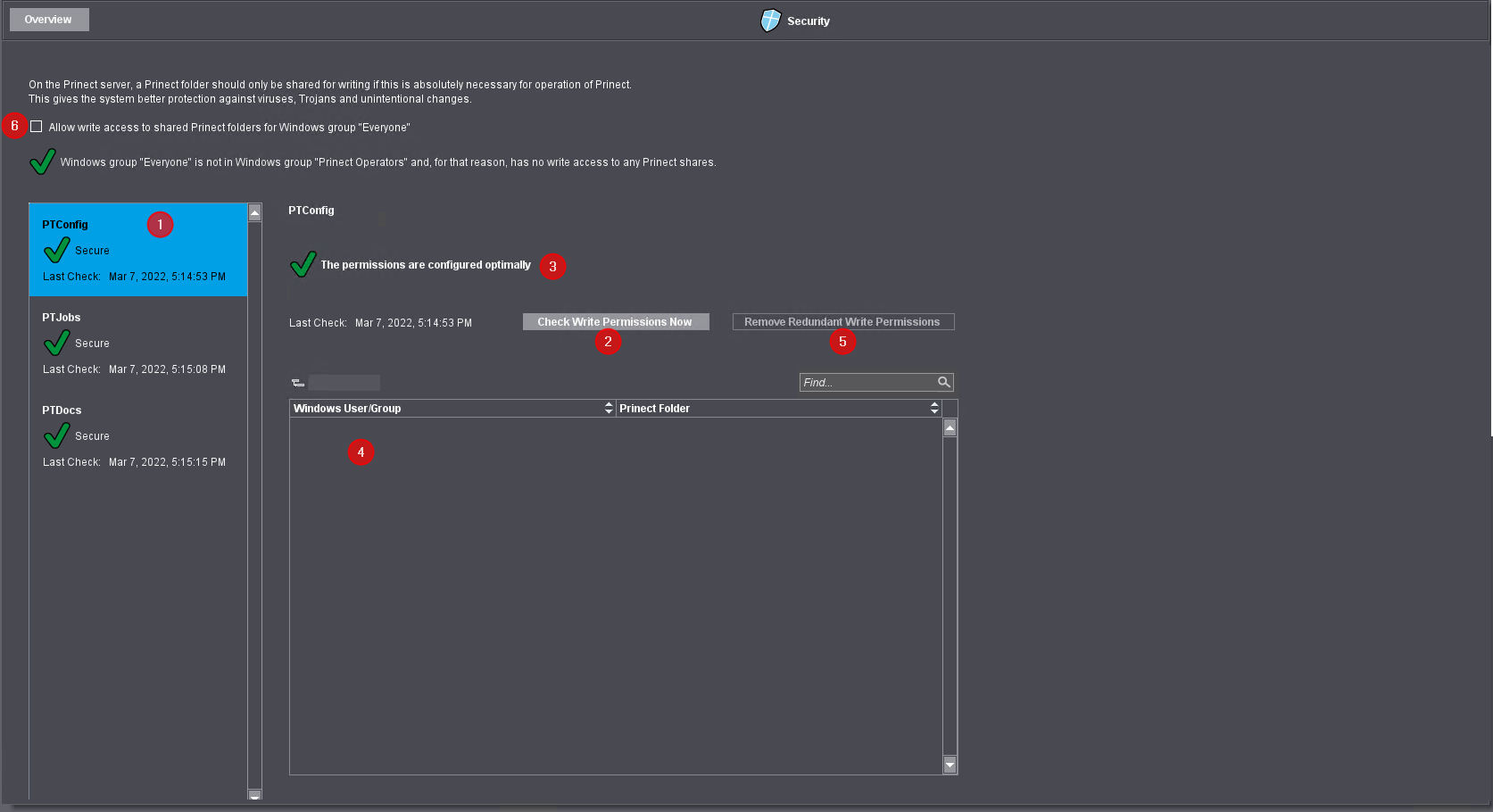
Se a área de administração "Segurança" estiver aberta, os respectivos status de segurança ("Seguro" ou "Inseguro") dessas pastas serão exibidos na parte esquerda da janela.
Para verificar o estado de segurança das pastas, proceda da seguinte maneira:
1.Marque a pasta que deseja verificar (1) no lado esquerdo.
2.Na área direita, você pode iniciar uma verificação da pasta (2) clicando em "Verificar direitos de gravação agora"
3.O status de segurança da pasta verificada é exibido à direita da lista de pastas (3).
4.A tabela lista as permissões de acesso em detalhes (4).
5.Com o botão "Direitos de gravação desnecessários", os direitos de acesso são limitados, para que a pasta marcada esteja protegida contra acesso não autorizado (5).
6.Ativar a opção "Acesso de gravação a pastas Prinect liberadas para o grupo Windows ’Everyone’" (6) remove as restrições de acesso de todas as pastas liberadas do Prinect. O status de segurança é alterado para "Inseguro".
Depois de clicar no botão "Remover direitos de gravação desnecessários", são alterados os direitos de acesso de toda a estrutura de diretórios da pasta selecionada. Esse processo leva algum tempo (até mais horas). Você deve confirmar o início da verificação em uma caixa de diálogo. Durante esse tempo, é exibida uma animação de espera. Durante esse tempo, você pode continuar trabalhando em outro lugar no Cockpit.
Direitos de gravação no estado protegido
Durante a Instação do software Prinect Production, um grupo de usuários local do Windows "Prinect Operators" é ajustado no Servidor Prinect com Direitos de acessos às pastas do sistema usadas pelo Prinect. No estado protegido, os membros do grupo de usuários "Prinect Operators" continuam a ter autorização de gravação nas Pastas "PTConfig", "PTJobs" e "PTDocs", enquanto essas Direitas são Travadas para outros usuários. Isso também se aplica, por exemplo, a um usuário do Prinect que foi configurado durante a instalação do software Prinect e cujos direitos são usados pelos serviços do Prinect. Isso significa que, por exemplo, as pastas Hotfolder dentro dessas pastas permanecem funcionais após uma atualização do Sistema.
 Nota: Os usuários que são ajustados exclusivamente como usuários do Prinect com direitos de Administrador no Cockpit não têm mais acesso de gravação às pastas do sistema Prinect depois de Ativar a função de proteção. Para fazer isso, os usuários devem ser ajustados como usuários do Windows ou do Domínio e pertencer ao grupo "Prinect Operators".
Um Exemplo de como ajustar um novo(a) usuário(a) do Prinect com Abertura de sessão no grupo de usuários "Prinect Operators" pode ser encontrado aqui: Ajuste de um novo(a) usuário(a) do Prinect.
Direitos de acesso aos compartilhamentos do Prinect
Em certas constelações (domínio / grupo de trabalho), os usuários de Windows / Mac podem não ter direitos de acesso a compartilhamentos importantes do Prinect (por exemplo, PTJobs) quando a proteção está ativada. Nesses casos, é exibida uma respectiva mensagem de erro ao se fazer logon no Prinect Cockpit.
Para evitar esse comportamento, observe os seguintes pontos:
•Se possível, administre e autentique os usuários do Prinect em um domínio do Windows.
•Ative a Segurança do Prinect, Desativando a opção "Permitir acesso de gravação a Pastas Prinect compartilhadas para o Grupo "Todos" do Windows" (se essa opção estiver ativada) e faça a Verificação das Pastas Prinect.
•Caso contrário, verifique se todos os usuários do Windows e Mac são membros do grupo de usuários do Windows "Prinect Operators", criado automaticamente a partir do Prinect 2019, e se autentiquem lá.
•O usuário do servidor local "prinect" é o membro padrão do grupo de usuários "Prinect Operators".
•Outros usuários são adicionados automaticamente a este grupo se as seguintes condições forem verdadeiras:
•A conta do usuário é uma conta válida de domínio ou grupo de trabalho.
•Uma conta do Prinect foi criada com esse nome de usuário, que se autentica no domínio ou grupo de trabalho e não possui apenas direitos de leitura no Prinect.
Comportamento para pastas não-padrão instaladas
Se a proteção não estiver ativa e se clicar no botão "Remover direitos de gravação desnecessários", é verificado se ainda se encontram outras subpastas, além da instalação-padrão, nessas pastas liberadas. Como essas subpastas ainda podem exigir direitos de acesso gerais, aparece uma mensagem de aviso:

•Se você confirmar o diálogo com "Sim", a proteção também será ativada para essas subpastas.
•Se você clicar em "Não", a proteção da pasta selecionada não será ativada. Se necessário, você poderá deslocar os diretórios adicionais, para os quais ainda são necessários direitos de gravação, para outro local no sistema de arquivos ou no ambiente de rede do Prinect Server e, em seguida, ativar a proteção.
 Cuidado: Observe que os diretórios que devem permanecer na pasta "PTConfig" para a operação correta do Prinect Production System, devem ser removidos da pasta "PTConfig"!
Política de Privacidade | Cunho | Prinect Know How | Prinect Release Notes
Nota: Partes deste texto foram traduzidas automaticamente. Em caso de conflito ou discrepância entre esta tradução e as versões em inglês ou em alemão (incluindo possíveis atrasos na tradução), prevalecem as versões em inglês ou em alemão.