
Política de
Privacidade | Cunho | Prinect Know How
| Prinect Release Notes
Ajuste de um novo(a) usuário(a) do Prinect
Se um Servidor Prinect Production tiver sido instalado de novo(a), os usuários do Prinect não só devem ser configurados novamente no Gerenciamento de usuários do Cockpit, mas também devem ser configurados como usuários do Windows no grupo de usuários "Prinect Operators". Isso é necessário para que o usuário do Prinect receba as permissões de gravação necessárias para as Pastas relevantes para o sistema "PTConfig", "PTJobs" e "PTDocs" quando a função de proteção for ativada, enquanto essas permissões de gravação são Travadas para todos os outros usuários. Veja também Segurança
Exemplo de configuração de um novo(a) usuário(a)
O Exemplo a seguir mostra como ajustar um novo(a) usuário(a) que recebe os Direitos de acessos necessários às pastas do sistema Prinect no Cockpit.
 Nota: Os nomes (por ex.o, nomes de encomendas, nomes de clientes, etc.) e quantidades ou dimensões (por ex., quantidades de fornecimento, dimensões de folhas, dimensões de papel, etc.) indicados na documentação a seguir - e em particular aqueles que aparecem nas capturas de ecrã exibidas - bem como outras designações individuais utilizadas, são pretendidos como exemplos para ilustrar o funcionamento das respetivas configurações e processos e não deveriam, de modo algum, ser adotados nas suas configurações ou processos de produção sem ser verificados.
Nome do usuário: | JConway |
Nome completo: | John Conway |
Ambiente de rede: | Grupo de trabalho |
1.Abrir o Gerenciamento do Servidor no servidor Windows e, em seguida, o Gerenciamento do Computador no menu "Tool".
2.Abra a Vista "Usuários e grupos locais > Usuários" e acesse o comando de menu "Ação > Novo usuário".

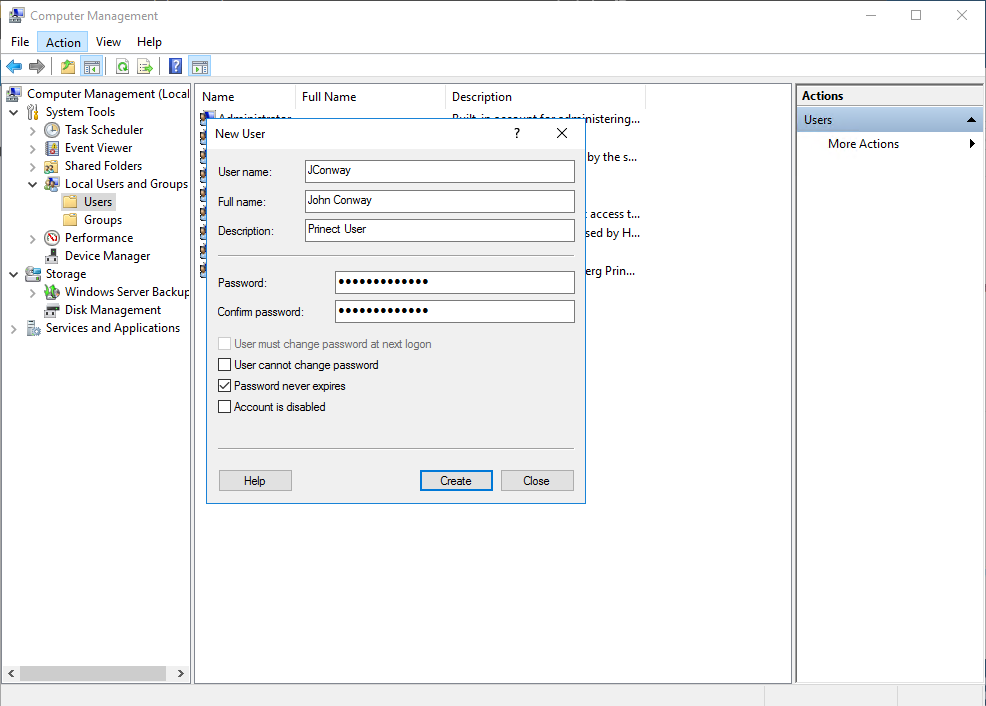
3.Encher a janela "New User" (Novo usuário) como mostrado. Certifique-se de utilizar uma senha que atenda aos Critérios de segurança de senha. Veja Diretriz de senha. Confirme com "Create".

4.Abrir o Vista "Grupos" no Gerenciamento do computador e clicar duas vezes na Entrada "Prinect Operators".
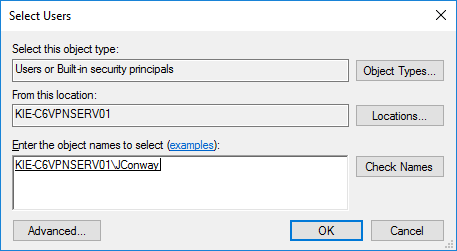
5.No campo "Enter the object names to select" (Digite os nomes dos objetos a serem selecionados), digite o nome da Utilização nova(a), no Exemplo "JConway", e clique em "Check Names" (Verificar nomes). O Nome agora é indicado sublinhado junto com o nome do computador. Confirmar com "OK". A configuração do sistema operacional para o novo(a) usuário(a) está Encerrada.
6.Inicie o Prinect Cockpit e faça o login com o Nome do usuário "Administrador" sem Senha. Vá para o Vista "Administração > Usuários" e clique em "Novo". A caixa de diálogo "Criar usuário" é aberta:.
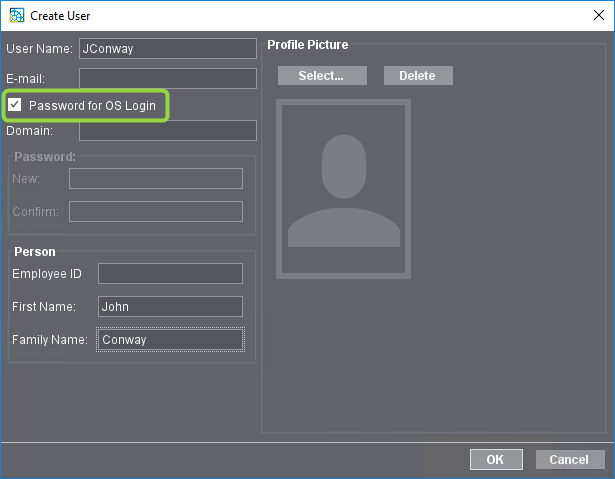
7.Digite aqui o Nome do usuário e, se aplicável, o nome e o Sobrenome completos do usuário criado anteriormente. Certifique-se de deixar a opção "Password for O Login" (Senha para login no O) ativada! Confirme o diálogo com "OK".
Nota: Se o usuário - como no exemplo - não for membro de um Domínio, mas membro de um grupo de trabalho (como o Servidor Prinect neste exemplo), Admitir o campo "Domínio:" em branco. Se a Utilização for membro de um Domínio, digite o Nome do Domínio aqui. A associação ao Domínio não é um requisito obrigatório para a concessão de Direitos de acessos, apenas a associação ao grupo de usuários do Windows "Prinect Operators".
8.O novo(a) usuário(a) agora está totalmente ajustado. Como o usuário do Cockpit também é membro do grupo "Prinect Operators" no Sistema operativo, ele recebe os Direitos de acessos necessários às pastas do sistema Prinect, mesmo que a função de proteção esteja Activada na Zona "Security" do Cockpit (Opções "Allow write access to shared Prinect folders for Windows group "Everyone" is Desativado).
9.Saia do Cockpit e faça login com a nova conta de usuário:
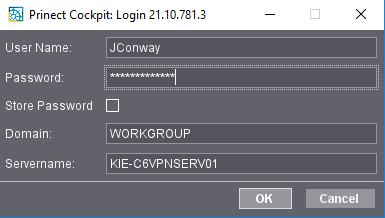
10.Agora é possível usar a Conta do usuário no Prinect.
Nota: Observe que os membros do grupo de usuários "Prinect Operators" não têm a Direita de acessar o Servidor Prinect via Remote Desktop. Se um Proprietário tiver esse direito, ele será retirado novamente após a Alocação para o grupo de usuários "Prinect Operators".
Quando o software Prinect é instalado pela primeira vez, essas senhas são verificadas por todos os programas de instalação conforme são inseridas com base na seguinte diretriz de senha. Esta diretriz é baseada na "Windows strict password policy".
1.O comprimento mínimo da senha é de 8 caracteres.
2.Para a senha só podem ser usados os seguintes caracteres:
•Letras maiúsculas - A-Z - (somente caracteres do Jogo de caracteres ANSI em inglês, por exemplo, nenhum trema, nenhum caractere asiático, grego ou cirílico).
•Letras minúsculas - a-z - (somente caracteres do Jogo de caracteres ANSI em inglês, por exemplo, nenhum trema, nenhum caractere asiático, grego ou cirílico).
•Dígitos - 0 - 9.
•Os seguintes caracteres especiais:
@ | # | $ | * | - | _ | + | ? | [ | ] | { | } | : | . | / | ~ | ( | ) |
3.A senha deve conter caracteres de pelo menos 3 desses grupos de caracteres.
4.Não devem ser usados caracteres Unicode (UTF-8).
5.O nome de usuário Prinect não deve estar contido na senha!
Se o nome de usuário Prinect tiver mais de 3 caracteres, o nome de usuário será verificado em relação a esta diretriz, independentemente do caso.
Ao criar a conta de usuário Prinect Windows, é feita uma verificação ao inserir a senha para garantir que ela atenda a esses requisitos de segurança. Se este não for o caso, será exibida uma indicação. A conta de usuário só será criada com sucesso se a diretriz de senha for atendida.
Política de Privacidade | Cunho | Prinect Know How | Prinect Release Notes
Nota: Partes deste texto foram traduzidas automaticamente. Em caso de conflito ou discrepância entre esta tradução e as versões em inglês ou em alemão (incluindo possíveis atrasos na tradução), prevalecem as versões em inglês ou em alemão.