
Política de
Privacidade | Cunho | Prinect Know How
| Prinect Release Notes
Esse registro contém os usuários definidos atualmente com as Autorizações associadas. Aqui você pode definir novos(a) usuários(as) e atribuir o(s) grupo(s) de autorização. Veja Como crio uma nova conta de operador?.
Após a instalação encontram-se logo predefinidos os seguintes operadores (sem senha!) no Prinect Production:
Nome do operador | Grupos de direitos |
|---|---|
Administrator | PostPressAdministrators PrePressAdministrators PressAdministrators |
CockpitServer | (Service-Account para CockpitServer) |
PostPressGuest | PostPressGuests |
PostPressPowerUser | PostPressPowerUsers |
PostPressUser | PostPressUsers |
PrePressGuest | PrePressGuests |
PrePressPowerUser | PrePressPowerUsers |
PrePressUser | PrePressUsers |
PressGuest | PressGuests |
PressPowerUser | PressPowerUsers |
PressUser | PressUsers |
UserDataUpgrade | (Service-Account para UserDataUpgrade) |
A função especial do usuário "Administrador"
Por padrão, o usuário "Administrador" (sem Senha) é Criado como um usuário do Cockpit durante a Instação do Servidor Prinect. Quando a Instação estiver Encerrada, você deverá atribuir uma Senha ao usuário "Administrador" no Cockpit. Observe o seguinte:
O usuário "Administrador" destina-se principalmente ao Ajuste de novos(as) usuários(as) do Cockpit imediatamente após a Instação. Por motivos de segurança, recomenda-se a Utilização de uma Senha diferente para esse usuário do Cockpit em relação à Conta do usuário do Windows "Administrador". Isso significa que o usuário do Cockpit não pertence ao grupo de usuários do Windows "Prinect Operators" e, portanto, não pode Executar nenhuma tarefa relacionada ao trabalho no Cockpit.
A função especial do usuário do "Prinect"
O usuário configurado manualmente durante o processo de instalação (por exemplo, "Prinect") é um usuário do Windows com cujas Autorizações os Processos do Prinect Production executados em pano de fundo são Executados no Servidor.
Esse usuário é adicionado ao Grupo de administradores locais do Windows durante a Instação. Este usuário não deve ser utilizado para iniciar sessão no Prinect Cockpit.
Conexão entre a administração de usuários do Cockpit e o Gerenciamento de usuários do Windows
A conexão entre o Gerenciamento de usuários do Prinect e o Gerenciamento de usuários do sistema operativo ou a Gestão de rede (administração de domínio) é que é Necessário para o Acesso às pastas de rede do Prinect "PTConfig", "PTJobs" e "PTDocs" com Segurança ativada do Prinect que os usuários do Prinect sejam definidos com o mesmo nome de usuário e Senha que os usuários do sistema operativo. Veja também Notas sobre a Configuração de contas de usuário em Conectar com a função de proteção na Zona "Administração > Segurança" Isso afeta os usuários do Sistema operativo nas seguintes estruturas:
•em domínios como usuários de domínios
•em grupos de trabalho como usuários Locais em todos os computadores cujos Ressources compartilhados (Directorias) devem ser acessados por usuários com Sessão iniciada no Prinect Cockpit.
Indicações referentes a nomes de usuários
Os computadores UNIX e Mac diferenciam maiúsculas de minúsculas, mesmo para os Nomes de usuário. Nos sistemas operacionais Windows, por outro lado, os Nomes do usuário não diferenciam maiúsculas de minúsculas. Todos os sistemas diferenciam as senhas em letras maiúsculas e minúsculas. O mesmo aplica-se a usuários, configurados no Prinect Production.
 Nota: Afim de evitar problemas devidos a letras maiúsculas e minúsculas, recomendamos utilizar só letras minúsculas para nomes de usuários novos em todo o ambiente do sistema.
Como crio uma nova conta de operador?
 Condição básica: Para gerenciar os direitos do usuário, é necessário estar na Sessão iniciada no Servidor Prinect como um usuário com direitos de Administrador. Em particular, o Direita "Administração - Usuário" deve ser Atribuído à conta de usuário com a qual você está conectado ao Cockpit. A conta de usuário pré-instalada do Cockpit, "Administrador", atende a essa condição.
Notas sobre a Configuração de contas de usuário em Conectar com a função de proteção na Zona "Administração > Segurança"
Se a "Função de proteção" estiver ativada na área de administração "Segurança", ou seja, se a opção "Permitir acesso rápido a pastas compartilhadas do Prinect para o grupo "Todos" do Windows" estiver Desativada (esse é o Ajuste recomendado), as seguintes condições deverão ser atendidas para as contas de usuário, de modo que os usuários com Sessão iniciada possam Executar Acções no Cockpit:
•Para cada usuário que for realizar ações no Cockpit com acesso às Pastas "PTConfig", "PTJobs" e "PTDocs", a opção "Palavra chave do login do sistema operacional" deve ser ativada na caixa de diálogo "Criar usuário".
•É necessário que uma conta de usuário do Windows com o mesmo Nome do usuário também exista no Servidor Prinect ou no Domínio que tenha os Direitos de acessos necessários para as pastas de rede usadas pelo Prinect Production. Veja também Direitos de acesso aos compartilhamentos do Prinect
•No Gerenciamento de usuários do Windows do Servidor Prinect, esses usuários devem ser membros do grupo "Prinect Operators".
•Se um usuário fizer logon no Cockpit a partir de computadores (computadores Windows ou Mac) que não sejam o Prinect Servidor e se esses computadores ou os usuários do Windows não pertencerem ao mesmo Domínio que o Prinect Servidor (por exemplo, em um ambiente de rede com grupos de trabalho), uma conexão de rede (por exemplo, abrindo uma pasta de rede compartilhada) para o computador Prinect Servidor - por exemplo, no Windows Explorer ou Mac Finder - deve ser estabelecida antes de Iniciar sessão no Cockpit.
Se essas condições não forem atendidas quando a função de proteção for ativada, uma Indicação será visualizada ao Iniciar sessão no Cockpit:
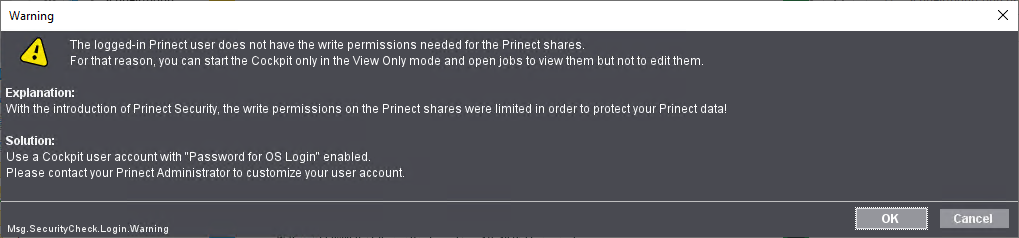
Nesse caso, o usuário só pode Abrir o Cockpit no Modo de Visualização e não pode realizar nenhuma ação com acesso a arquivos. Isso se aplica a todos os acessos a arquivos, ou seja, alterações nas configurações do Ajustar e alterações nos arquivos de trabalho.
Criar uma conta de usuário
1.Abrir a Vista "Administração > Ajustes > Usuários" e o Registro "Usuários".
2.Clique no botão "Novo".
O diálogo "Criar usuário" é aberto:

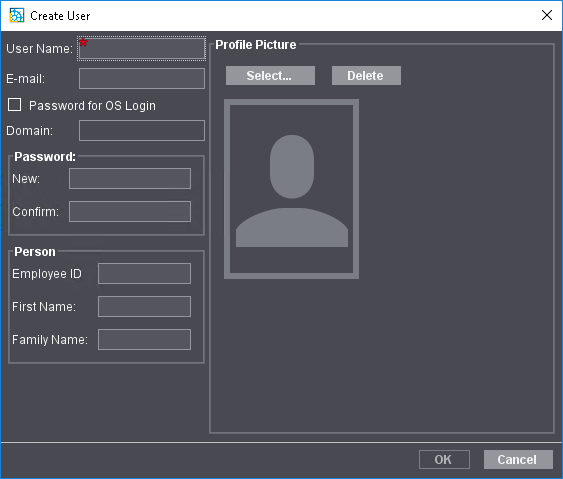
3.Entre o nome de usuário. O nome de usuário não deve conter caracteres especiais.
4.Digite o endereço de e-mail do novo usuário no campo "E-Mail". Este endereço de e-mail é usado como o canal de comunicação para o usuário. Veja Configurar propriedades de usuários.
5.Se a proteção Prinect estiver ativada, ative a opção "Palavra chave do login do sistema operacional" (Pré-ajuste). Para fazer isso, é necessário Entradas um Nome do usuário que também está configurado como um usuário do Windows no Servidor Prinect. Esses "usuários do Prinect" devem ser membros do grupo "Prinect Operators" no Gerenciamento de usuários do Windows.
Nota: Repare nas seguintes indicações:
•Durante a instalação do software Prinect Production, é configurado um grupo de usuários local "Prinect Operators" com direitos de acesso ao sistema Prinect. Quando a Segurança do Estado é ativada, os membros do grupo de usuários "Prinect Operators" ainda têm acesso de gravação às Pastas "PTConfig", "PTJobs" e "PTDocs". Se um usuário do Prinect não for membro do grupo de usuários "Prinect Operators", os usuários do Windows/Mac poderão não ter Direitos de acessos a Liberações importantes do Prinect (por exemplo, PTJobs) quando a Segurança do Prinect for ativada. Nesses casos, é exibida uma respectiva mensagem de erro ao se fazer logon no Prinect Cockpit.
•Se você iniciar sessão no Cockpit a partir de um computador que não seja o Prinect Servidor (computador Windows ou Mac) e se esse computador não pertencer ao mesmo Domínio que o Prinect Servidor (por exemplo, em um ambiente de rede de grupo de trabalho), será necessário estabelecer uma conexão de rede com o computador Prinect Servidor - por exemplo, no Windows Explorer ou no Mac Finder - antes de iniciar sessão no Cockpit.
Se possível, gerencie os usuários do Prinect em um Domínio do Windows e ative a Segurança do Prinect desativando a opção "Permitir acesso rápido a Pastas compartilhadas do Prinect para o Grupo "Todos" do Windows". Veja Segurança. Salve que os usuários do Cockpit em computadores Windows ou Mac também estejam ajustados como usuários do Windows ou usuários do Domínio no Servidor Prinect e sejam membros do grupo de usuários do Windows "Prinect Operators" e se autentiquem lá.
Nesse caso, é Urgente recomendar a Utilização da Senha da Conta do usuário do Windows para o usuário do Cockpit. Se as utilizações forem gerenciadas em um domínio do Windows, digite o Nome do Domínio no qual o usuário do Windows em questão está registrado. Nesse caso, não é necessário Inserir senha aqui.
6.Se a opção "Palavra chave do login do sistema operacional" estiver Desativada na Zona "Administração > Segurança", é necessário Inserir senha com a qual o usuário deve se autenticar no Prinect Cockpit. Repita a entrada da senha no campo "Confirmar". Nesse caso, se a Segurança do Windows estiver ativada, o usuário em questão não tem Direitos de acessos às Pastas "PTConfig", "PTJobs" e "PTDocs" do Ângulo visual, ou seja, o usuário só tem a opção de observar os processos no Cockpit, mas não pode realizar nenhuma ação. Nesse caso, um aviso correspondente é indicado quando o Cockpit é iniciado.
7.Para iniciar sessão num Data Terminal, tem de introduzir igualmente um número de identificação, um nome próprio e um apelido.
8.Na área "Imagem de perfil" você pode criar uma imagem de perfil para o usuário, com o qual o usuário pode ser identificado de modo ótico. A imagem de perfil tem de existir como arquivo de imagens no ambiente de sistema do servidor Prinect. Com "Selecionar" é indicado um diálogo de seleção para o sistema de arquivo. Com "Apagar" você pode apagar um perfil existente.
9.Clique em "OK".
O operador é criado e apresentado selecionado na lista.
Como atribuo a um usuário os direitos de um grupo de direitos específico?
Nenhum direito foi atribuído a um usuário novo(a). Agora é necessário atribuir direitos de usuário individualmente.
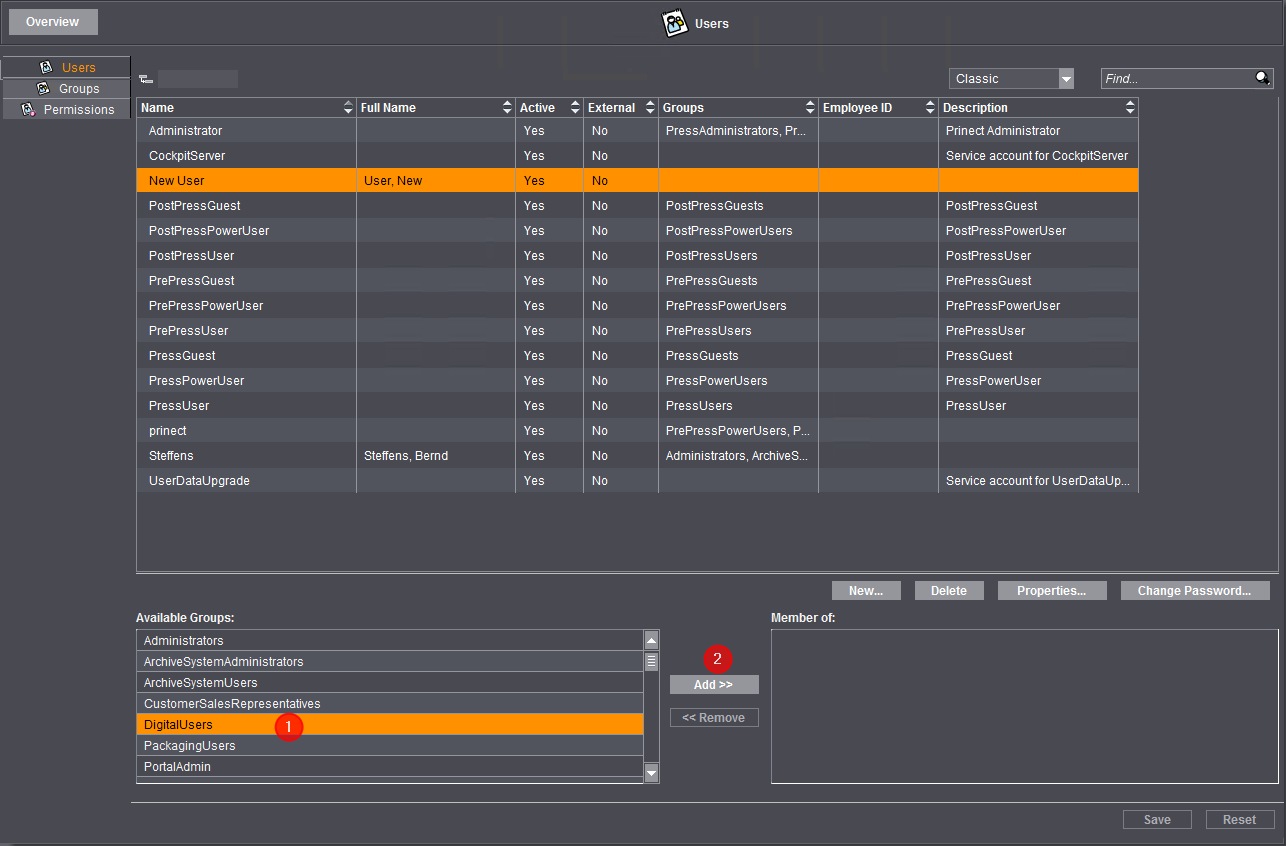
1.Marque na área "Grupos disponíveis", o(s) grupo(s) de direitos que você deseja atribuir ao usuário (1).
Pode selecionar simultaneamente vários grupos de direitos.
2.Clique no botão "Adicionar" (2). Como alternativa, também é possível clicar duas vezes em um grupo de direitos para atribuir esse grupo de direitos ao usuário.
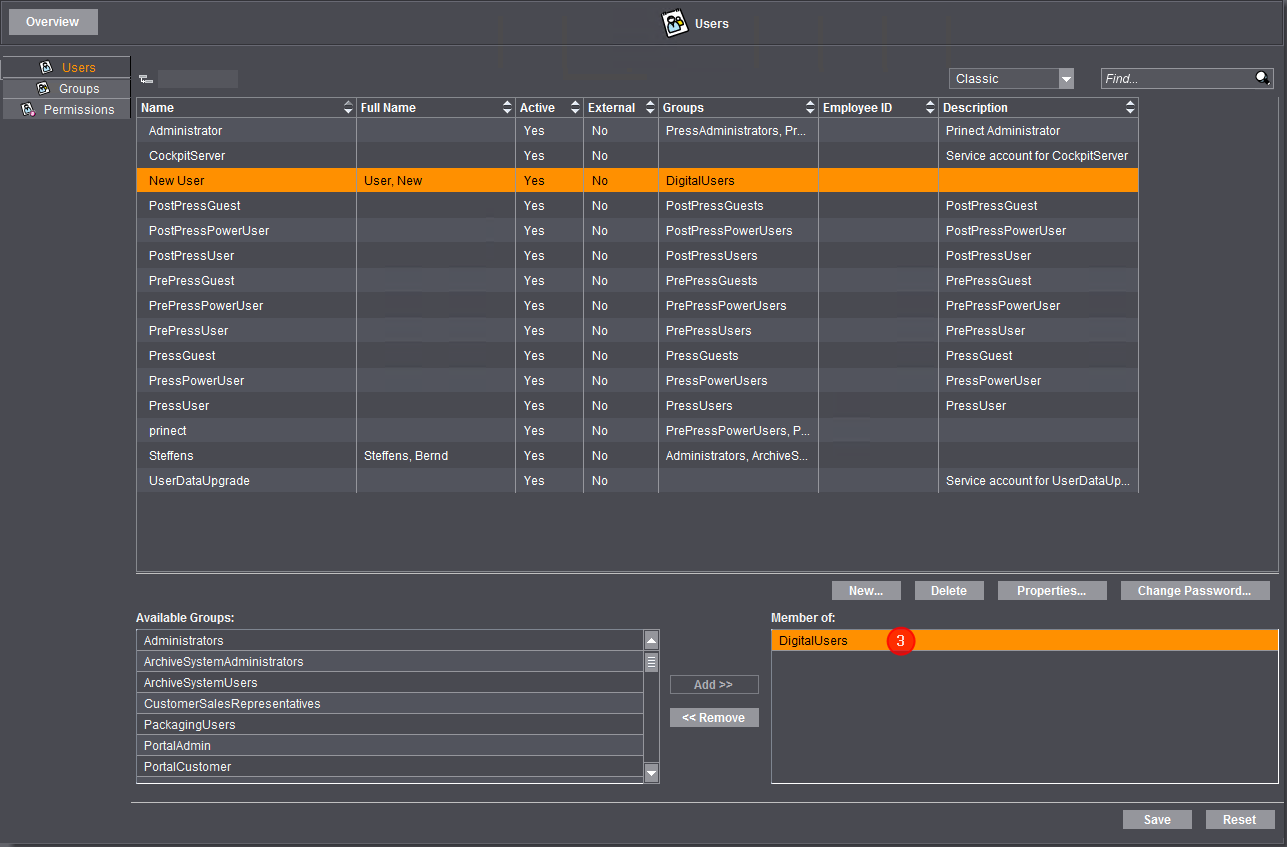
O(s) direito(s) de grupo selecionado(s) é/são atribuído(s) ao usuário e é/são apresentado(s) na área "Membro de:" (3).
3.Clique em "Salvar".
Todos os ajustes são aplicados.
Como atribuo determinadas propriedades a um usuário?
Você pode definir as seguintes características para cada usuário:
•Propriedades do usuário
Aqui você pode entrar características gerais para a conta do usuário, p.ex. se a conta está ativas, em qual língua o Cockpit deve ser aberto, etc.
•Dados pessoais (por exemplo, número de identificação, nome)
Estes dados pessoais são importantes para o Data Terminal. Sem um número pessoal e sem um nome e sobrenome, o usuário não pode Iniciar sessão no Data Terminal.
•Dados da morada (por exemplo, local, rua)
•Canais de comunicação (por exemplo, telefone, e-mail)
Configurar propriedades de usuários
1.Marque um operador já criado.
2.Clique no botão "Características".
As características de usuário são agora apresentadas.

3.Para Iniciar sessão no Data Terminal, você deve Entradas os seguintes Atributos na Zona "Pessoa":
•Um número de identificação (1).
•Um nome (2).
•Um sobrenome (3).
4.Assegure-se de que o usuário está ativo, para tanto elimine eventualmente o gancho no campo de opções "Desativado" (4).
Isso é particularmente necessário se os dados de pessoal tiverem sido importados de um Sistema de Informações Gerenciais (MIS). A opção "Desativado" está ligada por padrão após a Importação (marque a caixa) e deve ser desligada para que o usuário Importado seja Ativado.
5.Defina para este usuário o idioma no qual o Prinect Cockpit deve ser iniciado (5).
Isso Sobrescreverá a configuração Pré-ajuste para esse usuário na Zona "Administração > Ajustes > Pré-configurações > Todos os usuários > Idioma".
Todos os outros Atributos não precisam necessariamente ser parametrizados.
6.Salve as configurações com o botão "Aplicar" (6).
7.Em seguida clique no botão "Encerrar" (7).
Como altero a senha de um operador?
1.Alterne para a área "Administração > Configurações > Usuários > Usuários".
2.Marque o operador, cuja senha deseja alterar.
3.Clique no botão "Alterar senha". É indicada a seguinte indicação:

4.Confirme o diálogo com "OK". É indicado o diálogo "Senha errada para usuário...":
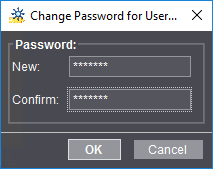
5.Entre a nova senha para o usuário e repita-a no campo de confirmação.
Nota: Você deve atribuir uma nova senha a todos os usuários importados de um MIS (Management Information System). Adicionalmente, ajuste contas de usuário do Windows para esses usuários e atribua-os ao grupo de usuários "Prinect Operators". Veja também Direitos do usuário no Cockpit e no Gerenciamento de usuários do Windows
Nota: Todos os Accounts de usuários, excetuado o Account do administrador e aquela, com a qual você está atualmente registrado, podem ser apagadas.
Teoricamente você também pode Accounts de usuários que atualmente estão registrados no Cockpit. No entanto, não aconselhamos isso e recomendamos que esses usuários Encerrem sessão no Cockpit antes de Apagar. Para Apagar uma Conta de usuário, proceda da seguinte forma:
1.Marque os operadores, que deseja apagar.
2.Clique sobre o botão"Apagar".
Os operadores previamente marcados são apagados sem confirmação.
Política de Privacidade | Cunho | Prinect Know How | Prinect Release Notes
Nota: Partes deste texto foram traduzidas automaticamente. Em caso de conflito ou discrepância entre esta tradução e as versões em inglês ou em alemão (incluindo possíveis atrasos na tradução), prevalecem as versões em inglês ou em alemão.