
Política de
Privacidade | Cunho | Prinect Know How
| Prinect Release Notes
Aciona a Impressão de folhas diárias na Máquina
A Impressão do Relatório diário do último Turno de trabalho pode ser acionada diretamente na Máquina em questão. Essas impressões são um banco de dados confiável para pós-cálculo e registros de desempenho relacionados ao funcionário.
Assim como o Relatório Analyze Point correspondente, essa impressão da folha diária mostra todas as Operações registradas manual e automaticamente de um Funcionário.
 Condição básica: A licença "Analyze Point Base" é necessária para a Impressão de planilhas de horas na Máquina.
A impressão do relatório diário é apoiada pelos seguintes dispositivos:
•Prinect Press Center
•Prinect CP2000 Center
•Data Terminal com e sem quadro de contagem
•Prinect Data Terminal integrado para máquinas de processamento posterior conectadas via online.
Configuração das Impressões de folha diária para os Equipamentos Prinect Press Center / Prinect CP2000 Center e para os Equipamentos conectados a um Data Terminal
É necessário fazer os seguintes Ajustes no Assistente de dispositivo do Gerenciador central de equipamentos para que a Impressão de boletos diários possa ser acionada:
1.No Prinect Cockpit, vá para "Administração > Sistema" e selecione o nome do computador do Servidor Prinect Production.
2.Em "CDM", selecione o Aparelho no qual a Impressão de boletos diários deve ser ativada.
3.Abra o ponto de menu de contexto "Editar".
O "Assistente de dispositivo" é aberto.
4.Clique em "Largura" várias vezes até chegar à Vista "Resumo".
Na Zona "Imprimir", você pode configurar a opção de impressão de boletos diários.

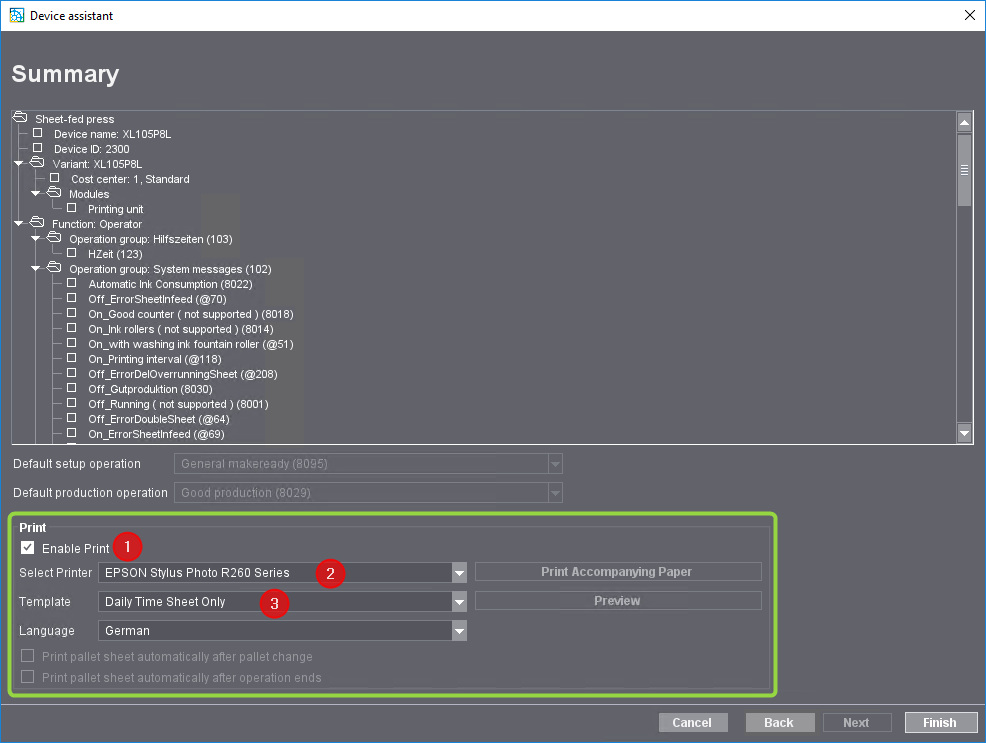
5.Ative a opção "Ativar impressão" (1).
6.Selecione a impressora na qual você deseja imprimir a folha diária (2).
Você pode encontrar informações detalhadas sobre o Ajuste de uma impressora para imprimir Relatórios diários aqui: Instalar a impressora Windows no servidor Prinect.
7.Selecione um Relatório diário (3).
Todos os modelos incluem automaticamente a impressão da folha do dia. Ou seja, também quando da seleção de um modelo de documentação complementar se pode imprimir um relatório diário na máquina. Se você quiser imprimir exclusivamente relatórios diários, selecione a opção "Só relatório diário".
Você pode encontrar informações detalhadas sobre a definição de modelos de relatórios diários aqui: Documentos de acompanhamento.
Não são necessários Ajustes adicionais no Assistente do dispositivo.
8.Confirme os Ajustes com "Done" (Concluído). O Assistente de dispositivo é Encerrado.
Verificação ou revisão das Impressões de notas do dia na Zona "Configuração de equipamento"
Na Configuração de equipamento, você pode verificar os Ajustes para Imprimir planilhas de horas para os Equipamentos instalados ou alterá-los, se necessário. Proceda da seguinte maneira:
1.No Cockpit, alterne para o Vista "Administração > Configuração de equipamento > Equipamentos".
2.Selecione o Aparelho para o qual deseja configurar a Impressão de boletos diários.
3.Clique em "Abrir".
O diálogo Equipamentos é aberto: Se necessário, você pode alterar a Configuração feita no Assistente do dispositivo para Impressão de boletos diários aqui. As seguintes Opções podem ser Modificadas:
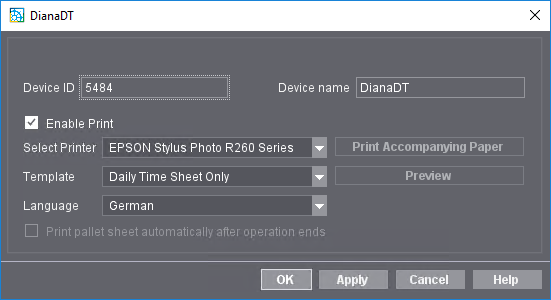
4.A opção "Ativar impressão" (1) pode ser Desativada ou Ativada. As Opções a seguir só podem ser operadas se essa opção estiver ativada.
5.Se necessário, selecione uma Impressões diferente na qual os Relatórios diários serão impressos (2).
Você pode encontrar informações detalhadas sobre o Ajuste de uma impressora para imprimir Relatórios diários aqui: Instalar a impressora Windows no servidor Prinect.
6.Selecione um Relatório diário (3).
Todos os modelos incluem automaticamente a impressão da folha do dia. Isso significa que você pode imprimir Relatórios diários na Máquina se um dos Modelos de papel complementares estiver selecionado. Se apenas os Relatórios diários forem impressos, selecione a opção "Apenas folhas diárias".
7.Confirme o diálogo com "OK".
Ativar a Impressão Automática de Planilhas de Horas
Para as máquinas de impressão equipadas com o Prinect Press Center/Prinect CP2000 Center, é possível imprimir automaticamente o Relatório diário de um Funcionário após o Encerrar sessão. Isso evita o esquecimento da impressão do Relatório diário no final do turno de trabalho.
Se essa opção for selecionada, o Funcionário poderá Imprimir o Relatório diário até um máximo de quatro Horas após o último Log off. Após quatro horas inicia-se automaticamente um novo turno e todos os dados antigos são sobrescritos. Uma impressão posterior só é possível a partir do Analyze Point.
A opção de impressão está desativada de modo padrão. Para ativá-la proceda como descrito:
1.No Prinect Cockpit, vá para "Administração > Sistema" e selecione o nome do computador do Servidor Prinect.
2.Do lado direito da página vá para a seção "Gerenciador central de equipamentos".
3.Clique em "Características".
É aberto o diálogo "Características":
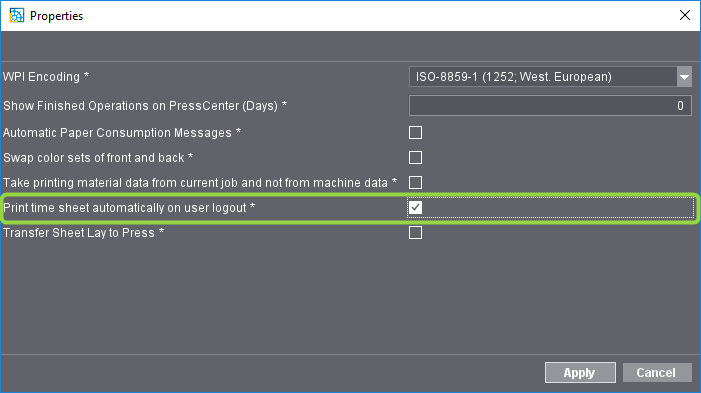
4.Ative a opção "Impressão automática do horário na saída do cliente".
5.Confirme com "Aceitar".
O ajuste torna-se ativo de imediato e é transferido ao Prinect Press Center/Prinect CP2000 Center.
Comportamento no Prinect Data Terminal
Essa opção não tem efeito sobre a Impressão do Relatório diário no Prinect Data Terminal. O Relatório diário de um Funcionário pode ser impresso no Data Terminal a qualquer momento, mesmo mais de quatro Horas após o Encerramento sessão.
 Nota: Se um Funcionário tiver Encerrado sessão por mais de quatro horas, a Impressão da folha diária só poderá ser acionada posteriormente na janela "Abertura de sessão", pressionando o botão "Folha diária". Nesses casos, no entanto, o Funcionário não deve fazer o login no Sistema, pois um novo(a) turno inicia automaticamente quando ele(a) faz o login e todos os dados antigos são perdidos.
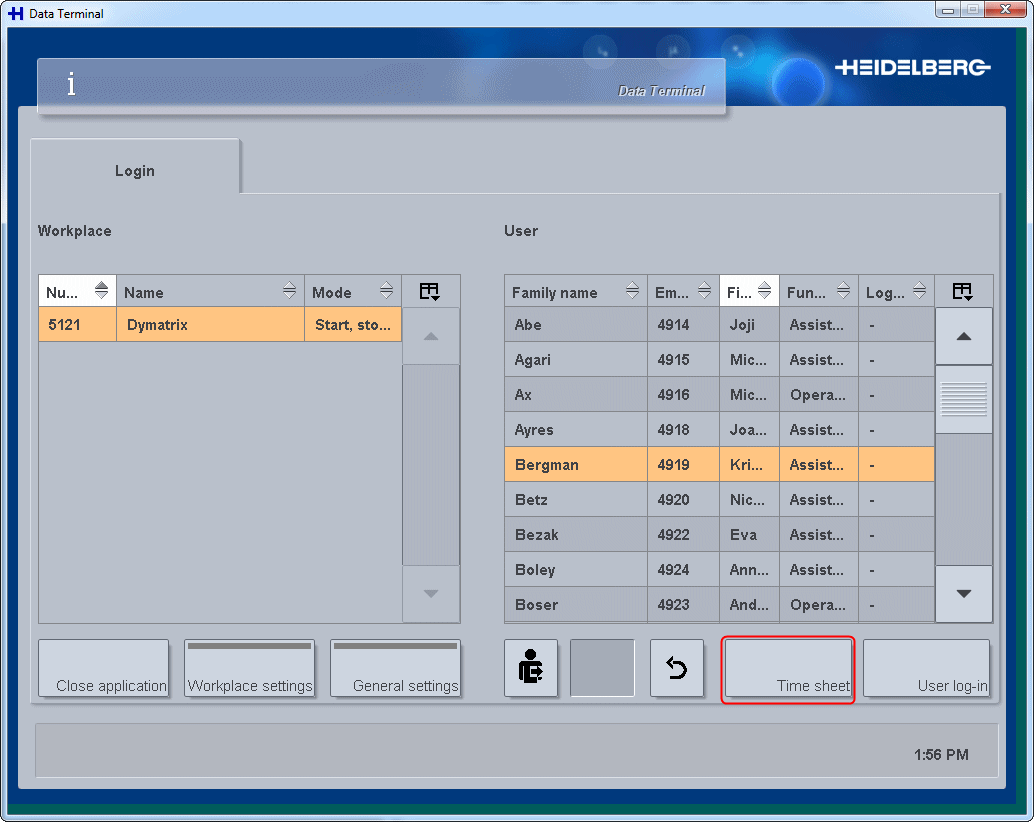
Abertura de sessão" na janela do Prinect Data Terminal, na qual um Funcionário pode Imprimir o Relatório diário de seu último turno sem fazer login novamente, mesmo depois de mais de quatro Horas após o último Log off.
Comportamento da impressão diária de etiquetas quando Mais operadores de máquinas estão com a Sessão iniciada
Mais operadores podem Iniciar sessão em uma máquina (Máquina de impressão) ao mesmo tempo. Os operadores podem registrar-se como operador responsável da máquina ou como assistente.
No Exemplo a seguir, um Operador responsável da máquina e um Assistente estão com a Sessão iniciada em uma Máquina ao mesmo tempo. Se tiverem sido registrados dois operadores responsáveis da máquina, a máquina não sabe, qual operador efetua uma operação. Portanto, todos os processos de trabalho são enviados automaticamente para o operador da máquina que fez o último login.
Um operador responsável da máquina e um assistente estão registrados na máquina.
Se um Operador responsável da máquina e um Assistente estiverem em uma Sessão iniciada em uma Máquina (Máquina de impressão), a máquina publicará automaticamente todas as Mensagens para o Operador responsável da máquina. O Assistente também pode imprimir seu próprio Relatório diário. Para esse Relatório diário, apenas a Operação "Imprimir ajuda da máquina" é registrada para o período total de registro.
As seguintes Pré-configurações são necessárias para a impressão diária do boleto do Assistente:
1.No Assistente do dispositivo, na Zona "Administração > Sistema > CDM", a opção "Auxiliar" deve ser ativada nos Ajustes gerais. Só assim é possível que um assistente se registre na máquina.
Veja Etapa de configuração "Alocaçãodas Operações".
2.Nos ajustes do sistema tem de estar ajustada a opção "Impressão automática do horário na saída do cliente".
Assim quando o assistente encerra a sessão, a máquina imprime o relatório diário de modo automático. Não é possível Imprimir um Relatório diário para o Assistente na forma de uma Operação manual (Mensagem PDA). Veja também Ativar a Impressão Automática de Planilhas de Horas
Política de Privacidade | Cunho | Prinect Know How | Prinect Release Notes
Nota: Partes deste texto foram traduzidas automaticamente. Em caso de conflito ou discrepância entre esta tradução e as versões em inglês ou em alemão (incluindo possíveis atrasos na tradução), prevalecem as versões em inglês ou em alemão.