
Política de
Privacidade | Cunho | Prinect Know How
| Prinect Release Notes
Exemplo 1: Criar a Máquina de impressão "SM102-8-P" no Prinect Cockpit
 Nota: Informações detalhadas sobre como Criar ou Configurar uma Máquina com o Assistente de Dispositivos podem ser encontradas aqui: Criar um novo equipamento com o Assistente de dispositivo.
1.Inicie o Prinect Cockpit.
2.Vá para a Zona "Administração > Ajustes > Sistema".
3.Clique no Nome do Servidor na Estrutura em árvore à esquerda para Abrir a subestrutura.
4.Selecione a Entrada "CDM" e acesse o comando do menu de contexto "Aumentar dispositivo".
O assistente de dispositivos é aberto:

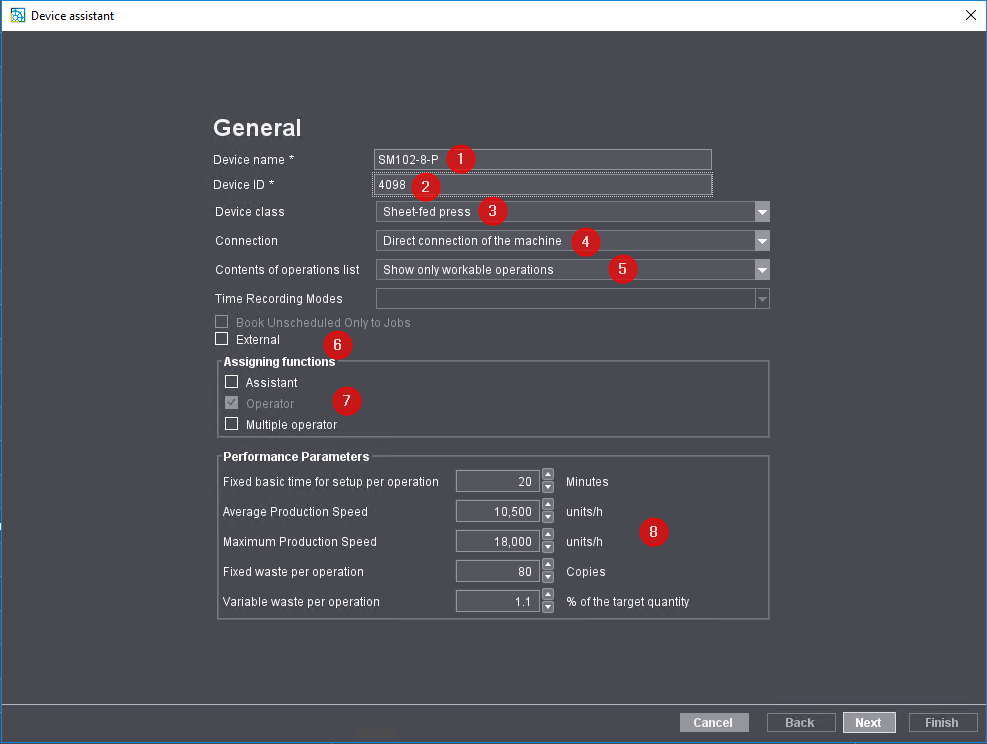
5.Digite o nome da Máquina em "Nome do equipamento" (Nome do equipamento) (1).
O Nome do equipamento deve ser exclusivo no Workflow do Prinect. Podem ser utilizados 30 caracteres, no máximo. O Nome do equipamento identifica a Máquina no Workflow Total do Prinect, por exemplo, no Scheduler e no Analyze Point.
6.Insira uma identificação do equipamento (DeviceID) (2).
7.Selecione, na lista de seleção "Classe de dispositivo", a entrada da lista "Máquina de impressão de folha-a-folha" (3).
8.Selecione, na lista de seleção "Ligação", a entrada da lista "Máquina direto" (4).
9.Selecione, na lista de seleção "Conteúdo da lista de trabalho", a entrada desejada (5).
Neste exemplo, é selecionada a entrada "Indicar ciclos de trabalho executáveis e planejados". Informações sobre o efeito dessa Seleção podem ser encontradas aqui: Conteúdo dos ciclos de trabalho (5).
10.Desative a opção "Externo" (6).
11.Como próximo defina os papéis (7). As funções fixam quem pode Iniciar sessão na Máquina. O indicador de função "Operador" está ativada de modo padrão, não podendo ser desativada.
Se, além do Operador, o Assistente também estiver trabalhando na Máquina, ative a função "Assistente" (Assistente).
Se um Funcionário for trabalhar na Máquina e também trabalhar em outras Máquinas, ative a função "Operador múltiplo". A função "usuário múltiplo" é quase sempre utilizada nas máquinas de processamento posterior.
Informações detalhadas sobre os rodízios podem ser encontradas aqui: Zona "Distribuição de papéis".
12.Na área "Valores de serviço" (8) não é necessário efetuar quaisquer alterações. Aqui são registados, dependendo da categoria de equipamentos selecionada, os valores padrão da memória de dados mestres. Esses Valores padrão são usados apenas como Modelo para Calcular os Tempos de produção para Operações criadas novamente. Esses Tempos de produção são levados em conta no Scheduler para o planejamento da respectiva Operação. Se um MIS estiver conectado ao Workflow do Prinect, os Tempos de produção serão fornecidos pelo MIS.
Os "Valores de serviço" também são importantes para o assistente de planejamento. Se nenhuma informação MIS correspondente estiver disponível, esses valores serão usados para Calcular o Comprimento de uma Operação. Mais detalhes sobre o assistente de planejamento consta de Assistente de planejamento.
Velocidade máxima de produção:
A Velocidade máxima de produção é Utilizada no Analyze Point para Calcular o Índice de velocidade. Veja Índice de velocidade.
13.Clique em "Continuar".

14.Na Lista de seleção, selecione a Entrada que mais se aproxima da Máquina de impressão que está sendo ajustada no momento (1).
15.Defina a Entrada "Press Center" no campo "Painel de comando" (2).
16.Digite o número da máquina pertencente à máquina no campo "Número da máquina" (3). O número da máquina pode ser encontrado no Painel de controle da Máquina de impressão (por exemplo, na Zona "Serviço > Colocação em funcionamento/Informações da máquina > Software > Número da máquina").
O número da máquina é necessário para as seguintes funções:
•Para a Importação Automática de Curvas características relativas à entintagem da máquina de impressão para o Prinect Integração.
•Para Avaliação dos dados de medição de cor no Analyze Point.
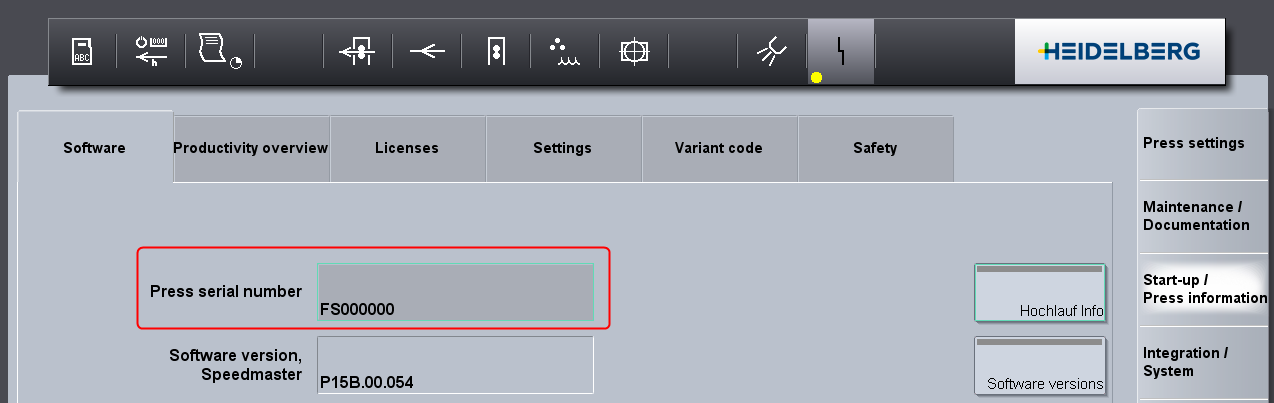
17.Em "Idioma", selecione o idioma que também está ajustada na máquina de impressão (Prinect Press Center) (4).
A seleção do idioma é relevante para a geração automática do arquivo XML de exportação. Este arquivo XML contém todas as operações (mensagens BDE) e dados do pessoal atribuídos à máquina de impressão e será, mais tarde, importado no Prinect Press Center. As operações (mensagens BDE) são apresentadas no Prinect Press Center no idioma que é aqui definido.
18.Em "Versão", digite a versão do Prinect Press Center que está instalada em sua Máquina de impressão (5).
19.Digite o Número do local de trabalho em "ID do posto de trabalho" (6).
O "ID do posto de trabalho" é o código exclusivo usado para identificar o local de trabalho no Workflow do Prinect. Esse código pode ter no máximo 6 caracteres e ser composto apenas por dígitos.
Você também deve entrar com esse "ID do posto de trabalho" posteriormente no Press Center, na Configuração do armazenamento de dados.
20.Na área "Axis Control/InpressControl/Inspection Control", ative a opção "Ler dados de medição de cores" (7). Isso é possível a partir da Versão S10A da Press Center.
Você só precisa ativar esta opção se Prinect Axis Control/Prinect InpressControl estiver conectado à impressora.
21.Em seguida, entre no Arquivo de dados de medição de cores (8).
Deve ser definido um diretório de dados de medição de cores separado para cada impressora equipada com um Prinect Axis Control/Prinect InpressControl. Os dados de medição de cores (arquivo IT8) gerados pelo Prinect Axis Control/Prinect InpressControl são salvos neste diretório de dados de medição de cores. A Directoria "[Servidor]\PTTransfer\PPF-Output\[Nome do equipamento]" é sempre definida por padrão.
A exportação de dados de cores deve ser configurada adequadamente no Painel de controle do Prinect Press Center.
22.Clique em "Continuar".
Como próximo defina o número das unidades de impressão.
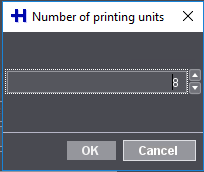
Use esse ajuste e o seguinte para Configurar um Modelo de sua Máquina de impressão disponível. Baseado nessa Configuração do modelo, o número de tiragens necessárias para cada Encomenda nova pode ser calculado. Se, por exemplo, uma Encomenda 4/4 tiver que ser impressa em uma Máquina de impressão de 8 cores sem um Dispositivo inversor, serão necessárias duas tiragens. Com um Dispositivo inversor, seria necessário apenas um ciclo de impressão.
23.Use os botões de seta para definir o número de unidades de impressão na máquina.
24.Confirmar com "OK".
Na próxima etapa de configuração, o Tipo de Unidades de impressão é configurado.

25.Aqui você também pode definir se uma Unidade de impressão está equipada com um Dispositivo inversor e uma Unidade numeradora (2). Ative as Opções correspondentes.
No Exemplo, há um Dispositivo inversor na Unidade de impressão 5 (a opção está ativada), mas nenhum Numerador (essa opção não está ativada).
26.Para Apagar uma unidade de impressão, ative a caixa de opção da unidade de impressão correspondente na Zona "Delete" (3) e, em seguida, clique em "Update" (4). A Unidade de impressão selecionada é Apagada do Modelo.
27.Clique em "Continuar".
Política de Privacidade | Cunho | Prinect Know How | Prinect Release Notes
Nota: Partes deste texto foram traduzidas automaticamente. Em caso de conflito ou discrepância entre esta tradução e as versões em inglês ou em alemão (incluindo possíveis atrasos na tradução), prevalecem as versões em inglês ou em alemão.