
Política de
Privacidade | Cunho | Prinect Know How
| Prinect Release Notes
Área de parâmetros "Processamento"
Na área de parâmetros "Processamento", você define a "rede de processamento" para processar a Encomenda, ou seja, compila as Seqüências necessárias para processar a Encomenda em uma interface gráfica de usuário, a "área de configuração". Ao conectar os Símbolos de Seqüências com linhas de conexão, você pode garantir que as Seqüências conectadas sejam Executadas automaticamente uma após a outra.
 Condição básica: Antes de adicionar modelos de sequência ou modelos de sequência de grupo a uma Ordem de impressão na área de parâmetros "Acabamento", esses modelos de sequência devem primeiro ser definidos ou parametrizados para as etapas de processamento destinadas a essa Encomenda. Veja Administração - Modelos de sequência e Modelos de sequência — Modelos do grupo.
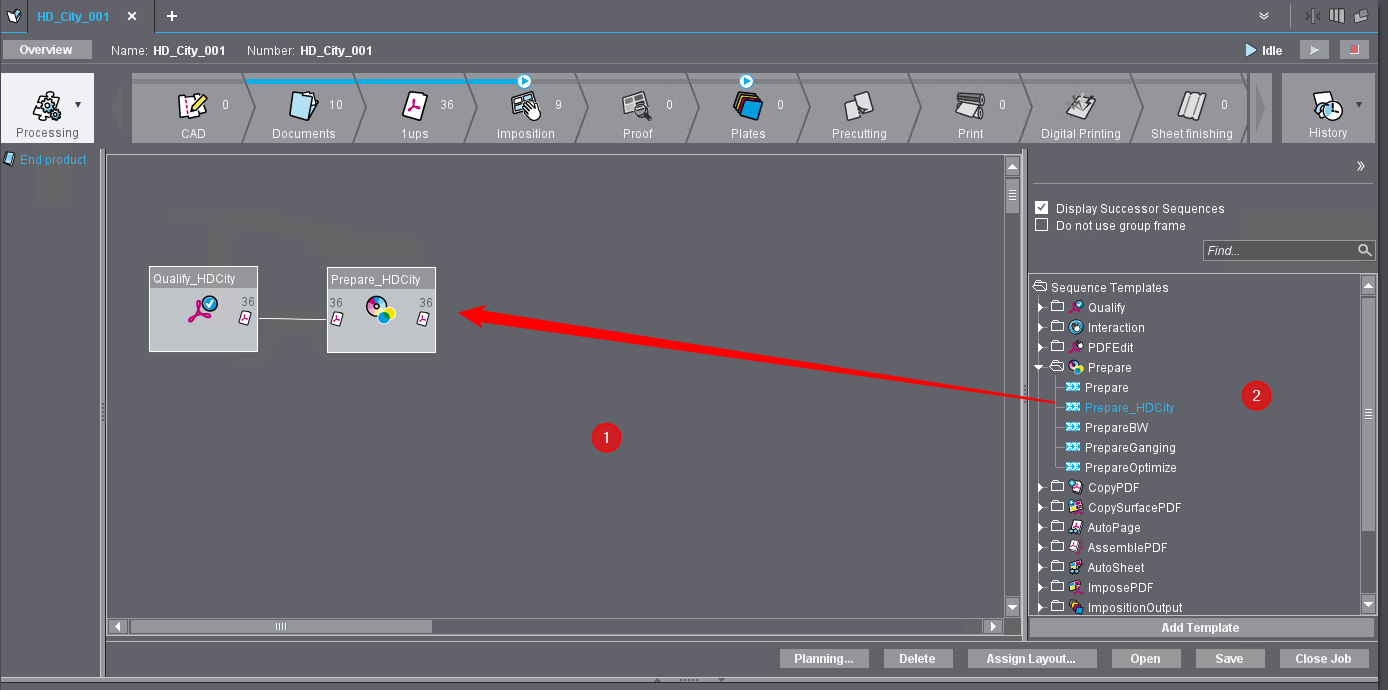
Nessa interface gráfica do usuário, você seleciona os Padrões da sequência de processamento necessários para a Encomenda e os adiciona à Ordem de impressão.
Se já existirem um ou mais Modelos de sequência de grupo predefinidos que contenham Padrões de sequência configurados adequadamente, basta selecionar o(s) Modelo(s) de grupo apropriado(s) e aumentá-lo(s) à Encomenda. Esse procedimento é recomendado para tipos de Encomendas com Frequência recorrente que devem passar sempre pelas mesmas etapas de processamento.
Para adicionar Padrões de sequência à Encomenda, selecione os Elementos relevantes na Zona de modelos, no lado direito da Página (2), e mova-os para a Área de configuração (1).
Todos os Modelos de sequência e de grupo definidos anteriormente são oferecidos na Zona de modelos na forma de uma Estrutura em árvore. A Estrutura mostra inicialmente as Seqüências de Grupos ou tipos de seqüências disponíveis. Clicar nos pequenos triângulos na frente dos ícones das Pastas abre a subestrutura correspondente e os nomes das Seqüências individuais são indicados.
Encomenda de modelos de sequência para a ordem
1.Para adicionar um modelo de sequência individual ou um modelo de grupo à Encomenda, abra a pasta com o tipo de sequência correspondente na Zona de modelos, clicando no triângulo até que a sequência individual ou a sequência de grupo desejada esteja visível.
2.Clique na entrada da sequência desejada e clique no Botão "Adicionar modelo" ou clique duas vezes na entrada correspondente.
Também é possível Adicionar modelos à Encomenda usando o recurso "arrastar e soltar", clicando na Entrada de sequência relevante na Estrutura em árvore e, mantendo o botão do mouse pressionado, movendo-a para a área de configuração - que inicialmente está vazia - e soltando o botão do mouse. Uma vez aumentado, o Padrão de sequência relevante é indicado com um Símbolo gráfico na área de configuração.
Se você adicionar um Modelo do grupo à área de configuração, cada Sequência contida no Modelo do grupo será apresentada pelo Símbolo correspondente.
3.Repita o processo de adição até que todos os Padrões da sequência necessários para o processamento de pedidos tenham sido adicionados à área de configuração. Se você adicionar um Modelo do grupo, Regra geral, só precisará Executar essa etapa uma vez, pois os Modelos do grupo normalmente contêm todos os Padrões da sequência necessários. No entanto, mais Modelos do grupo também podem ser adicionados, se necessário.
 Nota: Aumentar uma sequência ou um grupo de sequências com o Botão "Adicionar modelo" ou por meio de "Arrastar e soltar" só pode ser realizado se a(s) sequência(s) selecionada(s) não estiver(em) envolvida(s) no processamento de pedidos no momento, ou seja, se não estiver(em) executando nenhuma etapa de processamento no momento. Para Salvar que a configuração do processamento do trabalho não seja bloqueada por isso, todos os pedidos que estiverem ativos e que possam utilizar Seqüências destinadas à Encomenda atual devem ser Parados. Veja Iniciar encomendas e parar encomendas.
Opção "Oferecer os passos de processo subsequentes"
Se essa opção estiver ativada, uma caixa de diálogo "Sucessor" será visualizada pela primeira vez quando um Padrão de sequência Qualify for adicionado modelo. Aqui é possível selecionar outro Padrão de sequência a partir de uma Lista de seleção que deve Sucessor da Sequência de Seqüências na rede de processo. Se a Seleção for confirmada com "Aumentar", as duas Seqüências serão adicionadas e conectadas automaticamente. Se a janela de diálogo não for confirmada (botão "Encerrar"), somente a Sequência Qualify será adicionada.
Nota: Desativar a caixa de opção ao lado da Lista de seleção não adicionará uma Sequência, independentemente de o diálogo estar ou não confirmado.
Opções "Não atribuir moldura de grupo"
Essa opção afeta apenas o Aumento de Grupos de sequências. Normalmente, os símbolos de Sequência de um Grupo de Sequência adicionado são emoldurados por um retângulo para Visualizar que eles pertencem um ao outro.
Se a opção "Não atribuir moldura de grupo" estiver ativada, essa moldura de grupo não será visualizada.
Mostrar e Suprimir a Zona de Modelo
Se necessário, é possível ocultar ou mostrar a Zona de modelos na Página Direita da janela, na qual os Padrões da sequência disponíveis são indicados em uma Estrutura em árvore, a fim de obter mais espaço para Configurar os símbolos da sequência, por exemplo. Salvar um Botão na parte superior da Zona de modelo para essa finalidade, que muda sua aparência dependendo da função:
| Mostrar a Zona de Modelo. Se a Zona de modelo estiver Suprimida, o Botão assumirá essa aparência. Clique para exibir a Zona de modelo novamente. A área de configuração é reduzida de acordo. |
| Suprimir a Zona de Modelo Se a Zona de modelo for exibida, ela poderá ser Suprimida clicando nesse Botão. A área de configuração é ampliada de acordo. |
Política de Privacidade | Cunho | Prinect Know How | Prinect Release Notes
Nota: Partes deste texto foram traduzidas automaticamente. Em caso de conflito ou discrepância entre esta tradução e as versões em inglês ou em alemão (incluindo possíveis atrasos na tradução), prevalecem as versões em inglês ou em alemão.

